Vista de horarios de Drivers
Usa Entrega → Visualización del tiempo del conductor para planificar turnos. Los administradores y gerentes de conductores con permiso de edición pueden abrir el calendario. Los turnos representan la cobertura planificada. Para consultar la actividad actual, abre el panel de conductores.
Elige el alcance del calendario y el intervalo
El calendario abre en la fecha de hoy. Usa Grupo de conductores o Conductores para ver un grupo o uno o más conductores. Al cambiar de grupo se borra el filtro de conductores. Elige Día o Semana, o abre el selector de fechas y elige un intervalo personalizado. Confirma la selección para aplicarla. Usa las flechas para avanzar o retroceder por el intervalo y Hoy para volver a la fecha actual.
La diferencia entre la fecha de inicio y la fecha de fin no puede superar 31 días. El calendario usa la zona horaria del grupo seleccionado si está configurada. Si no hay grupo o zona configurada, usa la zona horaria del navegador. Comprueba la zona que aparece bajo el título antes de editar un turno.
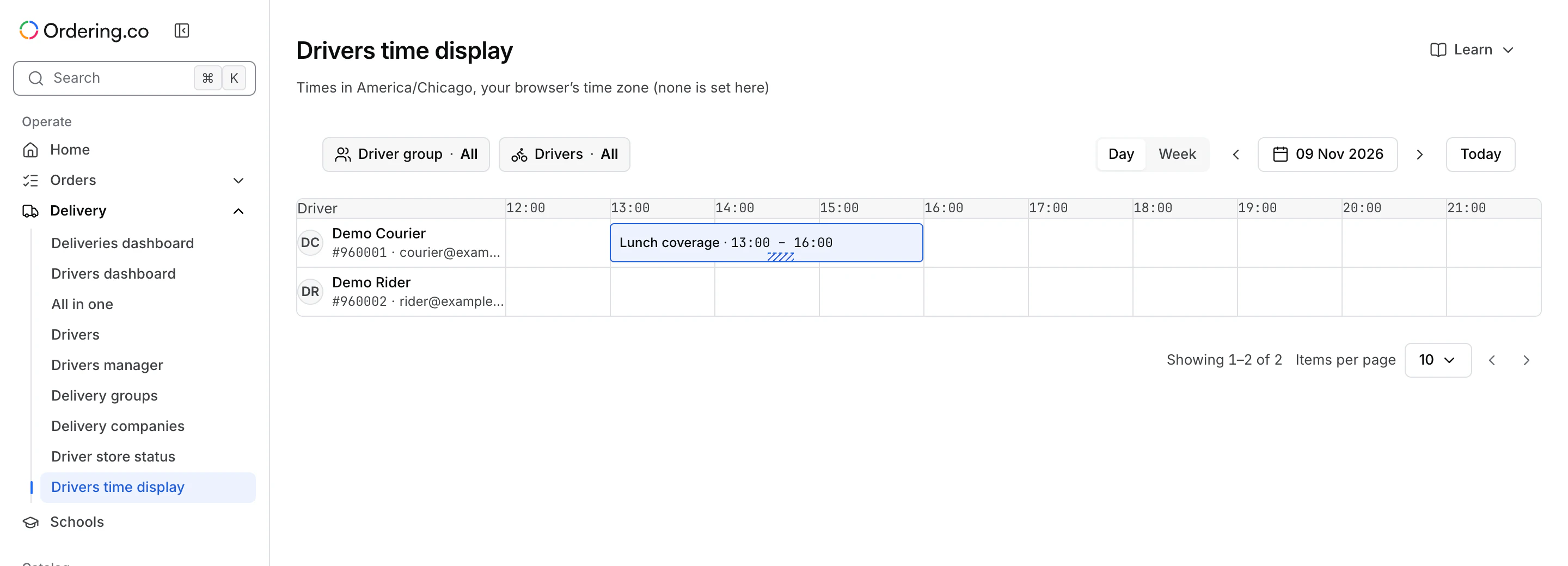
Lee los bloques de disponibilidad configurados
Busca al conductor y el día en la cuadrícula de escritorio o en la agenda del teléfono. Selecciona un turno para ver su horario y su descanso si está configurado. Si hay más turnos de los que caben en un día, abre la lista de turnos de ese día.
Agrega un bloque
- Selecciona un horario disponible en la cuadrícula del día o usa Agregar turno para el conductor y el día correspondiente.
- En Agregar nuevo turno, revisa la fecha, indica las horas de inicio y fin y escribe un nombre o una descripción si los necesitas.
- Si aplica un descanso, actívalo y define sus dos horas dentro del turno. Los controles ofrecen incrementos de 15 minutos.
- Si el turno se repite, elige Semanal o Diariamente, selecciona los días que correspondan y define Hasta la fecha. El fin de la repetición puede ser hasta dos meses después del primer turno. Si eliges el mismo día del turno, no se repite.
- Selecciona Agregar y comprueba el turno en el calendario.
Edita o elimina un bloque
Selecciona un turno para abrir Editar turno. Cambia los campos necesarios y selecciona Guardar, o elige Eliminar turno. Revisa el conductor, la fecha y el horario en la confirmación. Para un turno recurrente, elige a qué turnos se aplica el cambio.
| Opción | Efecto |
|---|---|
| Ninguno | Solo el turno seleccionado. |
| Todos | Todos los turnos de la serie. |
| A partir de ahora | Los turnos de hoy y posteriores de la serie. |
| Del evento | El turno seleccionado y los posteriores de la serie. |
Selecciona Guardar turno o Eliminar turno para confirmar. Comprueba las fechas afectadas en el calendario y revisa cualquier error que devuelva el Dashboard.
Usa el calendario para planificar, no como prueba de entrega
Usa los turnos para comparar la cobertura y los descansos planificados con la demanda prevista. Comprueba en la vista de conductores o pedidos si un conductor está en línea, asignado o trabajando.
Solución de problemas
¿Por qué no puedo agregar un bloque en el pasado?
Elige una hora futura en la zona que indica el calendario. El formulario limita los turnos nuevos a horarios futuros disponibles.
¿Por qué no puedo elegir un intervalo de calendario o una recurrencia más extensos?
Elige fechas con una diferencia de 31 días como máximo. Define un fin de repetición dentro de los dos meses posteriores al primer turno.
¿Por qué se rechazó una edición?
Comprueba que el fin sea posterior al inicio, que el descanso quede dentro del turno y que la repetición y su alcance sean correctos. Lee el error y revisa tus permisos.
¿Un bloque visible significa que el Driver está trabajando o listo para un pedido?
Un turno representa disponibilidad planificada. Revisa el estado del conductor y del pedido antes de asignarlo.
Guías relacionadas: Lista de conductores · Grupos de entrega · Panel de conductores