Drivers dashboard
Usa Drivers dashboard para revisar los Drivers devueltos para el alcance de tus entregas, su disponibilidad e indicadores de ocupación, los conteos de pedidos asignados y, cuando estén configurados, los datos del mapa. Esta vista permite hacer revisiones operativas; no asigna directamente un Driver, actualiza una cuenta ni envía una notificación, ni demuestra que un Driver haya completado una entrega.
Los administradores y gerentes de Driver pueden tener acceso a Drivers dashboard. El acceso de los gerentes de Driver puede limitarse a los Drivers habilitados de los grupos que administran. Los datos del mapa requieren la configuración pertinente del proyecto y datos de ubicación.
Abre Drivers dashboard
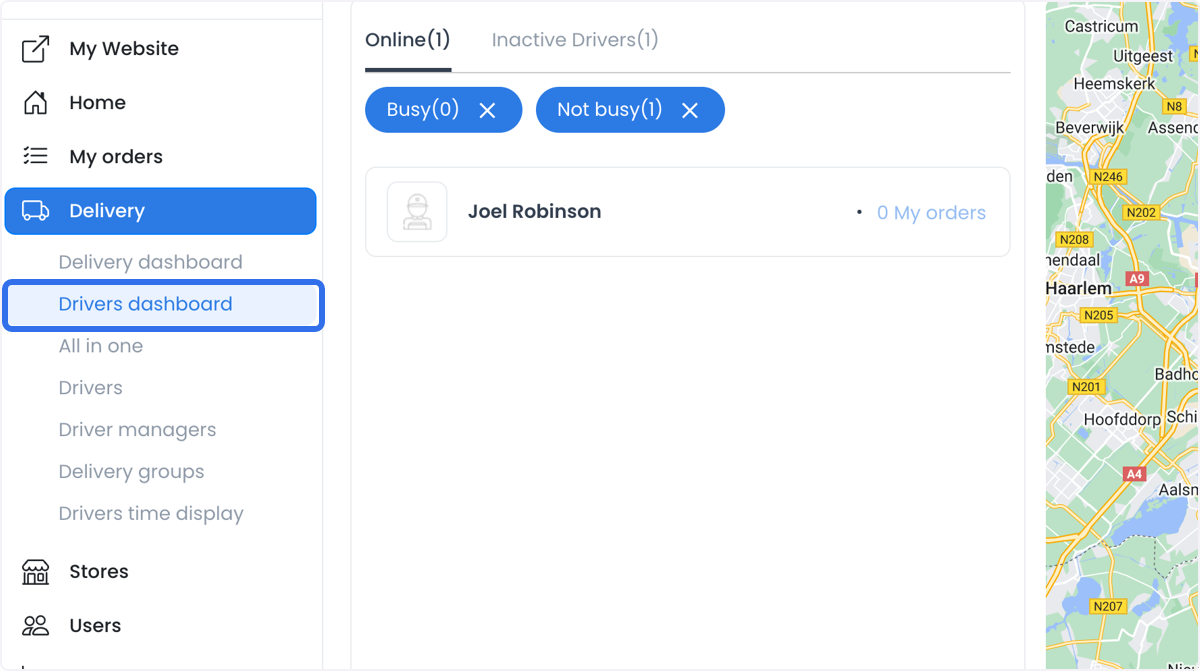
- En la barra lateral de Dashboard, selecciona Delivery.
- Selecciona Drivers dashboard.
- Empieza desde Online o cambia a Offline para revisar ese subconjunto.
Acota la lista de Drivers
Usa los controles disponibles para centrarte en la lista:
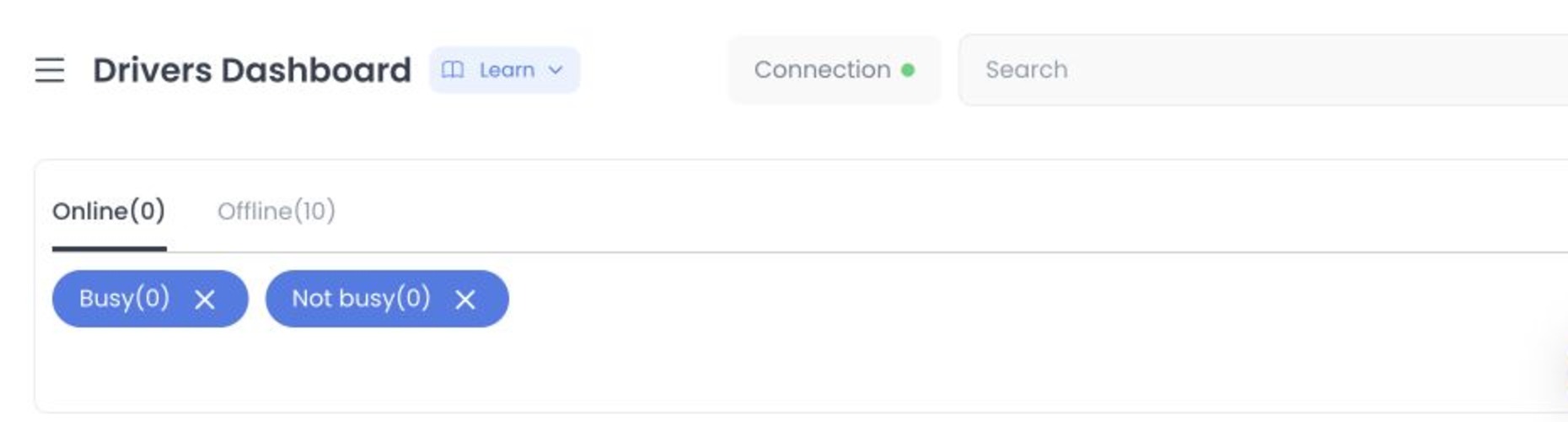
- Online y Offline cambian entre los subconjuntos de Drivers devueltos y muestran un conteo.
- Busy y Not busy acotan aún más el subconjunto seleccionado.
- Search puede coincidir con el nombre, apellido o número de celular de un Driver.
Si se desmarcan tanto Busy como Not busy, el panel intencionalmente no muestra ningún Driver. Search puede mostrar una advertencia de filtros y el control Clear filters. Es posible que el texto de búsqueda no se conserve en la URL de la página.
Revisa la carga de trabajo de un Driver
Cada tarjeta de Driver puede mostrar su nombre, la cantidad de pedidos asignados, el indicador de ocupación y el indicador de elegibilidad. Selecciona una tarjeta para centrar el mapa en ese Driver y, si están disponibles, revisar ubicaciones asociadas con sus pedidos activos asignados.
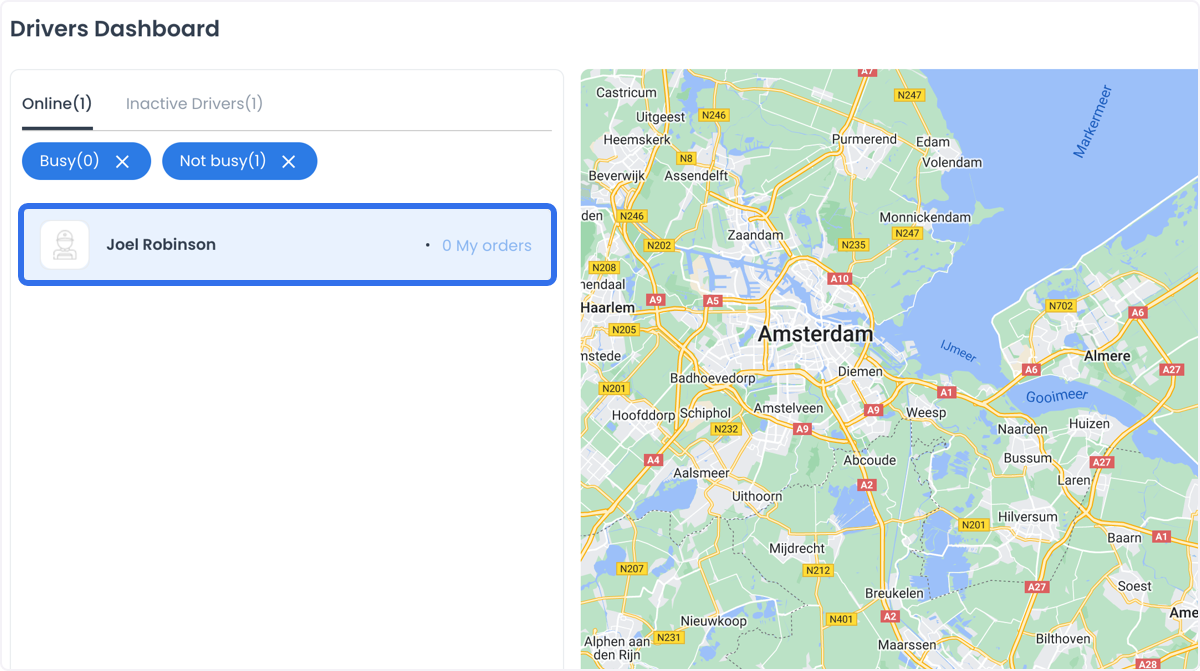
Selecciona el conteo Orders para abrir el panel de pedidos asignados. Si el Driver no tiene pedidos asignados, es posible que el conteo no esté disponible. El panel muestra pedidos dentro de un alcance; no edita el perfil del Driver. Las acciones sobre los pedidos dependen de tu acceso y del estado de cada pedido.
Usa esta información para comparar la carga de trabajo, investigar un cuello de botella o preparar una decisión de asignación aprobada. Un conteo de pedidos asignados, un indicador de ocupación o un estado en línea no demuestra que el Driver cumpla los requisitos de un pedido específico ni que haya aceptado un pedido.
Usa los datos del mapa de forma segura
Cuando están disponibles la configuración y los datos del mapa, este puede mostrar los Drivers del subconjunto actual. Al seleccionar un Driver pueden aparecer ubicaciones asociadas con sus pedidos activos de entrega, incluidas las del negocio y del cliente.
Al pasar el cursor por un marcador puede mostrarse información como el nombre del Driver, la hora de asignación del último pedido, los grupos de Driver y la hora de la última ubicación. Son datos operativos confidenciales. Un marcador es una vista de los datos disponibles, no evidencia de seguimiento continuo, llegada del Driver, aceptación de una asignación ni finalización de la entrega.
Los marcadores de Driver, las fotos de perfil, los detalles de grupos, los destinos de pedidos y las marcas de tiempo pueden ser confidenciales. En capturas de pantalla y grabaciones compartidas, usa solo datos sintéticos o aprobados y redactados.
Mantén el monitoreo separado de los cambios
Drivers dashboard no ofrece un control directo para cambiar la disponibilidad o el estado de ocupación de un Driver, modificar datos de su cuenta ni asignar pedidos. Si necesitas hacer un cambio activo, sigue el procedimiento correspondiente:
- Usa Lista de Drivers para gestionar los controles de estado de la cuenta de Driver.
- Usa Crear o editar un Driver para el perfil, la pertenencia a grupos, los lugares guardados y el horario.
- Usa Asignar o cambiar un Driver para una asignación de entrega elegible.
La lista y el mapa pueden actualizarse mientras el panel esté abierto, a medida que cambien los datos disponibles de Driver, ocupación o ubicación. Una vista actualizada no demuestra que un usuario haya recibido una notificación ni que haya actuado sobre la información.
Casos de uso y límites
Drivers dashboard puede ayudar a un operador a revisar cómo se distribuye la carga de trabajo, identificar una entrega que requiere una revisión más detallada y comunicar mediante el proceso aprobado una actualización basada en evidencia. No puede garantizar que una estimación de entrega sea exacta, asegurar una ruta ni sustituir las comprobaciones a nivel de pedido necesarias para una asignación.
Solución de problemas
¿Por qué no aparece un Driver?
Es posible que el Driver no forme parte del subconjunto Online u Offline seleccionado, esté excluido por los filtros de ocupación o Search, esté deshabilitado, no pertenezca a los grupos que administras o quede fuera del alcance de tu cuenta. Borra Search y revisa los filtros actuales.
¿Por qué no aparece el mapa?
El proyecto puede requerir la configuración de Google Maps o quizá no haya datos de ubicación permitidos para la vista actual. Pide a un administrador del proyecto que revise la configuración del mapa.
¿Por qué no aparece ningún Driver después de filtrar?
El panel no muestra Drivers si se desmarcan tanto Busy como Not busy. Vuelve a seleccionar uno o ambos filtros.
¿Online significa que se puede asignar el Driver de inmediato?
No. Online es una vista de disponibilidad. El pedido específico, la relación con el grupo, la carga de trabajo actual y las reglas de asignación se comprueban por separado.
Guías relacionadas: Deliveries dashboard · Descripción general de Orders · Ver y gestionar un pedido · Asignar o cambiar un Driver