Deliveries dashboard
Usa Deliveries dashboard para monitorear pedidos de entrega desde un único espacio de trabajo. El panel reúne la cola de entregas seleccionada, los detalles de pedidos disponibles para tu rol y, cuando está configurada, información del mapa. Ayuda a revisar la operación; por sí solo no asigna un Driver, envía una notificación ni demuestra que se haya entregado un pedido.
Los administradores, gerentes de negocio y gerentes de Driver pueden tener acceso a Deliveries dashboard. Las entregas, los filtros, los datos del mapa y las acciones disponibles dependen de tu rol, el alcance de tu negocio o grupo de Driver y la configuración del proyecto.
Abre Deliveries dashboard
- En la barra lateral de Dashboard, selecciona Delivery.
- Selecciona Deliveries dashboard.
- Elige el grupo de estados que quieres revisar.

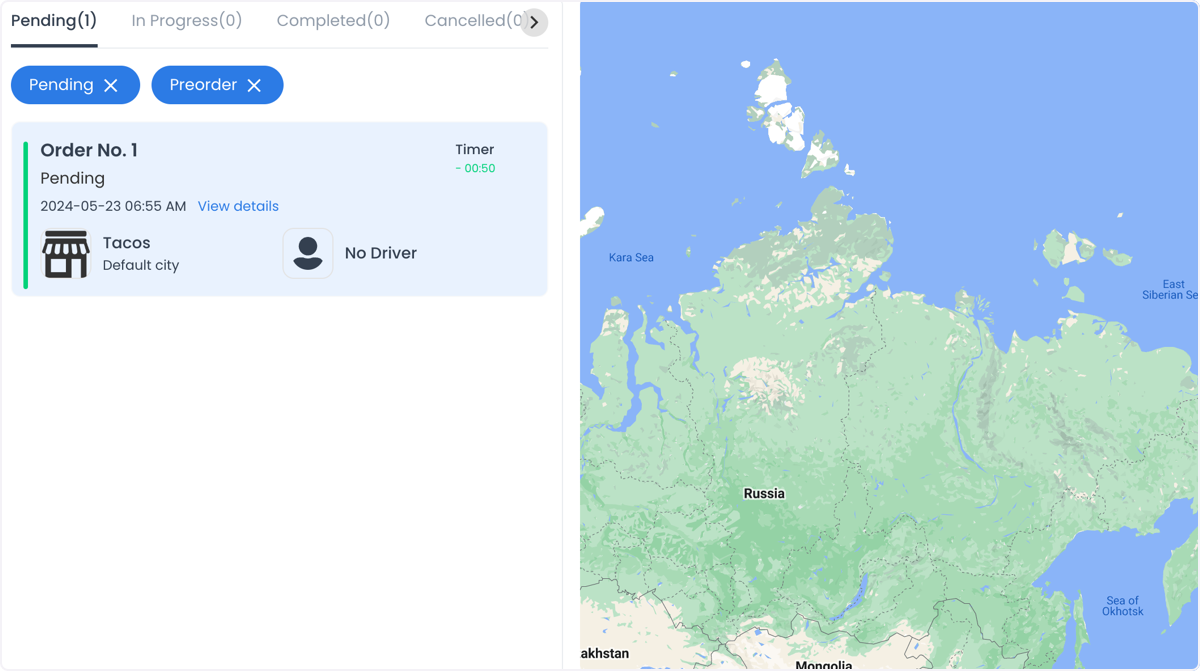
Revisa la cola de entregas
El panel puede organizar la cola de entregas en grupos Pending, In progress, Completed y Cancelled. Dentro del grupo seleccionado, usa los controles disponibles para centrar la revisión:
- Los Status chips limitan el grupo seleccionado a uno o varios estados operativos o permiten volver a All.
- Search encuentra entregas usando los campos de búsqueda habilitados para tu proyecto.
- Filters aplica criterios adicionales; luego selecciona Accept para usarlos.
- Las delivery cards pueden mostrar el número y estado actual del pedido, su horario, el negocio y el Driver o empresa de Driver asignados.
- Map puede mostrar datos asociados con la entrega seleccionada o los Drivers disponibles en la vista actual.
El grupo de estados seleccionado puede conservarse en la URL de la página. Al paginar, también pueden conservarse la página y el tamaño de página. Es posible que el texto de búsqueda, la selección de Status chips y los valores ingresados en el cuadro de filtros no se conserven en la URL.
Busca y filtra de forma deliberada
- Selecciona el grupo de estados correspondiente al trabajo que quieres revisar.
- Si corresponde, selecciona uno o varios Status chips.
- Usa Search cuando esté disponible.
- Selecciona el icono de filtro, configura los criterios admitidos y selecciona Accept.
- Usa Clear filters antes de volver a revisar toda la cola.
Los criterios disponibles pueden variar según el proyecto y el acceso. Según la operación de entrega configurada, pueden incluir criterios de grupos de Driver, logística, país, ciudad, moneda, administrador, estado de fraude o metadatos.
Cuando Search o los filtros están activos, Dashboard advierte que la cola puede omitir entregas nuevas. Una vista filtrada sirve para investigar algo concreto, pero no constituye una cola operativa completa.
Usa el mapa con los límites adecuados
Selecciona una tarjeta de entrega para centrar el mapa en los datos de ubicación asociados, como los del negocio, el cliente o el Driver asignado. Si no hay un Driver asignado, la vista puede mostrar una lista Drivers online de los conductores devueltos como disponibles para el contexto de esa entrega.
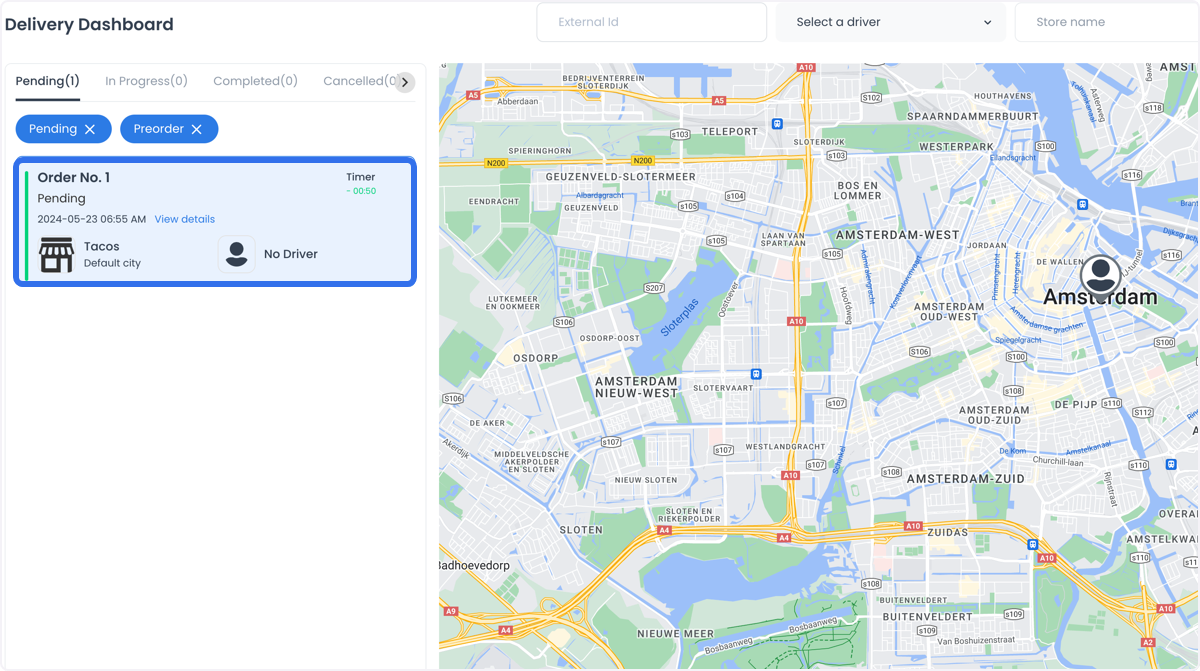
El mapa requiere una clave configurada de Google Maps y los datos de ubicación correspondientes. Que falte el mapa o que aparezcan un Driver o un marcador de ubicación no demuestra que el Driver pueda recibir esa asignación, haya visto la solicitud, haya llegado ni haya completado la entrega.
Los mapas pueden revelar ubicaciones de negocios y clientes, datos de ubicación de Drivers e información de entregas. En capturas de pantalla, grabaciones y material de soporte, usa solo datos sintéticos o aprobados y redactados.
Abre un pedido para ver sus detalles
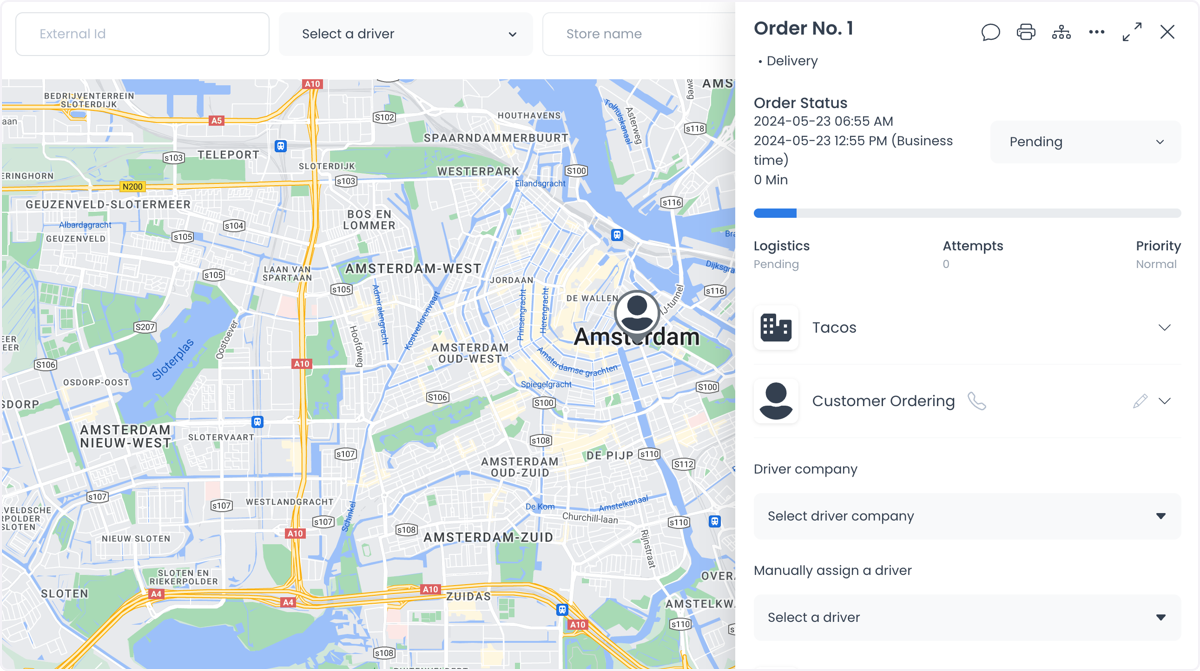
Selecciona View details en una tarjeta de entrega para abrir el panel de detalles del pedido. Úsalo para revisar el número y el estado actual del pedido, la hora en que se hizo, el tiempo transcurrido, el negocio, el cliente y la información del Driver a la que puede acceder tu rol.
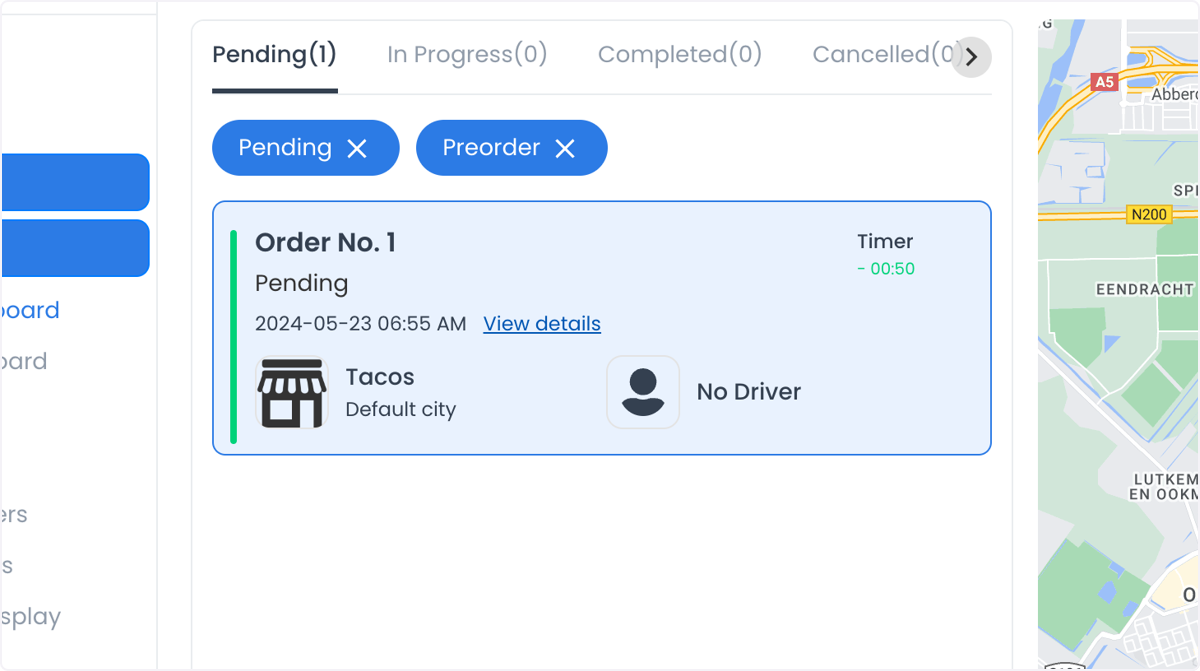
Las interacciones con las tarjetas y el mapa sirven para monitorear y seleccionar. La asignación de Drivers, los cambios de estado, los reembolsos y otras acciones activas sobre pedidos se realizan desde el panel de detalles y tienen sus propios permisos y comprobaciones. Para conocer los límites de asignación, consulta Asignar o cambiar un Driver.
Usa la vista para coordinar el trabajo
La cola puede ayudar a un operador a comparar varios pedidos de entrega, identificar uno que requiera una revisión más detallada y preparar una respuesta aprobada ante una demora, un problema de dirección o una pregunta sobre la carga de trabajo. Confirma cada acción en el flujo del pedido correspondiente. Una actualización visible del mapa, un cambio en una tarjeta o un estado de la interfaz parecido a una notificación no demuestra que una parte externa haya recibido información ni que haya ocurrido un resultado de entrega.
Solución de problemas
¿Por qué falta el mapa?
Puede que el proyecto no tenga la configuración de Google Maps requerida o que la entrega seleccionada no tenga datos de ubicación disponibles para tu sesión. Pide a un administrador del proyecto que revise la configuración del mapa.
¿Por qué no aparecen Drivers para una entrega sin asignar?
Es posible que no se hayan devuelto conductores disponibles para esa entrega, que no estén disponibles sus datos de ubicación o que tu acceso excluya a los conductores pertinentes. Una lista de Drivers no equivale a una asignación.
¿Por qué está vacía la cola?
El grupo de estados seleccionado, los Status chips, el texto de Search u otro filtro pueden excluir todas las entregas. Borra los filtros y confirma el grupo seleccionado antes de concluir que la cola está vacía.
¿Puedo asignar un Driver desde el mapa?
Usa el flujo de asignación de detalles del pedido. El mapa ayuda a revisar ubicaciones y datos devueltos de conductores; no reemplaza las comprobaciones de elegibilidad de una asignación activa.
Guías relacionadas: Descripción general de Orders · Buscar y filtrar pedidos · Ver y gestionar un pedido · Asignar o cambiar un Driver