Crear o editar un Driver
Crea y mantén las cuentas de Driver desde Drivers para que las personas que realizan entregas tengan información correcta de cuenta, grupos y horarios. Configurar una cuenta es distinto de asignar un Driver a un pedido: un perfil completo o un estado de disponibilidad no asignan por sí mismos al Driver ni confirman que se complete una entrega.
Necesitas acceso a las cuentas de Driver pertinentes y un flujo aprobado de administración de cuentas. Los campos, las pestañas y los controles del proyecto pueden variar según el rol de la cuenta, la configuración del proyecto y los campos de usuario configurados.
Crea una cuenta de Driver
- En Dashboard, abre Delivery → Drivers.
- Selecciona Add driver.
- Ingresa la información de perfil requerida de la persona correspondiente.
- Si aparece la opción, selecciona los grupos de Driver adecuados.
- Revisa la cuenta con cuidado y luego selecciona Add.
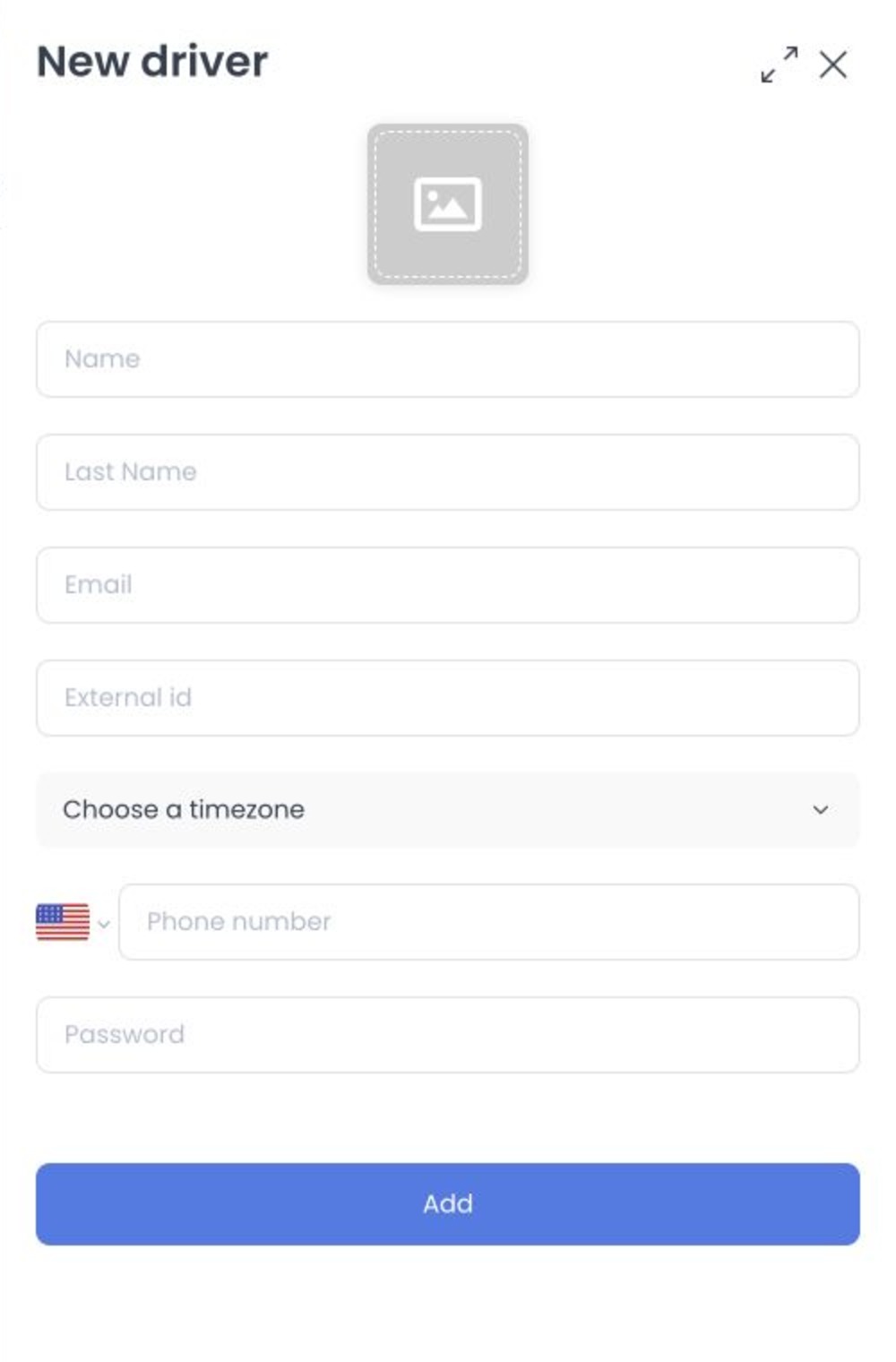
La creación de la cuenta es una acción que se guarda. Espera la respuesta de Dashboard y luego confirma que la cuenta prevista aparezca en Drivers. No uses una cuenta activa de Driver como cuenta de prueba.
Completa el perfil
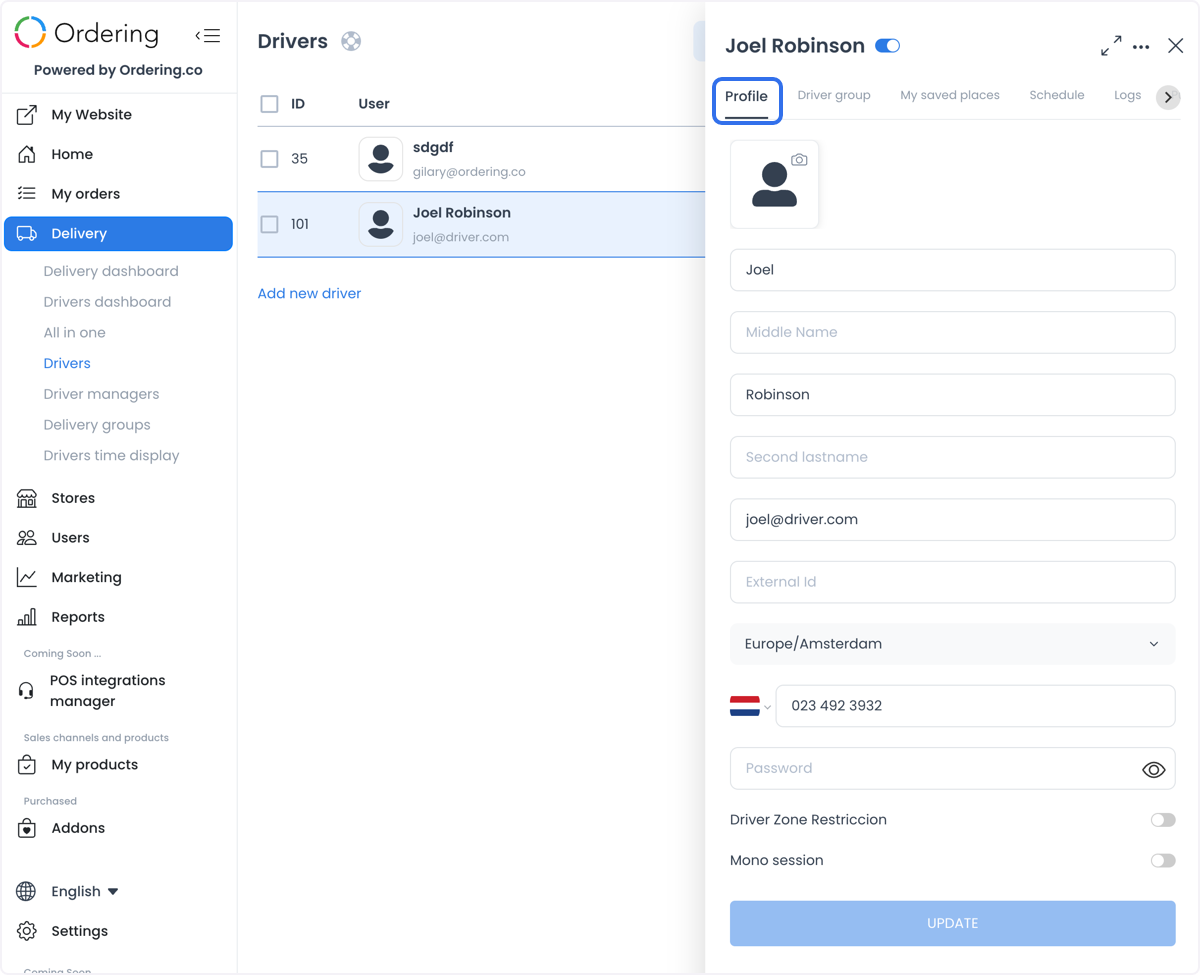
El perfil puede incluir datos de contacto y de la cuenta, como foto, nombre, correo electrónico, número de teléfono, contraseña, zona horaria e identificador externo. Los proyectos pueden aplicar etiquetas, tipos de campo, campos obligatorios y reglas de validación diferentes.
Algunas cuentas autorizadas también pueden ver controles específicos de Driver, incluidos Driver Zone Restriction y Mono session. Trátalos como ajustes sensibles de acceso. Cámbialos únicamente cuando lo requiera un proceso operativo o de seguridad aprobado.
Los campos del perfil pueden contener datos personales y relacionados con el acceso. No copies credenciales, datos de contacto, identificadores, información de verificación ni ajustes de sesión en notas, capturas de pantalla o registros de prueba no aprobados.
Edita un Driver existente
- Abre Delivery → Drivers.
- Busca el Driver previsto y selecciona la fila.
- Deja seleccionada Profile o elige la pestaña relacionada que necesites.
- Cambia únicamente los campos requeridos para la actualización aprobada.
- Selecciona Update si el formulario lo ofrece.
- Revisa la respuesta y vuelve a abrir la cuenta para confirmar el valor guardado.
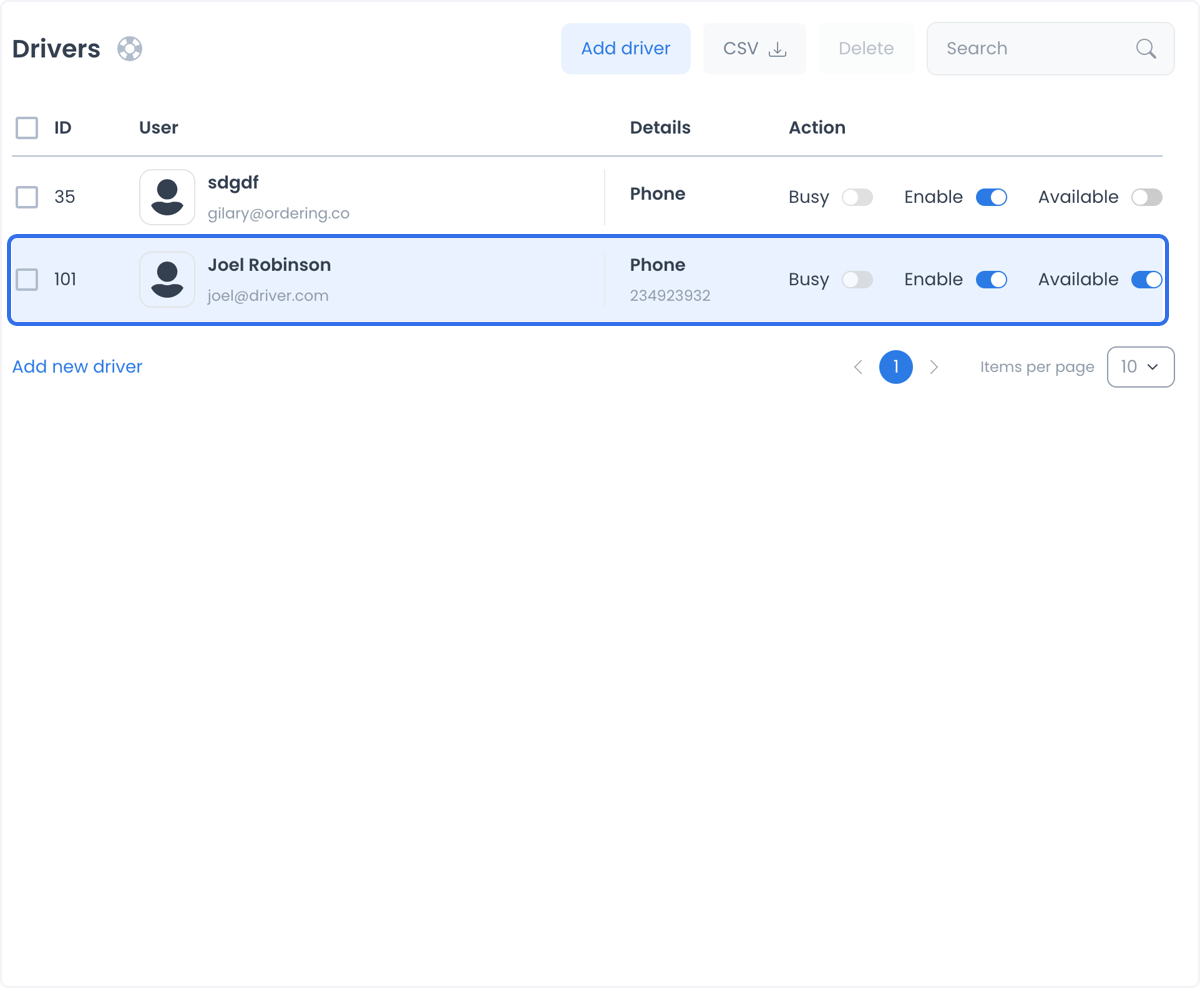
La mayoría de los cambios del perfil quedan pendientes hasta seleccionar Update. Si Update no está disponible, quizá no haya un cambio pendiente válido o haya que corregir un campo.
Gestiona la pertenencia a grupos
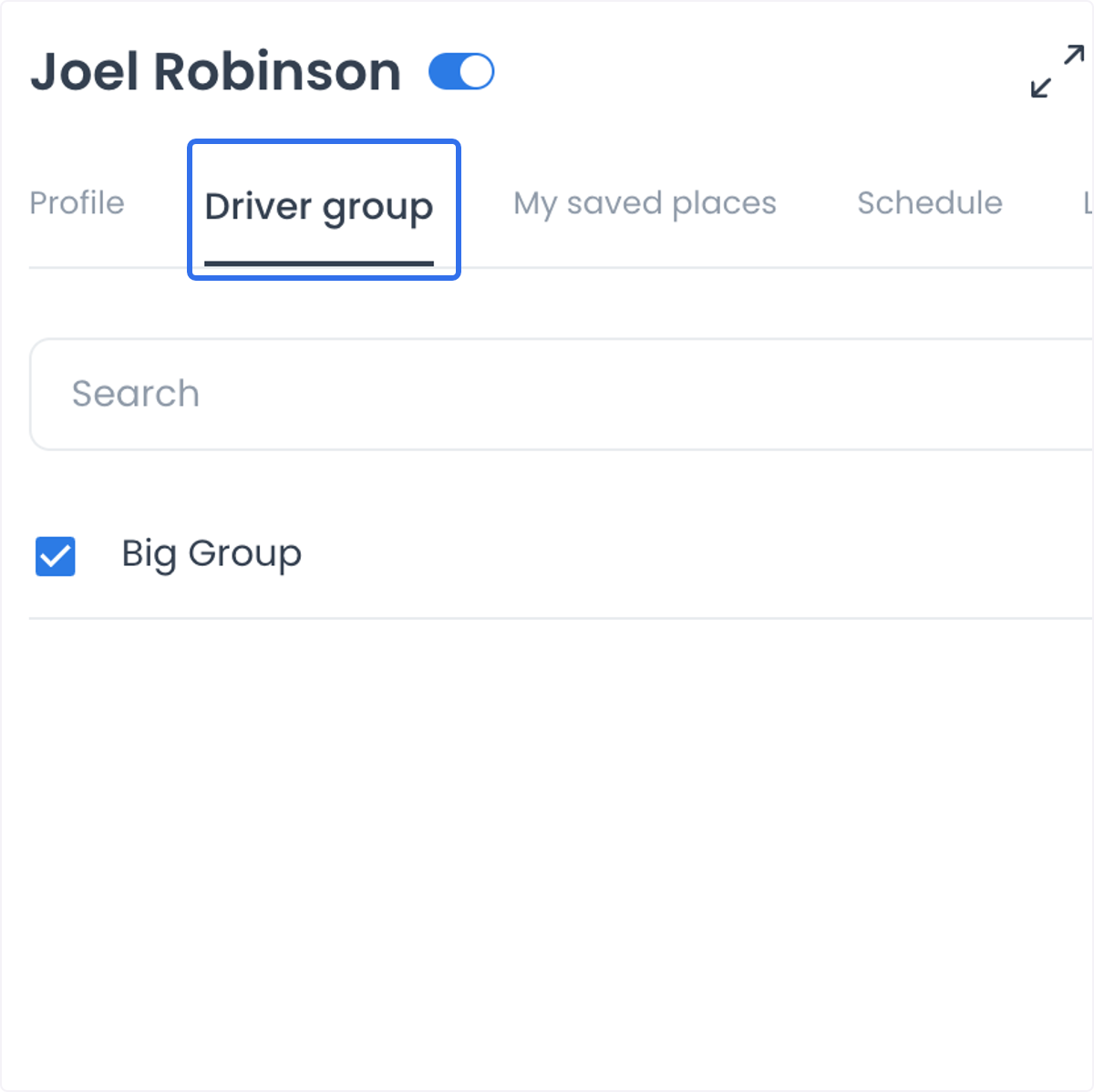
Usa la pestaña Driver group para revisar o cambiar los grupos asociados con el Driver. Los grupos ayudan a organizar conductores por zona operativa, habilidad, especialidad u otra política de entregas. La relación con un grupo respalda la configuración de las operaciones de entrega; no demuestra que un conductor vaya a recibir, aceptar o completar un pedido determinado.
Al crear un Driver como gerente de Driver, el proyecto puede requerir al menos un grupo permitido. Confirma el Driver seleccionado y cada grupo antes de guardar. La pertenencia a un grupo puede afectar los pedidos de entrega que la cuenta puede recibir.
Gestiona lugares guardados y horarios
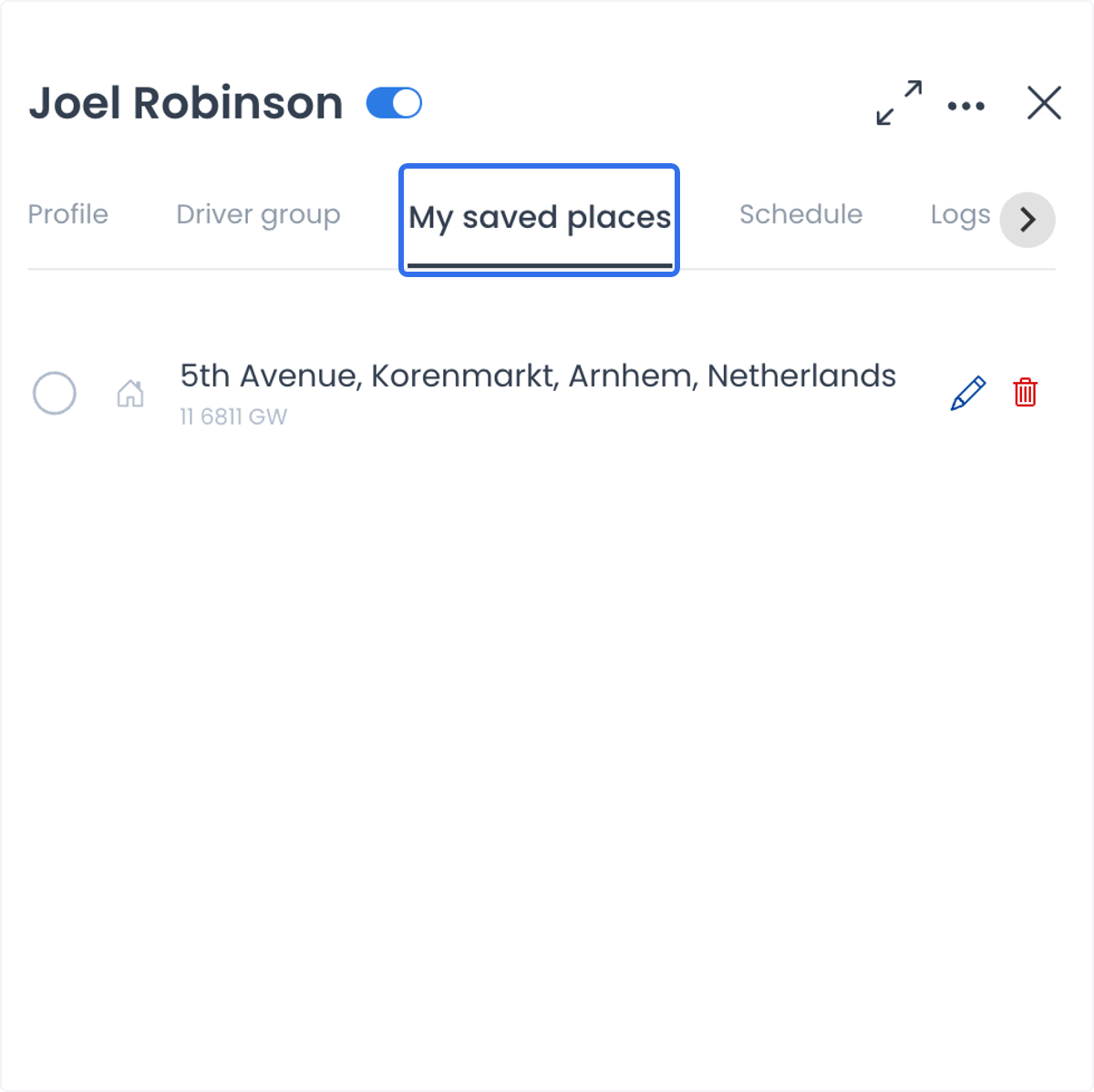
La pestaña Saved places puede guardar direcciones de uso frecuente de la cuenta, como lugares categorizados como casa, oficina o favoritos. Agrega o edita una dirección solo si lo autorizan el titular de la cuenta y tu política operativa. La dirección es un dato confidencial y no demuestra la ubicación actual del conductor.
La pestaña Schedule puede definir las horas de trabajo del Driver. Es posible que un gerente de Driver no tenga permiso para cambiar horarios. Una actualización del horario puede afectar las comprobaciones de disponibilidad, pero una hora programada no garantiza una asignación ni un resultado de entrega.
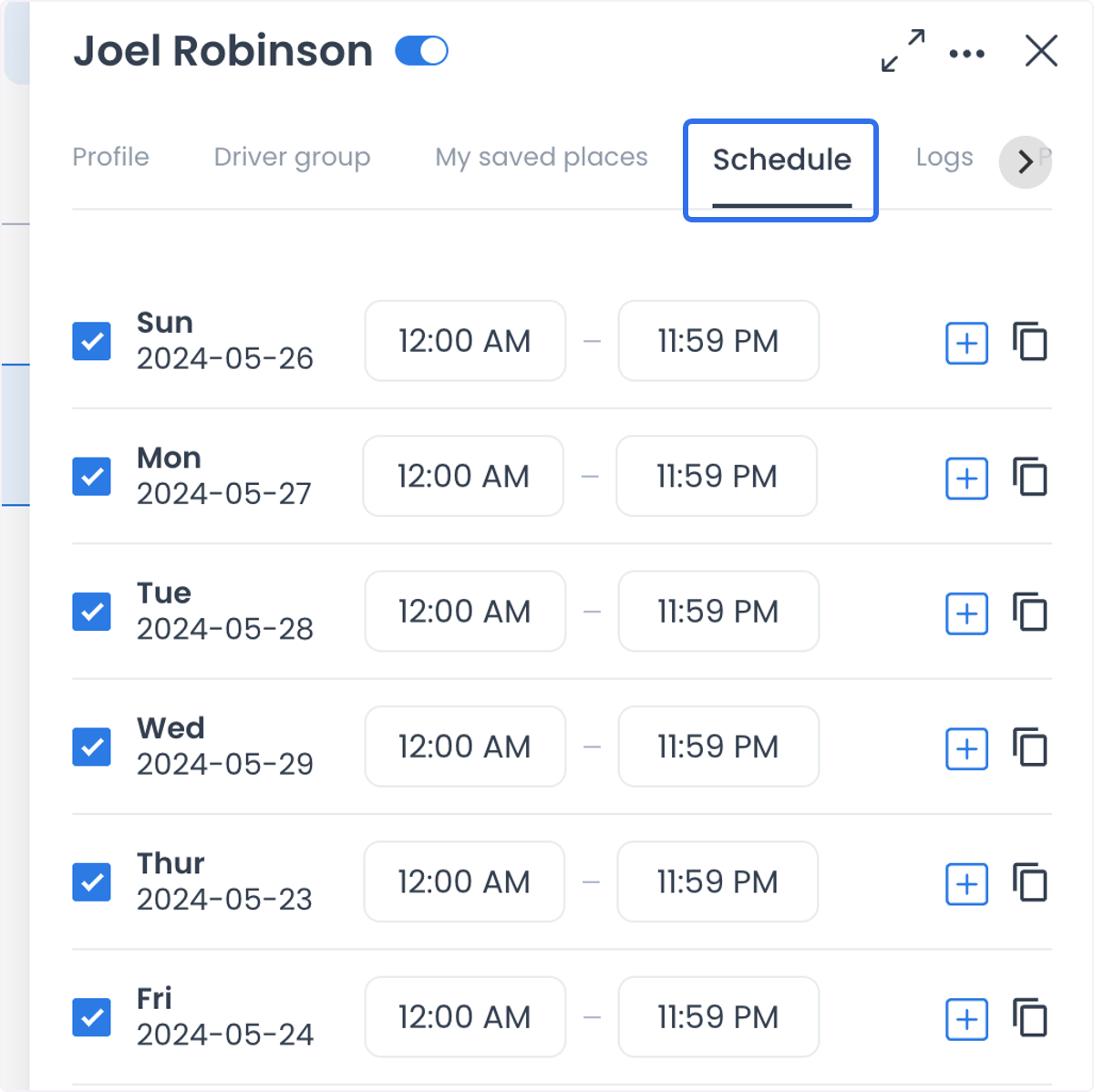
Al trasladar un Driver entre grupos o zonas operativas, revisa también su zona horaria. Actualízala si el nuevo arreglo operativo requiere otra zona; la pertenencia al grupo no necesariamente la cambia de forma automática.
Revisa registros e información del dispositivo
Las cuentas elegibles pueden mostrar pestañas adicionales:
| Pestaña | Para qué sirve |
|---|---|
| Logs | Revisar cambios registrados en la cuenta o la plataforma. |
| Advanced logs | Revisar otros cambios registrados cuando tu rol lo permita. |
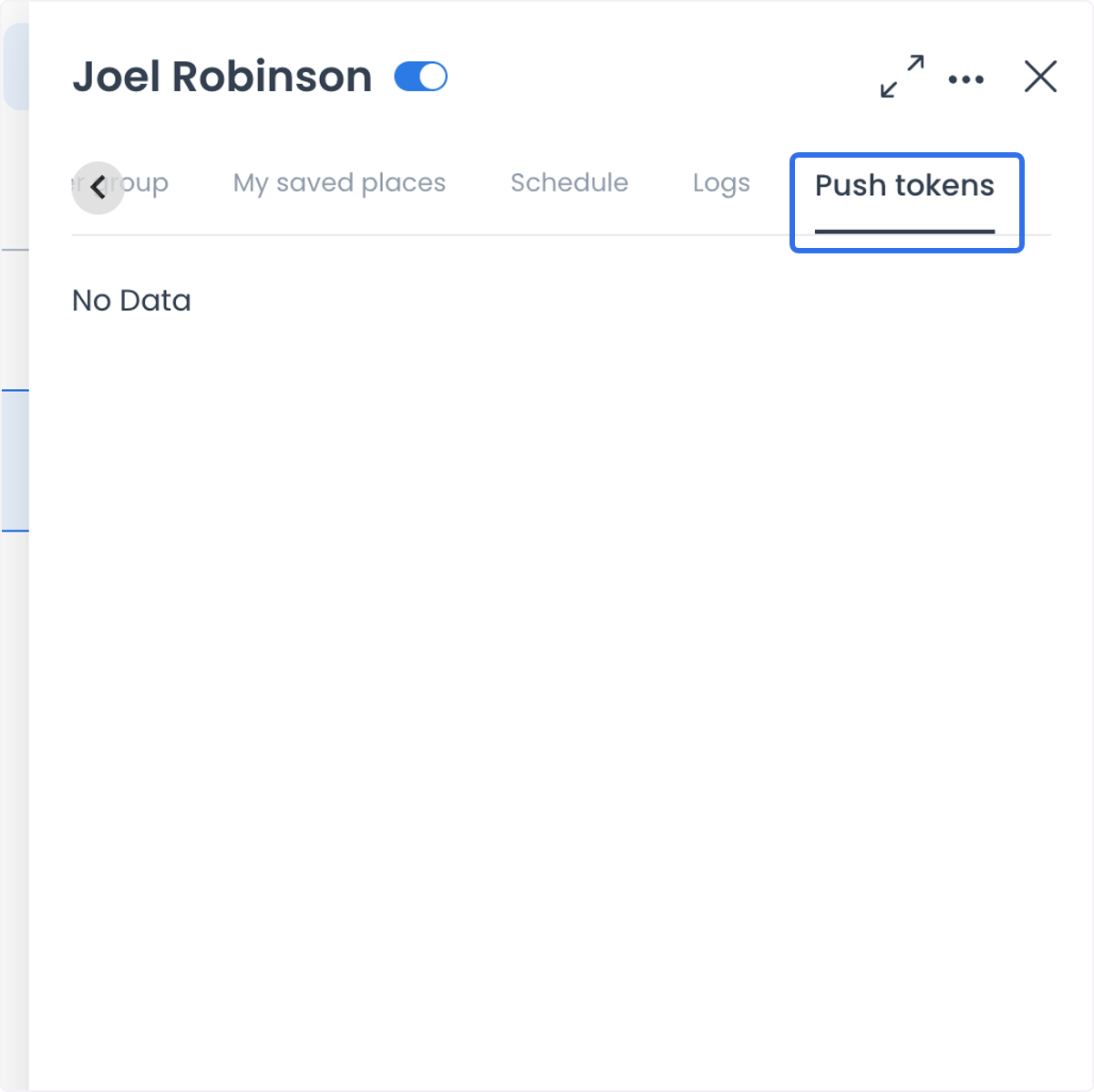
| Push tokens | Revisar información de los tokens de dispositivos de la cuenta. |
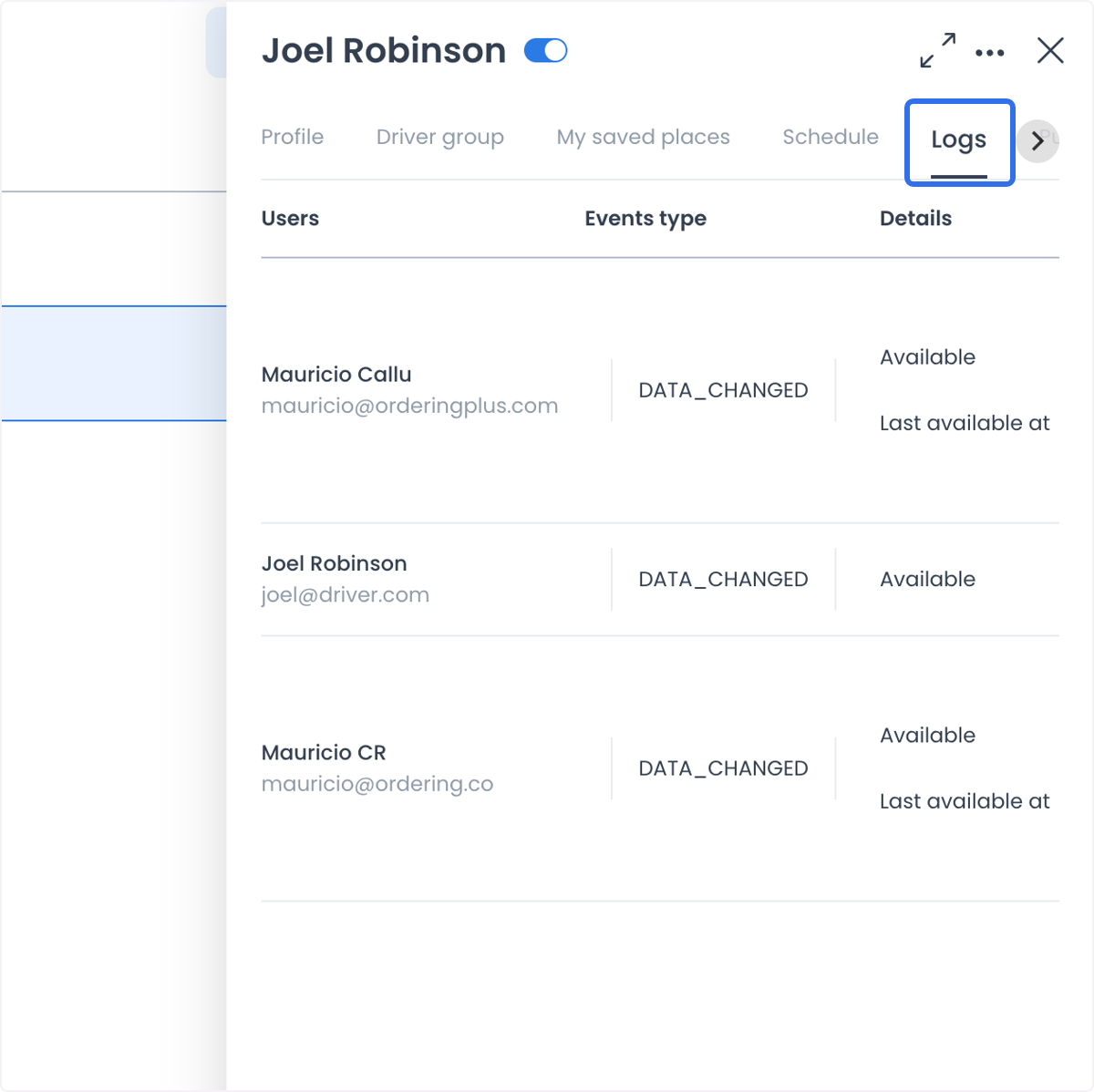
Los registros pueden ayudar a un operador autorizado a investigar un cambio conocido. Una entrada de registro o de token de dispositivo no confirma que se haya enviado, leído o atendido una notificación.
Comprende los controles independientes
No todos los controles esperan la acción Update del formulario Profile:
- El interruptor Enable del encabezado de la cuenta cambia si la cuenta está habilitada.
- Los interruptores Enable, Available y Busy de Drivers son cambios de cuenta independientes.
- El control de foto usa una actualización de imagen independiente.
- La pertenencia a un grupo de Driver usa una actualización de relación independiente.
Antes de usar cualquiera de esos controles, revisa el Driver, el cambio previsto y el impacto operativo. Para conocer los interruptores de la lista y sus comprobaciones, consulta Lista de Drivers: trata los interruptores de la lista como controles de cambio.
Usa de forma segura el registro de la cuenta
Los perfiles de Driver correctos, la pertenencia a grupos, los horarios y los cambios registrados pueden ayudar a un operador a coordinar una flota de entregas. Usa esos registros para preparar una decisión operativa aprobada, no como prueba de que se asignó un trabajo, de que un conductor está en una ubicación ni de que ocurrió una entrega.
Solución de problemas
¿Por qué faltan campos o pestañas?
La cuenta puede mostrar otro conjunto de campos de usuario configurados, controles basados en roles o ajustes específicos del proyecto. Antes de suponer que un campo no está disponible, confirma tu acceso y la configuración del proyecto.
¿Por qué no puedo cambiar un horario o Driver Zone Restriction?
Es posible que tu rol no permita el cambio, que el gerente de Driver tenga restricciones para cambiar horarios o que el ajuste requiera un flujo controlado por un administrador.
¿Por qué no está disponible Update?
Puede que no haya un cambio pendiente válido, el formulario todavía se esté guardando o haya que corregir un campo obligatorio. Antes de volver a intentarlo, resuelve el mensaje de validación visible.
¿Por qué el Driver no puede pasar a disponible?
La cuenta puede verse afectada por el trabajo asignado, el horario o las comprobaciones de disponibilidad configuradas. Revisa el horario actual y la carga de trabajo de entregas; la disponibilidad por sí sola no demuestra que el Driver cumpla los requisitos de todos los pedidos.
Guías relacionadas: Lista de Drivers · Drivers dashboard · Asignar o cambiar un Driver