Vista de entrega All in one
All in one reúne en Ordering.co Dashboard un panel de Driver, un espacio de trabajo Orders y un mapa contextual. Úsalo para organizar la revisión de una entrega y decidir qué inspeccionar después. Un panel, estado, marcador de mapa o control configurado visible no demuestra por sí solo el trabajo de un Driver, la exactitud de una ubicación, la aceptación de un despacho, la entrega, la recepción de una notificación ni el traspaso físico del pedido.
La disponibilidad depende de tu rol, del estado de solo lectura y de la configuración del proyecto. Dashboard puede ubicar All in one bajo Delivery o Orders. La autorización de la ruta y la presencia de un elemento visible de navegación son comprobaciones independientes; que una de ellas esté presente o ausente no demuestra la otra.
Abre el espacio de trabajo
- En la barra lateral de Dashboard, abre Delivery o Orders, según dónde esté disponible para tu cuenta.
- Selecciona All in one.
- Usa los controles de Drivers y pedidos para acotar el contexto operativo antes de seleccionar un elemento.
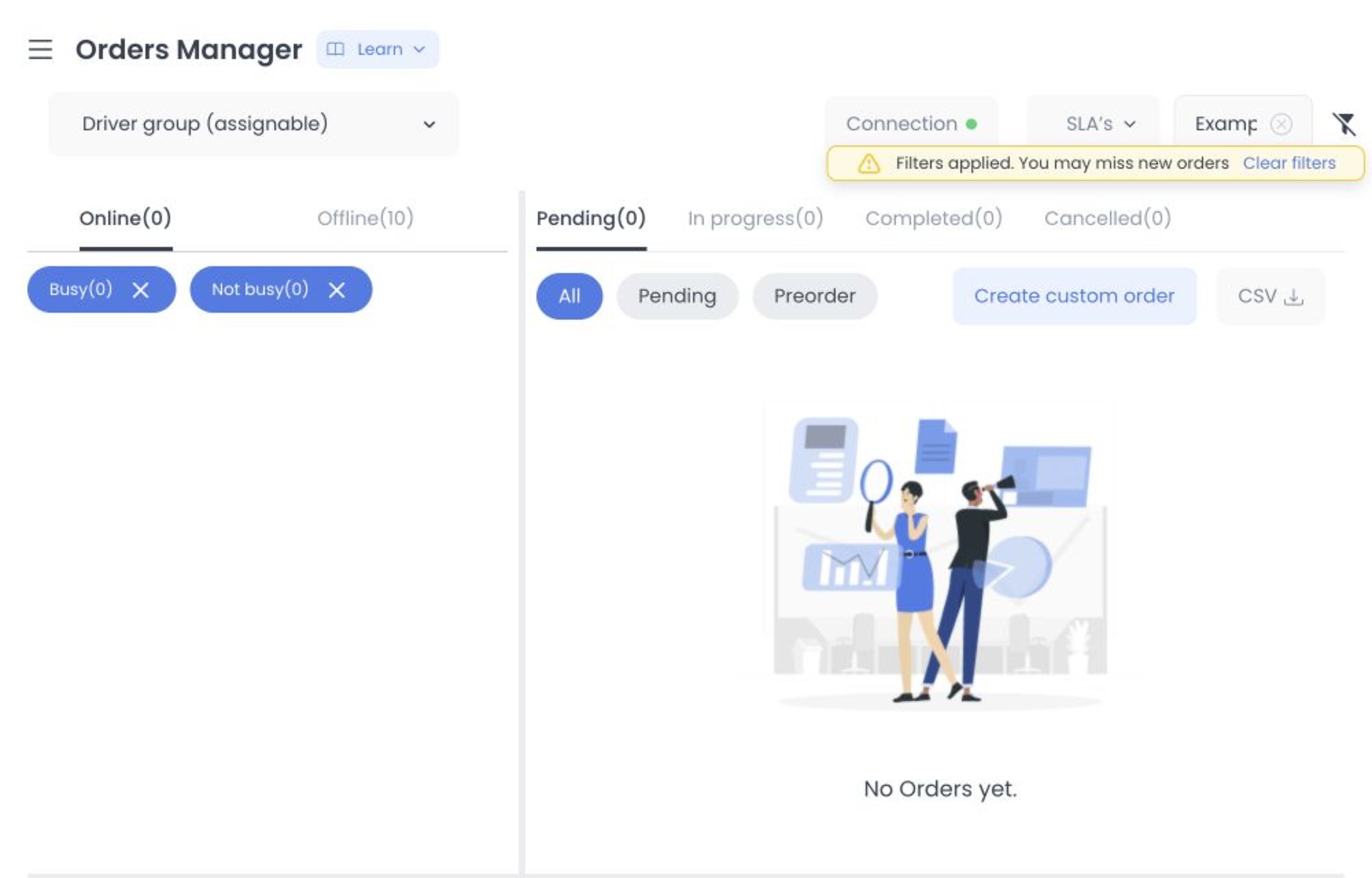
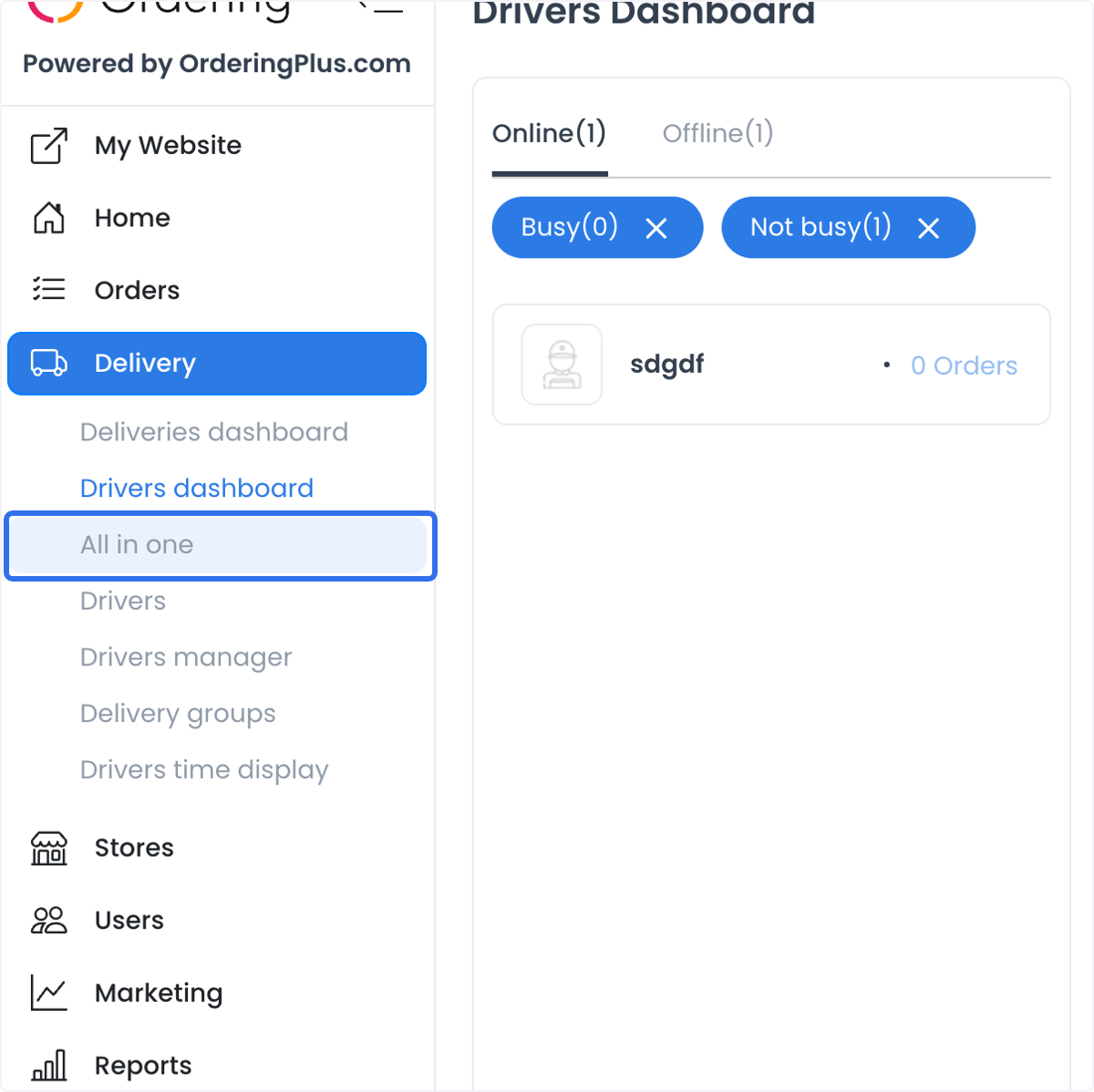
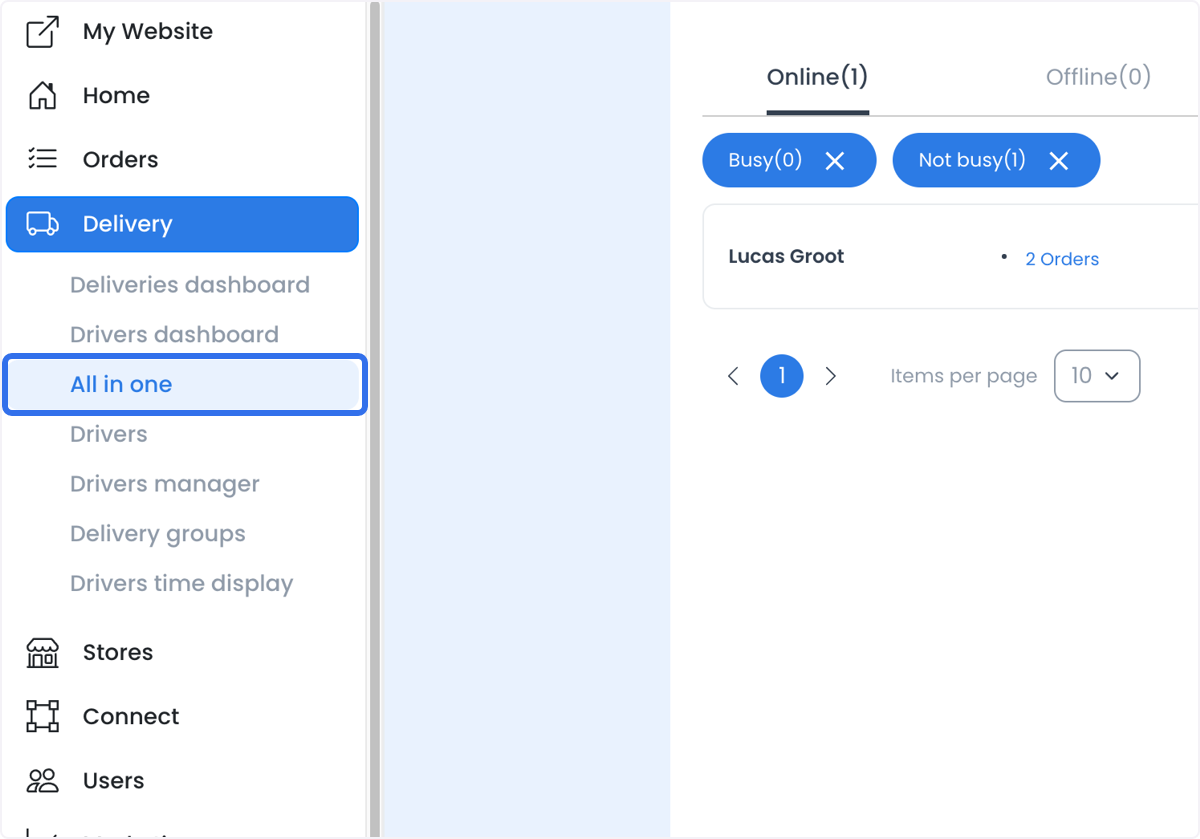
Revisa el estado y la disponibilidad de Drivers
El área compacta de Driver puede mostrar su identidad, datos de ubicación, estado habilitado, disponible, ocupado, en línea o fuera de línea, pertenencia a grupos, conteo de pedidos asignados y foto, si se devuelven esos campos. Puede ayudarte a elegir qué Driver o detalles de pedido inspeccionar.
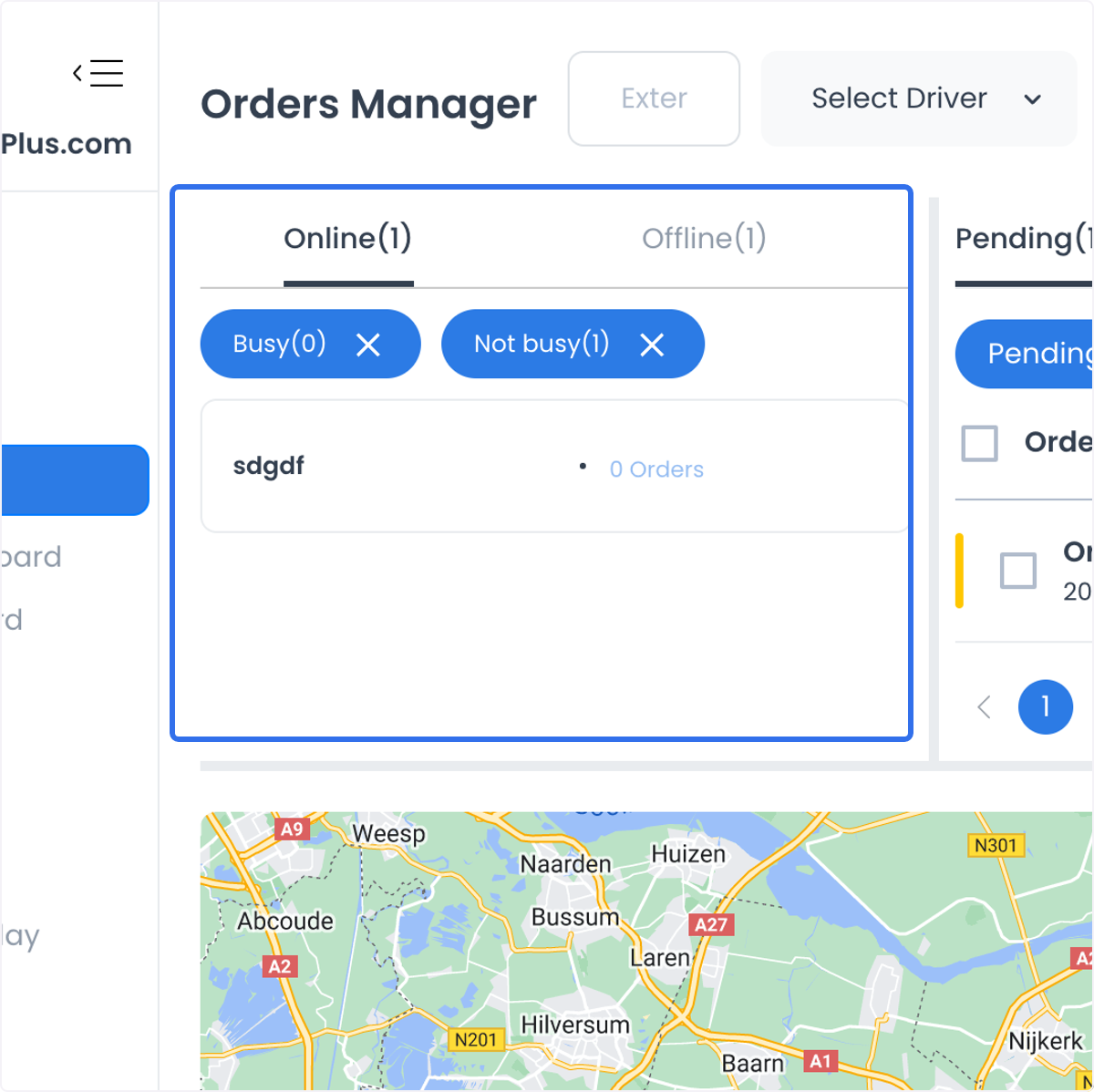
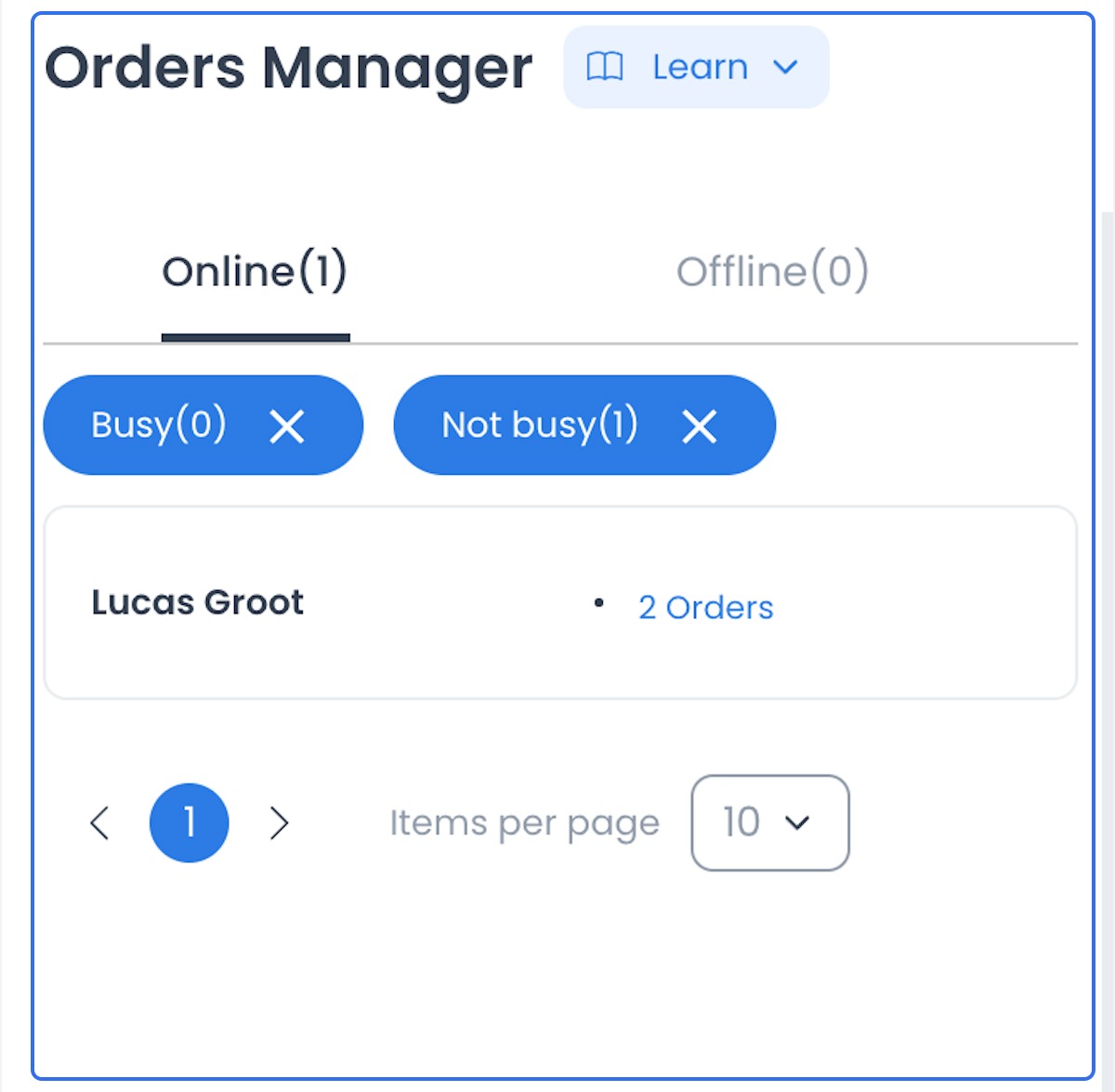
Trata estos valores como estados operativos mostrados, no como prueba de que un Driver haya iniciado sesión, esté localizable, trabajando, disponible para aceptar una tarea nueva o físicamente cerca de un cliente. La identidad, ubicación, datos de contacto, carga de trabajo y pertenencia a grupos de un Driver pueden ser datos personales u operativos. No los copies desde un espacio de trabajo activo a materiales de capacitación o soporte.
Revisa los pedidos y los estados que muestran
El espacio Orders puede organizar las filas actuales en grupos de estado como Pending, In progress, Completed y Cancelled. También puede ofrecer filtros de estado más específicos, Search, Filter, filtros de estado de Driver, filtros de negocio o grupo y controles masivos admitidos. Algunas configuraciones muestran Create custom order para entradas manuales o casos especiales.
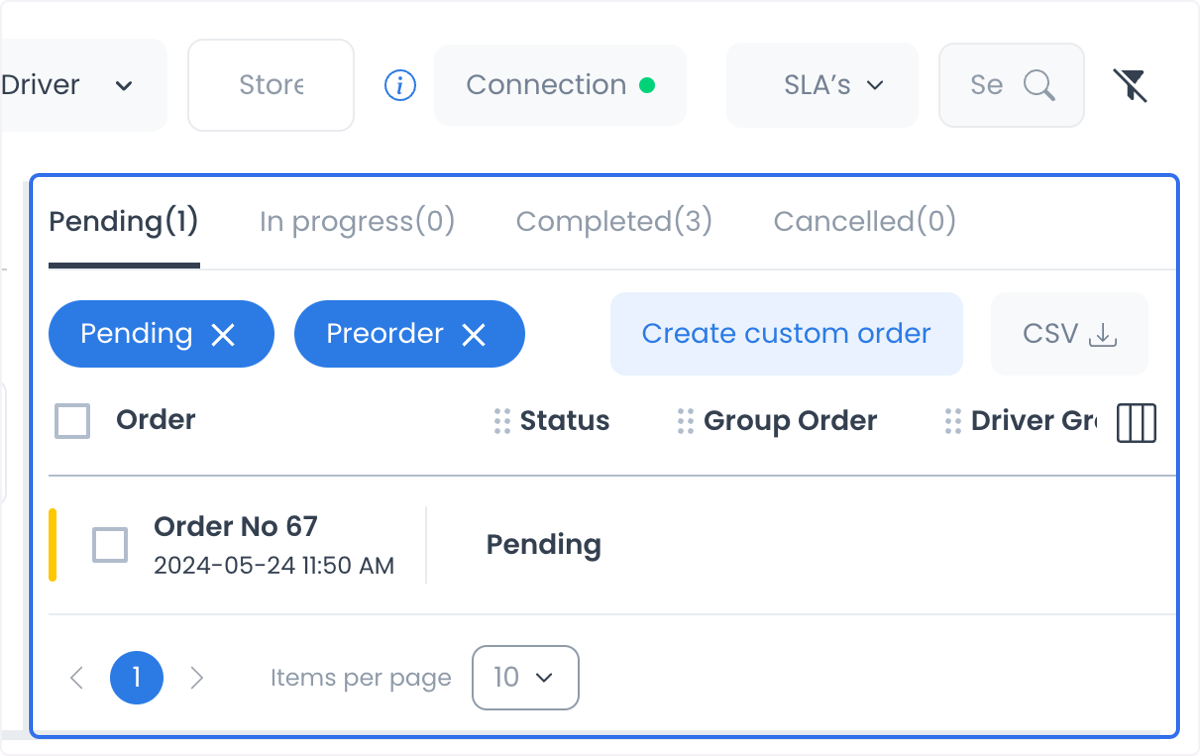
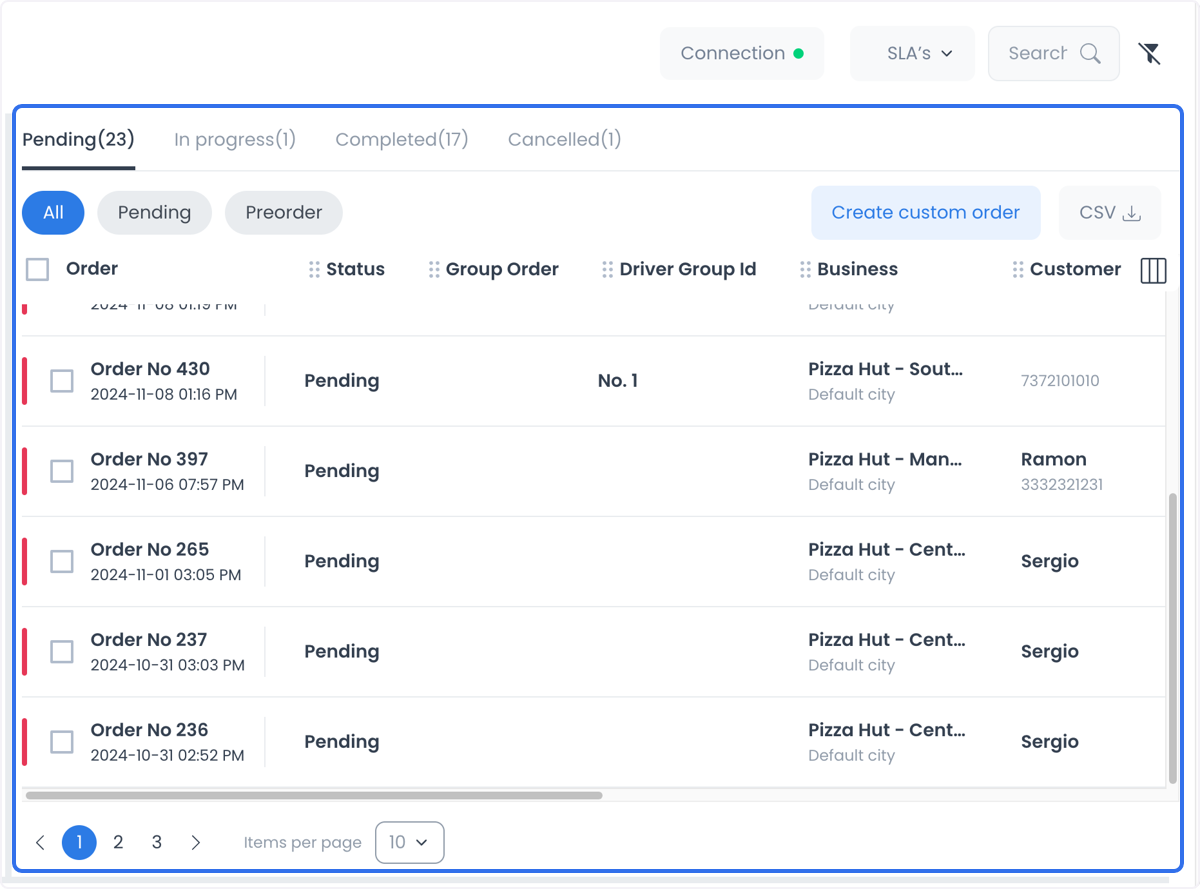
Abre un pedido para revisar los detalles disponibles para tu cuenta, incluido el historial del pedido y la asignación de Driver que aparezca. Una etiqueta de estado, marca de tiempo o indicador de color es un dato mostrado. No demuestra por sí solo que se haya aceptado un despacho, que un Driver haya trabajado, que una hora estimada sea precisa, que se haya recibido una notificación ni que ocurriera una entrega física.
Despachos, asignaciones y controles modificables
Los controles compartidos de detalles del pedido y de varios pedidos pueden ofrecer superficies para asignaciones, estados, pedidos personalizados, acciones masivas y mensajes. Esos controles pueden enviar cambios operativos. Seleccionar un pedido o un marcador del mapa puede cambiar el foco local; una asignación o acción de estado es una solicitud aparte que puede rechazarse o tener otras consecuencias operativas.
Antes de asignar un Driver, cambiar un estado, crear un pedido personalizado o enviar un mensaje, confirma el pedido, el Driver previsto y la acción mediante el flujo operativo autorizado. Un clic, una vista local actualizada o un marcador visible en el mapa no demuestra que el cambio solicitado, el despacho, la notificación o el resultado posterior de la entrega hayan tenido éxito.
Para una acción de entrega aprobada, sigue Asignar y gestionar una entrega. Esta página no convierte un estado mostrado en la confirmación de un evento real.
Usa el mapa como contexto, no como prueba
El mapa puede centrarse en un Driver o pedido seleccionados y mostrar información de ubicación asociada con los datos disponibles de pedidos, Drivers, clientes o negocios.
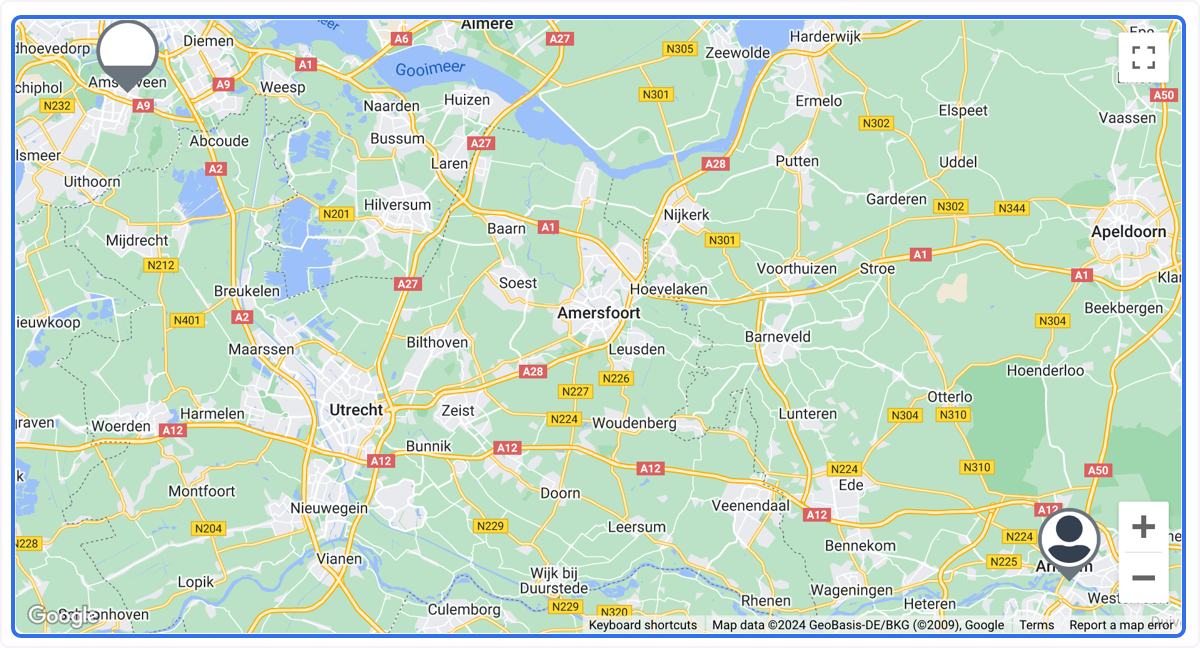
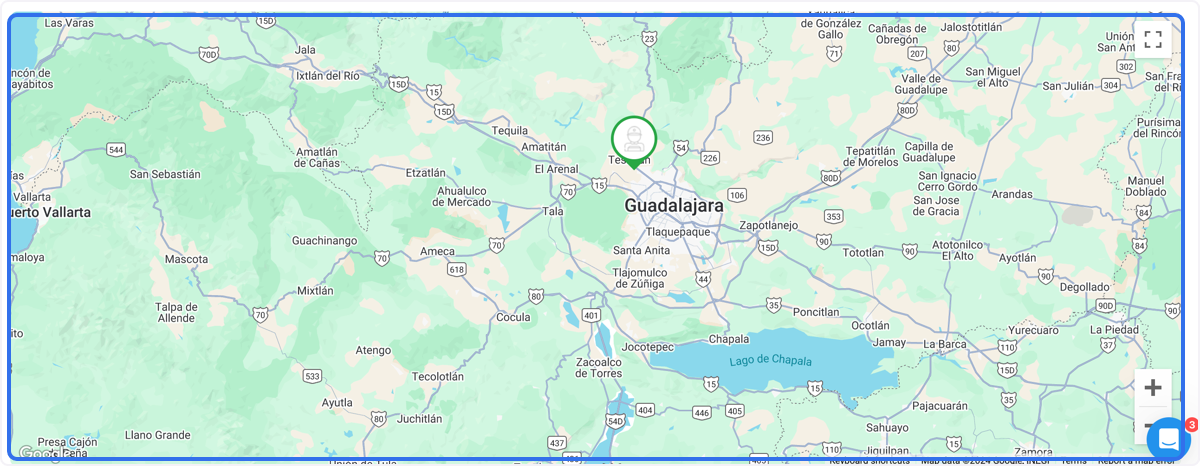
Un marcador visible puede ayudar al operador a decidir qué revisar después, pero no garantiza una ubicación precisa o actual, seguimiento continuo, calidad de ruta, cercanía del Driver, movimiento real, llegada, progreso de entrega ni recepción del pedido por el cliente. La disponibilidad del mapa y la integridad de los datos dependen de la configuración del proyecto y los registros devueltos; antes de actuar, revisa los registros operativos correspondientes.
Separa las demoras, las horas estimadas, las notificaciones y el resultado físico
El estilo de prioridad, los indicadores de demora, los controles de horarios, los grupos de estado, las marcas de tiempo y una hora estimada, si aparece, pueden ayudar a priorizar la revisión. Antes de actuar, revisa los detalles actuales del pedido y tus registros operativos autorizados. No trates ninguna de esas señales visibles como una estimación o un resultado garantizados.
- Un estado de disponibilidad mostrado no demuestra trabajo real ni que esté listo para aceptar un despacho.
- Una asignación seleccionada no demuestra que el Driver haya recibido o aceptado el trabajo ni que lo haya realizado.
- Una ubicación o un marcador de mapa no demuestra precisión, llegada, avance de ruta ni entrega.
- Un estado como Completed no demuestra que se haya entregado físicamente el pedido, que se haya recibido ni que el cliente esté satisfecho.
- Un estado o una actualización de pedido visibles no demuestran que se haya enviado, entregado o leído una notificación.
Usa el espacio de trabajo para coordinar una revisión. Para confirmar cada evento y resultado, usa los registros aprobados correspondientes al pedido, despacho, notificación y entrega.
Usa la vista combinada para revisar operaciones
All in one puede ayudarte a:
- mantener juntos el contexto de Driver, el pedido y el mapa en una sola vista de revisión;
- comparar las cargas de trabajo y grupos de estado mostrados antes de abrir los detalles correspondientes;
- identificar pedidos que quizá requieran revisión adicional según su prioridad, horario o estado visibles;
- usar la ubicación y el horario configurados como datos para decidir un despacho o una ruta;
- organizar pedidos manuales o de casos especiales cuando estén disponibles los controles correspondientes.
El espacio de trabajo permite coordinar; no sustituye la confirmación autorizada de una asignación, hora estimada, notificación ni resultado de entrega física.
Elige la vista de entrega adecuada
- Usa Deliveries dashboard si partes de un pedido de entrega y necesitas tarjetas y contexto del mapa centrados en la entrega.
- Usa Drivers dashboard si empiezas monitoreando la flota.
- Usa All in one si necesitas ambos contextos juntos y el espacio de trabajo combinado está disponible para tu cuenta.
Las tres vistas pueden actualizarse o mostrar datos en tiempo real. Una pantalla actualizada cambia la información mostrada, pero no demuestra que un Driver haya trabajado, que la ubicación sea actual, que se haya recibido una notificación ni que haya ocurrido una entrega. Cambiar una selección local es independiente de los controles de detalles del pedido que pueden realizar un cambio operativo.
Solución de problemas
¿Por qué no está disponible All in one?
La barra lateral y la ruta aplican por separado condiciones de rol, solo lectura y configuración. Pide a un administrador que confirme la política de acceso prevista para el proyecto.
¿Por qué falta el mapa o está incompleto?
Confirma que el elemento seleccionado tenga los datos de ubicación correspondientes y que la configuración del mapa del proyecto esté disponible. Un mapa parcial o ausente no permite determinar la precisión, antigüedad ni estado físico de una entrega.
¿Puedo asignar un Driver directamente desde el mapa?
Seleccionar un marcador del mapa cambia el foco. Los cambios de asignación y estado se realizan desde controles independientes en los detalles del pedido y siguen sujetos a autorización y validación de solicitudes.
¿Un estado Completed demuestra que el cliente recibió el pedido?
No. Es un estado mostrado del pedido. Confirma el resultado de la entrega física y cualquier comunicación al cliente mediante los registros y procesos autorizados de entrega.
Guías relacionadas: Resumen de Delivery · Deliveries dashboard · Drivers dashboard · Asignar y gestionar una entrega