Resumen de POS & Menu Sync
Usa POS & Menu Sync para encontrar la lista de tiendas y los controles de integración de POS. La instalación del complemento, la asignación, la configuración, la desconexión, los registros y las acciones de sincronización tienen cada uno sus propios límites operativos y de acceso.
POS & Menu Sync puede estar disponible para administradores de Dashboard cuando se habilita su indicador de función o una condición relacionada con la ruta. El grupo principal Connect, la visibilidad del elemento, el acceso a la ruta, los datos de integración, el estado de los complementos y la autorización de la API pueden tener requisitos independientes.
Abre POS & Menu Sync
- En la barra lateral de Dashboard, selecciona Connect.
- Selecciona POS & Menu Sync.
- Usa el control de estado activo, Search o la paginación para encontrar la tienda prevista.
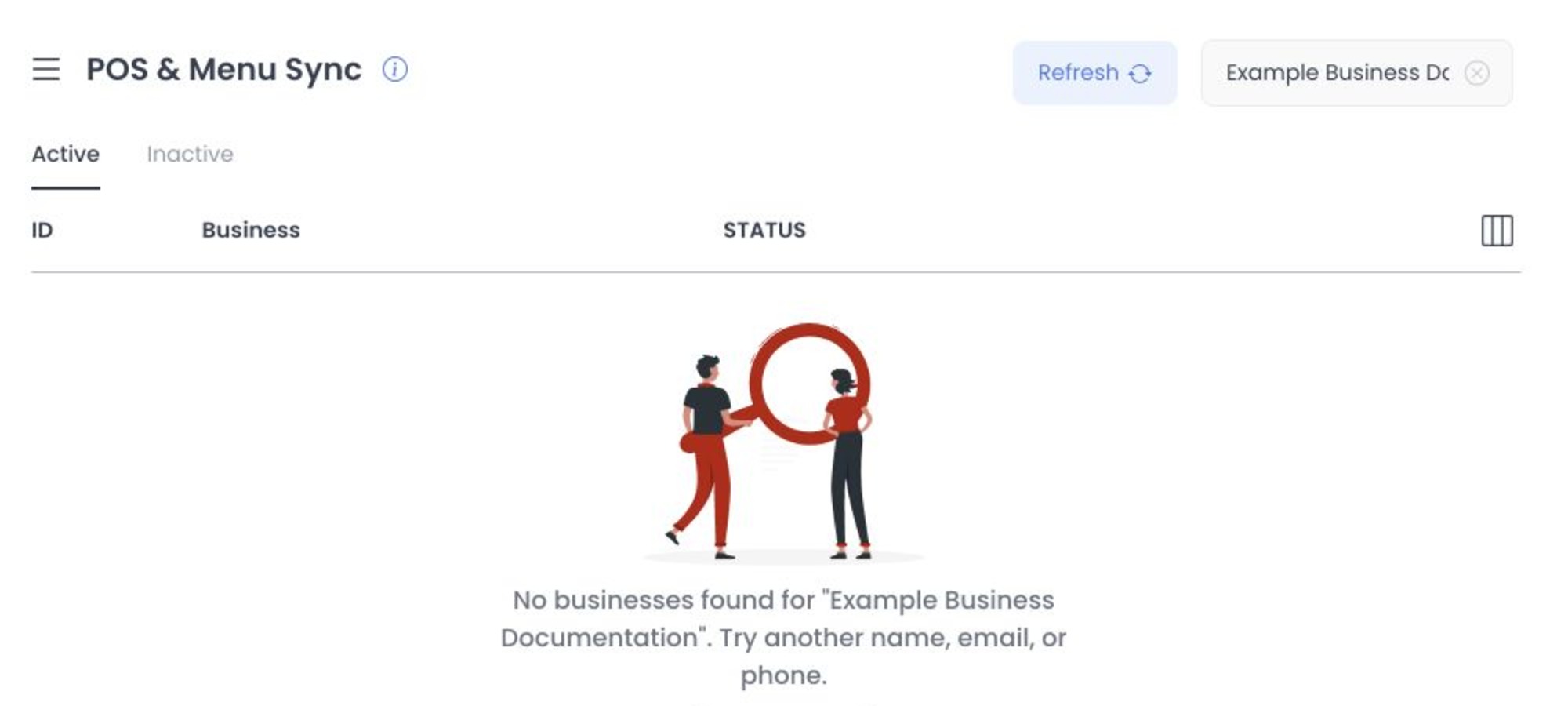
Al seleccionar un negocio se abren sus detalles y se puede agregar su ID a la URL. Search, el filtrado, la paginación, la actualización y un ID directo pueden obtener datos del negocio o de la integración; trátalos como lecturas operativas y no supongas que una solicitud está libre de riesgos. El estado de la URL por sí solo no confirma que se haya obtenido un registro de tienda.
Revisa las integraciones disponibles
La página muestra opciones de integración de POS, con nombres de proveedores, logotipos, estado del complemento o de configuración y controles que dependen del proyecto y los datos de integración disponibles. Antes de iniciar una conexión, confirma que el proveedor sea compatible con tu proyecto.
Una integración puede no tener complemento, tener uno que se pueda instalar, contar con una asignación de negocio existente o mostrar un estado de configuración opcional. Cada ruta puede cruzar límites independientes de la API, el complemento o el proveedor.
Comprende la asignación de una tienda
Una asignación de POS disponible puede abrir un panel de integración que incluya:
- External ID — se muestra a partir de los datos de asignación, pero quizá no se pueda editar desde el panel POS.
- Enabled — ajuste independiente de la asignación.
- Setup status — se muestra cuando está disponible.
- Logs y enlaces definidos por el complemento — superficies independientes que requieren autenticación o están integradas.
Para una integración sin asignación y con un ID de complemento, Connect puede crear una asignación habilitada entre el negocio y la integración. En una asignación POS existente, External ID puede mostrarse sin estar disponible para edición. El interruptor de habilitación, Disconnect, la instalación y configuración de complementos y los controles de registros siguen siendo límites de cambio, de acceso al proveedor o de datos confidenciales.
El espacio de trabajo de detalles de una tienda también puede incluir el interruptor de habilitación del negocio, Custom fields y Delete. Que se muestre la etiqueta Sync now no confirma por sí solo que haya comenzado una sincronización.
Prevé una relación de POS por negocio. Si se acepta un External ID, quizá deba tener entre 1 y 255 caracteres y ser único en la integración externa. Connect puede crear una asignación habilitada; los guardados posteriores pueden incluir el External ID mostrado y el estado habilitado. Desconectar puede afectar la relación y la identidad de sincronización asociada; las acciones de integración también pueden producir otros efectos en el proveedor. Confirma los requisitos exactos de configuración y el resultado mediante el flujo operativo aprobado.
Conectar, cambiar el estado habilitado, desconectar e instalar un complemento puede modificar la configuración o el estado del proveedor. Realiza esas acciones solo con autorización y confirma la unicidad, la validación, la transición de estado y la recuperación mediante el flujo operativo correspondiente.
Acciones de sincronización
En un proveedor conectado, el panel puede ofrecer:
- Sync business
- Sync menu
Ambas opciones pueden enviar una solicitud para la asignación seleccionada de negocio e integración. Un estado de carga o un mensaje de respuesta no confirma por sí solo un callback, un trabajo, la finalización del proveedor, un cambio en el menú, una reversión ni una conciliación.
Trata cualquiera de los controles como posible límite de efectos de salida o de ejecución de un trabajo. Ni el control ni su mensaje de respuesta prueban que el proveedor haya procesado la solicitud ni determinan el estado final del menú.
Protege los enlaces de configuración y las credenciales
Algunos complementos pueden abrir contenido de configuración o de ajustes generales en un iframe. Esas URL pueden contener valores con credenciales y cruzar el límite de un origen externo.
No copies URL de configuración de proveedores, External ID, credenciales, tokens ni información de cuentas en capturas de pantalla, grabaciones, exportaciones del historial del navegador, tickets, chats o documentación compartida. Usa el proceso aprobado de gestión de secretos y soporte.
Solución de problemas
¿Por qué no aparece POS & Menu Sync?
La disponibilidad puede depender del acceso de administrador, la condición de función de la ruta, el grupo principal Connect y el propio elemento. Pide a un administrador del proyecto que confirme el acceso y la configuración aplicables.
¿Por qué no puedo conectar un proveedor?
Una integración puede estar bloqueada por la falta de un complemento, el modo de contacto, la instalación del complemento, una asignación ausente o una respuesta de la API o del proveedor. El External ID puede mostrarse sin estar disponible para edición desde el panel POS; si necesitas cambiarlo, usa el proceso de configuración específico del proveedor que esté aprobado.
¿Por qué Sync menu indicó éxito si el menú no cambió?
Un mensaje de éxito puede indicar que la solicitud volvió sin error. Antes de depender del cambio o tomar otra medida, confirma el resultado del proveedor y el menú de destino.
Guías relacionadas: Configurar POS & Menu Sync · Importadores · Resumen de tiendas
Procedimientos relacionados
Páginas de integraciones POS de Ordering.co: Oracle Simphony · Clover · Square · Deliverect · ItsaCheckmate · Stream · LimeTray · Wansoft
Notas sobre el alcance de las conexiones POS
Estas notas ayudan a preparar una revisión específica del proyecto; no son procedimientos de configuración de autoservicio:
- Alcance de la conexión con Toast
- Coordinación de la conexión con Checkmate
- Revisión de la conexión POS con LimeTray
- Planificación de la conexión con StreamOrders
- Revisión de la conexión con Wansoft by Clip
- Alcance de la conexión con Oracle Simphony
- Alcance de la conexión con Clover
La guía de procesamiento de pedidos de Square cubre detalles operativos específicos de Square. Cada nota enlaza al resumen de integración de Ordering.co correspondiente. Confirma con el equipo de Ordering.co el alcance y los requisitos específicos del proyecto; los enlaces de documentación no confirman una conexión configurada ni una sincronización completada.
El resumen público para socios de Ordering.co etiqueta Toast POS como Already integrated y la comparación de Toast dice que Ordering.co se integra con Toast. El catálogo POS, sin embargo, sigue mostrando Toast como Coming soon. Estas declaraciones no definen el producto, la ubicación, el flujo de trabajo ni el alcance del proyecto. Revisa la nota sobre el alcance de la conexión con Toast y pide a Ordering.co que confirme el estado de un proyecto específico antes de planificar una conexión.