Importadores
Usa Importers para seleccionar una tienda y elegir una de cuatro tarjetas para importar menús. La importación combina acceso autorizado a la tienda, datos del proveedor, un endpoint configurado por separado y valores precargados potencialmente confidenciales.
Importers puede estar disponible para administradores de Dashboard cuando se habilita la configuración correspondiente de Connect. El grupo principal Connect, el elemento de la barra lateral, el acceso a la ruta, los datos de la tienda, la configuración externa de importación y la autorización de la API pueden tener requisitos independientes.
Abre Importers
- En la barra lateral de Dashboard, selecciona Connect.
- Selecciona Importers.
- Usa el control de estado activo, Search o la paginación para encontrar la tienda de destino.
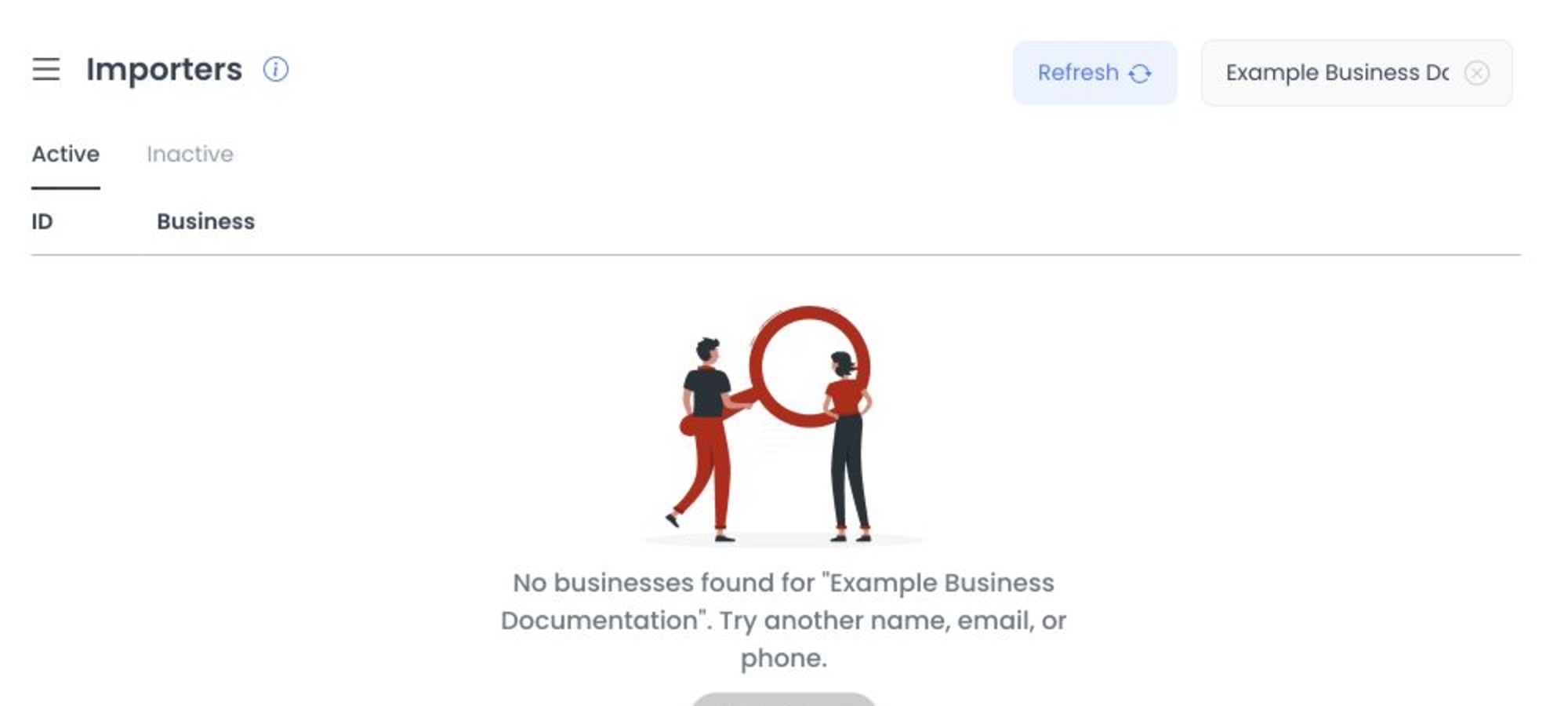
Al seleccionar un negocio se abre su panel Importers y se puede agregar el ID del negocio a la URL. Search, el filtrado, la paginación, la actualización y la precarga pueden obtener datos del negocio o del proveedor; trátalos como lecturas operativas y no supongas que una solicitud está libre de riesgos. La importación solo comienza cuando se usa una acción habilitada del cuadro de diálogo.
Opciones disponibles para importar menús
Dashboard puede ofrecer estas tarjetas:
| Proveedor o dato de entrada | Qué solicita Dashboard |
|---|---|
| DoorDash | La URL de una tienda de DoorDash y la opción de incluir todas las variantes del menú. |
| Uber Eats | La URL de una tienda de Uber Eats y la opción de incluir todas las variantes del menú. |
| GloriaFood | Restaurant Key y Master Key en un flujo específico. |
| Entrada de plataforma compatible | La URL de un negocio compatible, o la referencia de proyecto y negocio que acepte el formulario activo. |
Estas tarjetas son distintas del flujo independiente principal de importador y trabajos. No sustituyas el comportamiento ni los registros de soporte de un flujo por los del otro.
Para habilitar la acción de GloriaFood se requieren ambas claves. Los datos de importación pueden conservarse para precargarlos más adelante; por eso, trata Restaurant Key y Master Key como información confidencial, aunque la interfaz muestre un resultado de importación.
Qué ocurre al importar
Una solicitud de importación puede incluir el ID del negocio seleccionado, el contexto del proyecto o de la API, la URL del proveedor o una referencia estructurada, la elección de variantes, el correo electrónico del usuario y el token de sesión. Antes de continuar, espera a que termine una solicitud activa; no vuelvas a enviarla mientras el cuadro de diálogo esté ocupado.
La importación puede afectar proveedores externos, credenciales, datos de menús de producción y trabajos. Envíala únicamente a un destino que tengas autorización para cambiar y con un resultado previsto claro.
Los datos de importación pueden conservarse para precargarlos más adelante. Trata todas las entradas y valores precargados como credenciales o datos comerciales confidenciales; no los divulgues fuera del proceso aprobado.
Límites de validación y resultados
- DoorDash y Uber Eats requieren el formato de URL esperado para la tienda. Una comprobación básica del formato no demuestra titularidad, origen ni seguridad.
- La opción de plataforma compatible puede aceptar una URL analizable que contenga el segmento
/business/o valores emparejados de proyecto y negocio. - GloriaFood requiere ambas claves antes de habilitar la acción e incluye un límite de contenido de video de ayuda del proveedor.
- Un mensaje de éxito o error solo informa el resultado de la solicitud. Por sí solo, no confirma una importación, el resultado del proveedor, la cantidad de artículos, un cambio en el menú, un callback ni la finalización.
Mantén privada la información de importación
No pegues URL de tiendas, Restaurant Key, Master Key, ID de proyectos, slugs de negocios, direcciones de correo electrónico, tokens, URL de API ni respuestas de proveedores en capturas de pantalla, grabaciones, tickets, chats o documentación compartida. Usa un proceso aprobado de gestión de secretos y soporte.
Solución de problemas
¿Por qué no aparece Importers?
Confirma que seas administrador de Dashboard y que estén habilitadas las condiciones pertinentes de función y configuración de Connect del proyecto. Si una ruta directa te devuelve a Home, no se cumple la condición actual de la ruta.
¿Por qué no está disponible Import?
Confirma que se haya seleccionado una tienda, que la entrada de la tarjeta sea válida, que no haya una solicitud activa y que el servicio de importación esté configurado. No ingreses credenciales reales hasta que estés listo para completar una importación aprobada.
¿Un mensaje de éxito significa que todos los artículos importados están listos?
No. Antes de depender de ellos o tomar otra medida, confirma los artículos resultantes en el menú de destino.
Guías relacionadas: Importar un menú y resolver errores · Resumen de POS & Menu Sync · Resumen de productos