Configurar POS & Menu Sync
Esta guía explica el flujo de integración POS y sus límites operativos. Las conexiones, los complementos, la configuración del proveedor, las credenciales, las sincronizaciones, las desconexiones y los cambios de negocio o de menú requieren la autorización correspondiente y el procedimiento específico del proveedor.
Los controles Connect, instalación o configuración de complementos, actualización del estado habilitado, desconexión, registros y sincronización pueden afectar la configuración, las credenciales, los proveedores o los trabajos. Úsalos solo si tienes autorización para hacer el cambio.
Antes de empezar
- Confirma que Connect → POS & Menu Sync esté disponible para tu cuenta de administrador de Dashboard.
- Para un cambio controlado, usa un destino de prueba independiente y aprobado; no hagas cambios imprevistos en una tienda de producción.
- Trata como confidenciales la identidad del proveedor, los valores de asignación, los enlaces de configuración, las credenciales, los registros, los datos del negocio y del menú, y los cuerpos de respuesta.
- Trata la instalación del complemento, la asignación inicial, el contenido de configuración y una asignación existente como pasos distintos.
- Antes de un cambio operativo, ten listas las instrucciones del proveedor y un plan de recuperación.
Conecta o actualiza una integración
- Abre Connect → POS & Menu Sync.
- Selecciona la tienda prevista.
- Selecciona la integración POS disponible.
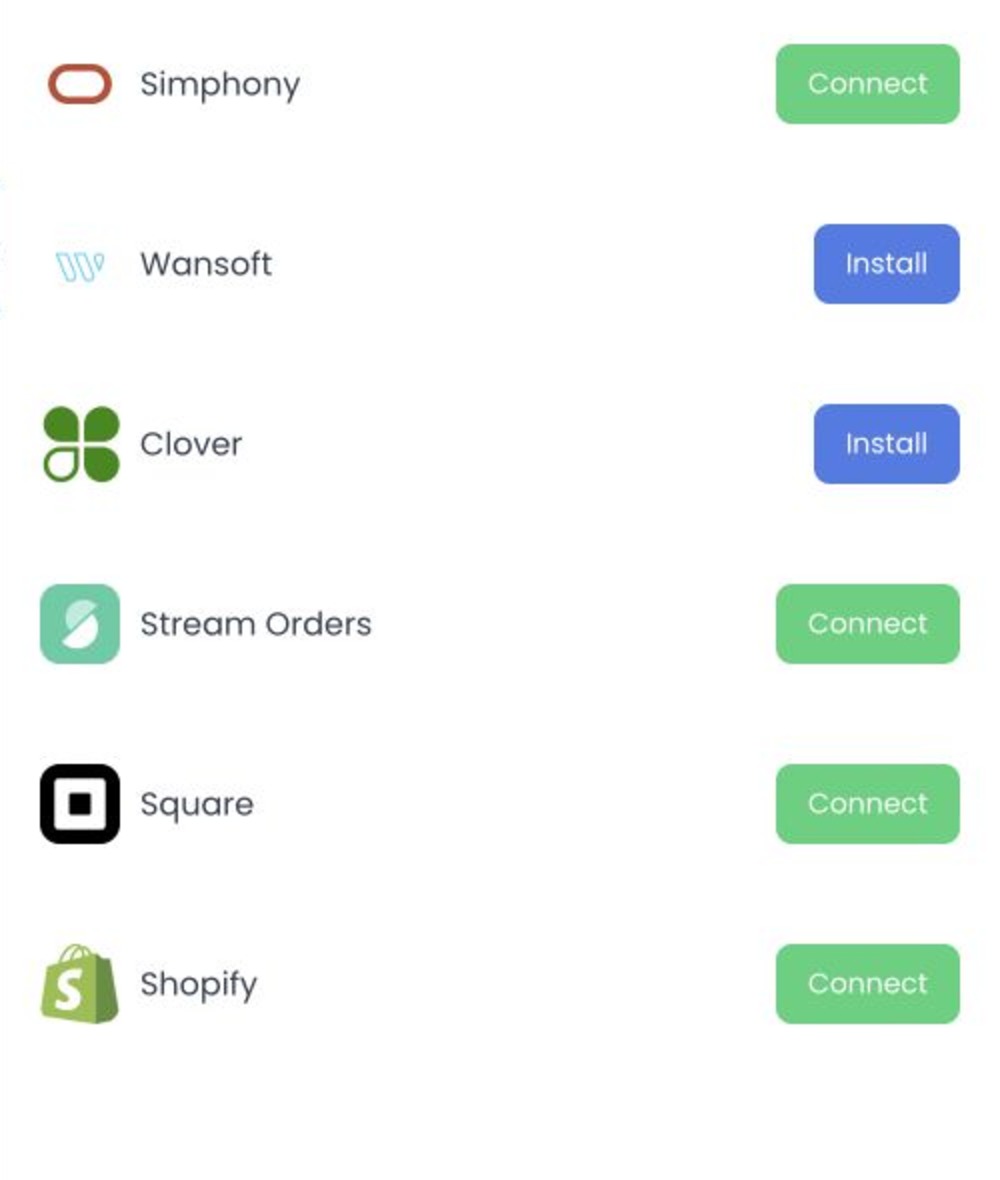
- Trata los estados Install, Connect, Setup y de contacto como rutas distintas.
- Si ya existe una asignación, antes de elegir una acción revisa External ID, Enabled, Setup status, los enlaces del complemento y Logs.
Si seleccionas un complemento, Connect puede crear una asignación habilitada. En el panel de integración POS, External ID puede mostrarse, pero no estar disponible para editar. Que se muestre una asignación o que esté habilitada no confirma por sí solo que el proveedor esté listo, que el ID sea único ni que la configuración haya sido aceptada.
El espacio de trabajo de detalles de una tienda también puede incluir el interruptor de habilitación del negocio, Custom fields y Delete. Que se muestre la etiqueta Sync now no confirma por sí solo que haya comenzado una sincronización.
Prevé una relación de POS por negocio. Si se acepta un External ID, quizá deba tener entre 1 y 255 caracteres y ser único en la integración externa. La conexión puede crear una asignación habilitada; los guardados posteriores pueden incluir el External ID mostrado y el estado habilitado. Desconectar puede afectar la relación y la identidad de sincronización asociada; las acciones de integración pueden producir otros efectos en el proveedor. Confirma los requisitos exactos de configuración y el resultado mediante el flujo operativo aprobado.
Las URL de configuración del proveedor pueden contener valores del proyecto o de la sesión que incluyen credenciales. No las abras, copies, captures, compartas ni pegues en tickets, chats, grabaciones o documentación. No reveles credenciales del proveedor, identificadores de asignación ni registros.
Envía una sincronización del negocio o del menú
- Cuando estén disponibles para una asignación abierta, elige Sync business o Sync menu.
- Confirma la acción y la asignación previstas.
- Selecciona Save solo si tienes autorización para enviar la solicitud.
Un mensaje de respuesta solo informa el resultado del lado del cliente. Por sí solo, no confirma un trabajo del proveedor, el resultado del menú, la finalización, una reversión ni la conciliación.
No diagnostiques ni vuelvas a intentar la operación con un proveedor activo. Conserva cualquier comprobante de error autorizado por separado y sigue el proceso operativo específico del proveedor.
Desconecta una integración
La acción Disconnect está pensada para eliminar la asignación seleccionada entre negocio e integración y puede afectar el estado de sincronización relacionado. También puede tener efectos en flujos dependientes; sigue el procedimiento del proveedor y la ruta de recuperación, y confirma el resultado antes de hacer otra acción.
Solución de problemas
¿Por qué primero es necesario instalar el proveedor?
Una integración puede no tener complemento, tener uno que se pueda instalar, ofrecer una ruta de contacto o tener un ID de complemento. Sigue las instrucciones de configuración específicas del proveedor para la ruta que aparece.
¿Por qué no puedo editar External ID aquí?
External ID puede aparecer, pero no estar disponible para editar en POS & Menu Sync. Usa la ruta de configuración específica del proveedor que esté aprobada; no deduzcas que se puede editar solo porque el valor se muestre.
¿Por qué falló la solicitud de sincronización?
Una solicitud fallida puede estar relacionada con la autorización del negocio, la asignación, la configuración de la integración o el complemento, y las condiciones del endpoint. Una respuesta del cliente por sí sola no diagnostica ni garantiza que el proveedor externo la haya procesado.
Sincroniza un menú POS de Square
Esta sección describe el flujo de configuración de una tienda para conectar un menú de Square, independientemente de los límites de cambios y efectos anteriores.
- En el menú izquierdo de Dashboard, haz clic en Connect y luego selecciona POS & Menu Sync.
- Busca la tienda que quieres conectar y haz clic en Connect POS junto a ella.
- En el panel lateral, desplázate hasta Square, haz clic en Setup y luego selecciona Connect with Square.
- Inicia sesión en Square y haz clic en Allow para conceder los permisos solicitados.
- En el panel lateral de Dashboard, confirma que Sync menu esté seleccionado y haz clic en Save. La confirmación «Menu synced» indica que finalizó la solicitud de sincronización.
- Para verificar el resultado, ve a Stores, abre la tienda y revisa la pestaña Categories & products para confirmar las categorías y los artículos de Square sincronizados.
Por qué sincronizar un menú POS
- Cocinas de gran volumen — la sincronización automática mantiene el menú en línea alineado con lo que la cocina realmente puede preparar y evita tener que actualizar manualmente los artículos agotados.
- Operaciones en varias ubicaciones — sincronizar cada tienda con su propia cuenta de Square mantiene precisos los precios y la disponibilidad de cada ubicación sin tener que conciliarlos manualmente.
- Menús que cambian con frecuencia — cuando el menú rota a menudo, actualizar Square una sola vez evita tener que actualizar por separado el menú en línea.
- Catálogos mixtos de comida y venta minorista — la sincronización mantiene coherentes el inventario y los precios en línea con los artículos minoristas que se venden junto con la comida en la tienda.
Prácticas recomendadas antes de sincronizar
- Primero depura el menú de Square: elimina artículos obsoletos, organiza las categorías y corrige errores tipográficos, ya que la sincronización importa exactamente el contenido de Square.
- Usa nombres y descripciones comprensibles para un cliente en línea, no abreviaturas internas.
- Configura las variantes de artículos (tamaños, complementos, temperatura y opciones similares) como modificadores de Square para que se traduzcan correctamente al menú de Ordering.co.
- Después de sincronizar, revisa periódicamente la pestaña Categories & products de Dashboard para confirmar que el menú siga apareciendo correctamente a los clientes.
Guías relacionadas: Resumen de POS & Menu Sync · Importar un menú y resolver errores · Resumen de tiendas
Integración de Ordering.co: Square POS