Gestionar un sitio de Builder y sus dominios
Abre Catálogo → Builder, selecciona el sitio y entra en General. La página muestra el nombre, el estado y los dominios. Un sitio existente en Mis productos puede necesitar una migración a Builder.
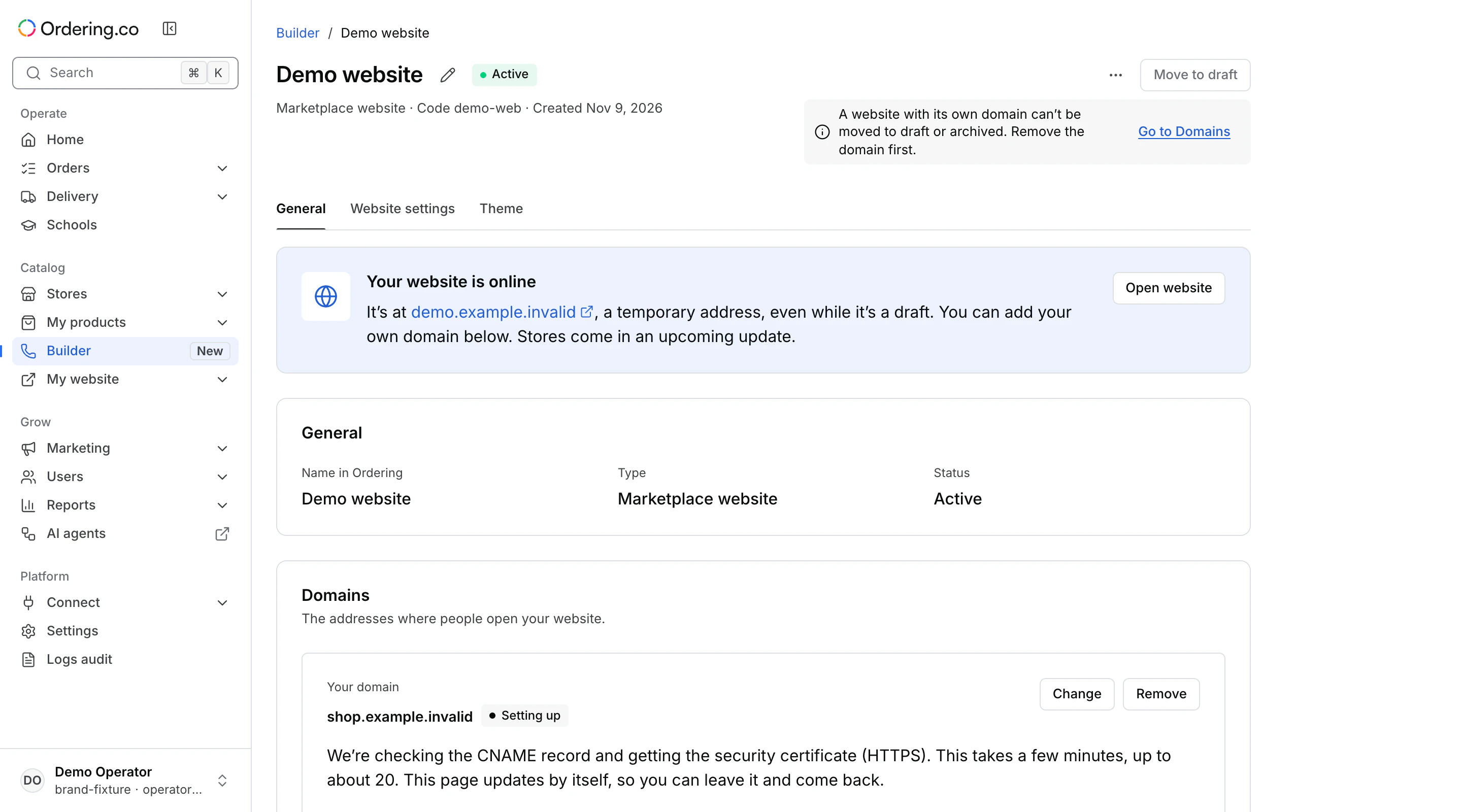
Abre la dirección temporal
Usa el botón para abrir el sitio o la dirección temporal que aparece en Dominios. La dirección temporal puede mostrar el sitio aunque esté en borrador. Sigue disponible después de conectar un dominio propio.
Conecta o cambia un dominio propio
- En Dominios, elige la opción para usar tu dominio. Ingresa un subdominio como
shop.example.com. - Crea el registro CNAME que muestra el Dashboard en tu proveedor de DNS. Usa el nombre y destino indicados para ese sitio.
- Cuando el registro se aplique, vuelve a Builder y selecciona Guardar dominio. Comprueba el estado.
| Estado | Qué revisar |
|---|---|
| Configurando | El Dashboard comprueba el registro DNS y prepara HTTPS. Usa la dirección temporal mientras el dominio propio está pendiente. |
| Activo | Abre el dominio propio y comprueba que cargue el sitio correcto por HTTPS. Conserva el registro CNAME. |
| No funciona | Comprueba el registro DNS y selecciona Verificar de nuevo cuando esté correcto. La dirección temporal sigue disponible. |
Antes de cambiar de dominio, configura el nuevo registro. El dominio anterior deja de mostrar este sitio cuando guardas el cambio. Al quitar el dominio propio, esa dirección también deja de servir el sitio de inmediato. El sitio sigue disponible en su dirección temporal.
Revisa el estado del producto
Usa Activar, Pasar a borrador o Archivar cuando estén disponibles. Para pasar a borrador o archivar un sitio con dominio propio configurado, primero quita el dominio. Al archivar, el producto queda marcado como archivado y el sitio sigue en línea en la dirección temporal. Comprueba qué direcciones sirven el sitio antes de usar un cambio de estado en una transición.
Consulta Ajustes del sitio web y el editor de temas para configurar qué se muestra.