Elige con qué abre tu sitio web de Builder
Un sitio web de Builder puede abrir directo en tu menú o en una página de inicio que presenta primero tu negocio y desde ahí lleva a tus clientes a ordenar. Esta opción se llama Website experience y es un ajuste del sitio web: se aplica con cualquier tema activo.
Abre Catálogo → Builder, selecciona el sitio web y elige Ajustes del sitio web. Baja hasta Website experience.
Elige la experiencia
| Opción | Qué ven primero tus clientes |
|---|---|
| Online Ordering Only | El sitio web abre en tu menú, listo para ordenar. |
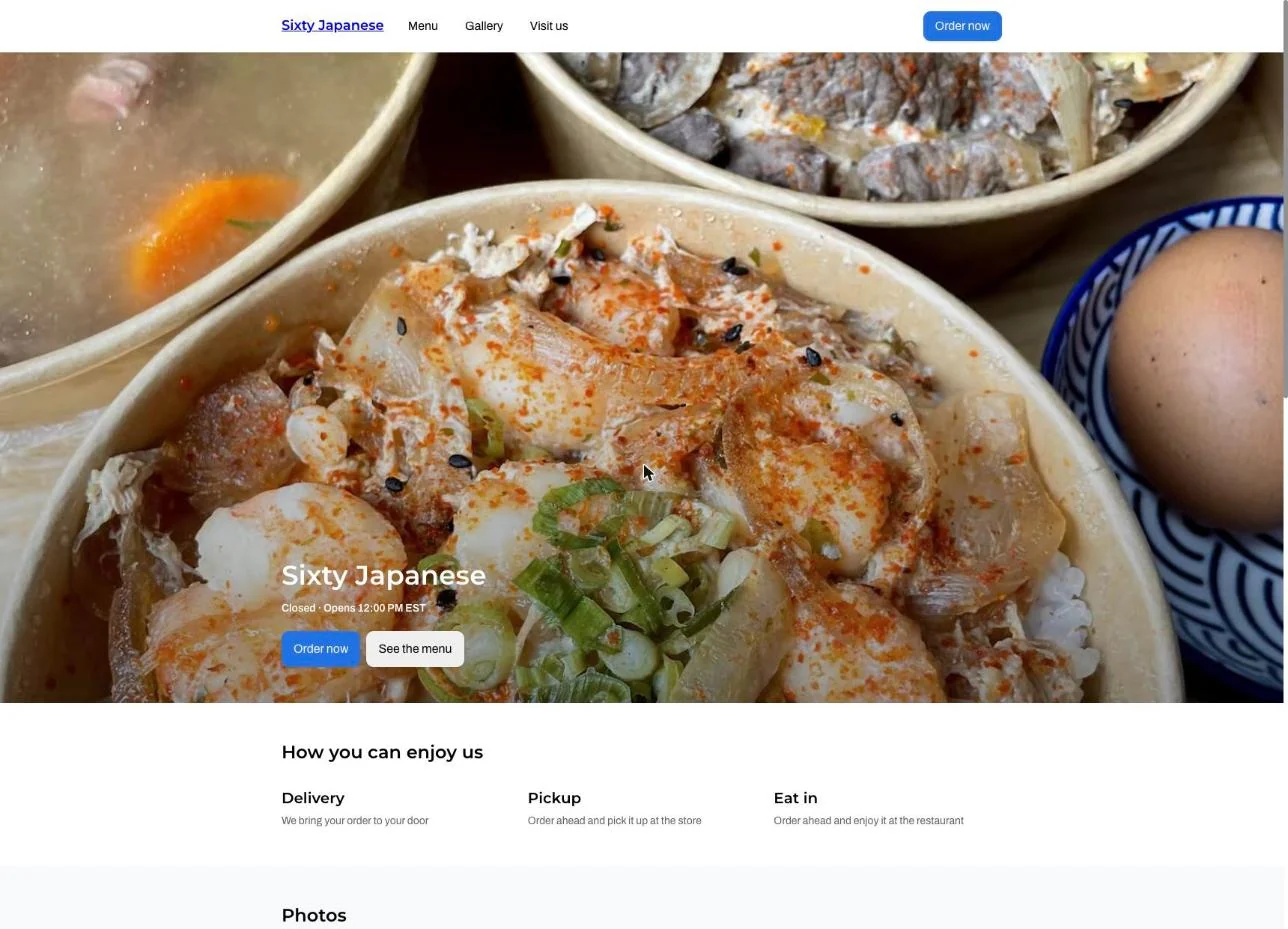
| Full Website + Online Ordering (Recomendada) | Una página de inicio sobre tu restaurante, creada con la información de tu tienda. El menú pasa a /order. |
Los sitios web nuevos empiezan en Full Website + Online Ordering. Un sitio existente sigue abriendo como hoy hasta que cambies este ajuste. Selecciona Guardar para aplicar tu elección.
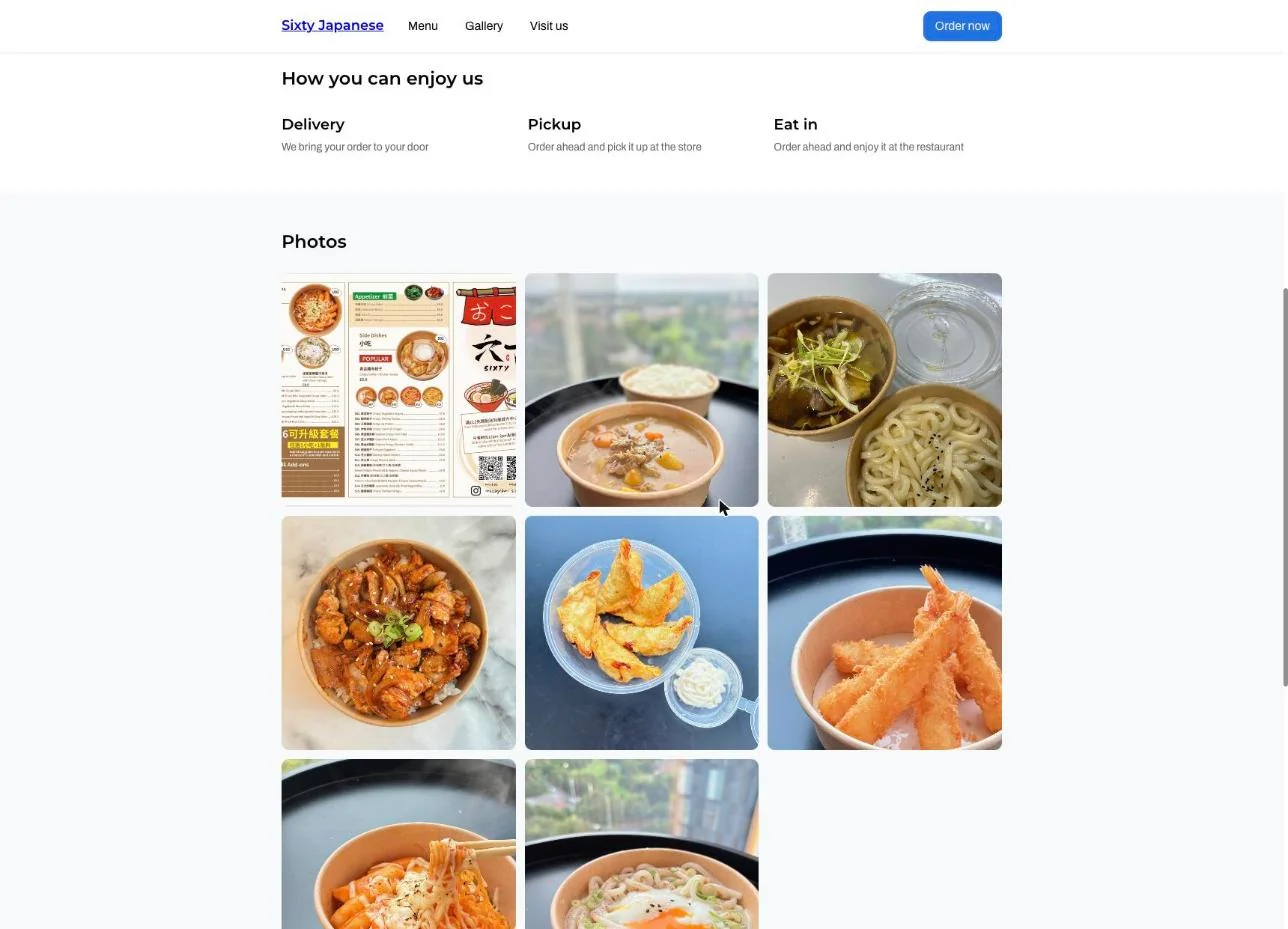
No escribes la página de inicio desde cero. Se crea con la información que ya tiene tu tienda: imagen de portada, platillos destacados, historia, galería, reseñas, horarios con mapa y la app. Una sección sin nada que mostrar se omite, así que una tienda incompleta no produce bloques vacíos.
Cómo funciona para cada tipo de sitio web
La página de inicio se adapta al tipo de sitio web que elegiste en la misma pestaña.
| Tipo de sitio web | Qué muestra la página de inicio |
|---|---|
| Una tienda | El contenido de esa tienda. |
| Franquicia | El contenido de una tienda principal, más una sección Our locations con las tiendas de la franquicia. |
| Marketplace | Un escaparate con buscador, categorías y tiendas destacadas. |
El menú pasa a /order.
La página de inicio se genera en el servidor. Incluye datos estructurados para los buscadores y una imagen y un título de vista previa cuando alguien comparte el enlace.
Ordena las secciones de la página de inicio
Abre Tema, edita un tema y elige Páginas. Selecciona Home page (Full Website) en Shopping.
- En Sections, arrastra una sección o usa sus flechas para cambiar el orden. Cada sección se mueve dentro de su bloque. El Hero conserva su lugar.
- Apaga una sección si no la quieres. Las secciones son Featured dishes, Our locations, Our story, Services, Gallery, Reviews, Visit us, Store categories, Popular stores, How it works, Get the app y Partner with us.
- Usa All screens u On phones en la parte superior para definir un orden para todas las pantallas o solo para teléfonos.
- En Footer, elige si esta página termina con el pie de página: As on the whole website, Show o Hide.
- Selecciona Guardar borrador y luego Publicar cuando estés listo.
Después de publicar el tema activo, el sitio web puede tardar hasta cinco minutos en mostrar el cambio.
Nombre, descripción y tu propio contenido
En Website experience y los campos que siguen también puedes definir:
- Nombre del sitio web, de hasta 60 caracteres. Aparece en la pestaña del navegador, en los resultados de búsqueda y en la pantalla de inicio de un teléfono.
- Descripción, de hasta 160 caracteres. Los buscadores pueden mostrarla bajo el nombre del sitio.
- Home content y Footer content: tu propio texto, que el sitio muestra tal como lo escribes. Una página personalizada para un idioma lo reemplaza.
- App Store app ID y Google Play app ID. Si están vacíos, el sitio usa los de tu proyecto. Si el sitio ofrece la app se define en Visibility del tema.
Revisa el resultado
Abre el sitio web desde General → Abrir sitio web. Revisa la página de inicio en computadora y en teléfono, y confirma que el menú abre en /order.