Editar y publicar un tema de Builder
Abre Catálogo → Builder, selecciona el producto y elige Tema cuando aparezca. Los sitios web y las apps compatibles, como Marketplace App, pueden usar temas. Las apps que muestran Apariencia aplican esos ajustes en la próxima compilación.
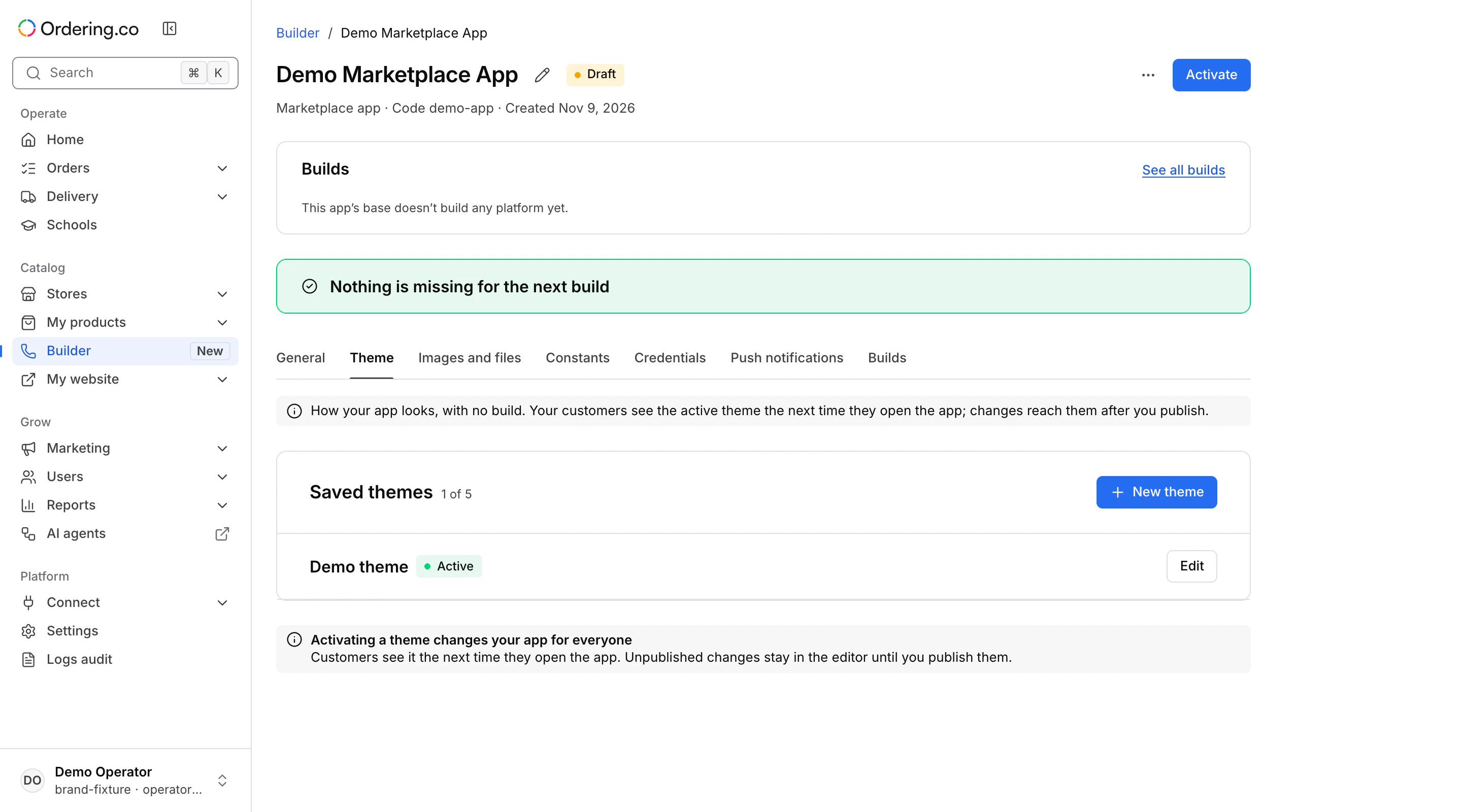
Crea o abre un tema
- En Tema, comprueba cuál está activo. Si no hay uno activo, el sitio o la app usa su apariencia predeterminada.
- Elige un tema editable o selecciona Tema nuevo. Escribe un nombre y elige Desde cero o un preajuste disponible. Un sitio también puede ofrecer una copia del tema actual. Selecciona Crear y editar.
- Un tema nuevo comienza inactivo. Usa Activar cuando el producto deba usarlo. Si ya hay cinco temas, elimina uno inactivo antes de crear otro.
Edita secciones y elementos
Elige una sección del editor. El tipo de producto determina qué campos, componentes o páginas aparecen. Si una sección muestra una lista de elementos, selecciona el que quieres modificar. Revisa el producto y el área afectados antes de guardar.
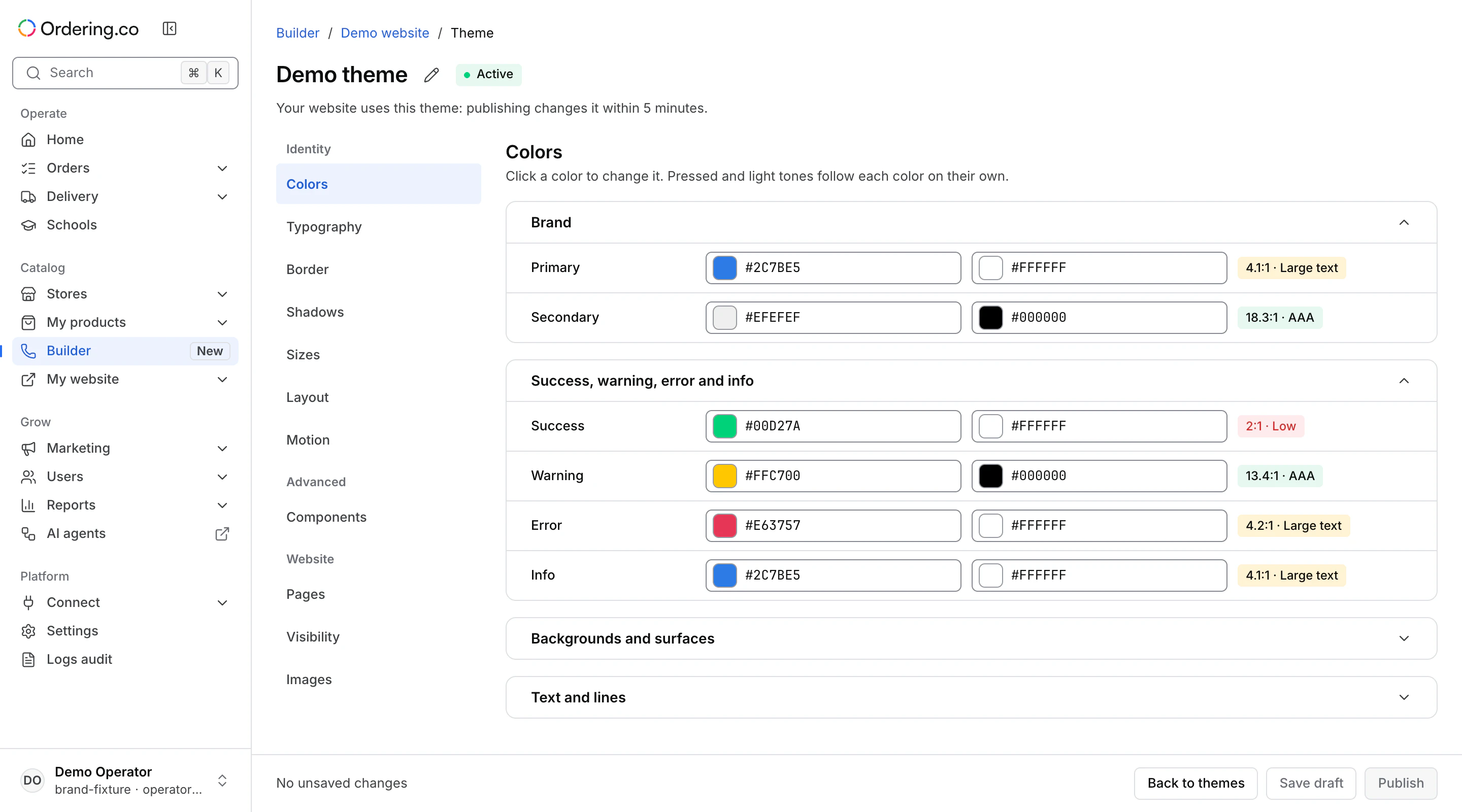
Guarda, publica o sal del editor
- Guardar borrador conserva los cambios para seguir editando. La apariencia que ven los clientes sigue siendo la publicada.
- Publicar guarda los cambios pendientes y publica el tema. Si está inactivo, actívalo para que se muestre la apariencia publicada.
- Si sales con cambios sin guardar, elige si quieres seguir editando o descartarlos. La opción de descartar borrador quita el borrador guardado y es una acción distinta.
Después de publicar el tema activo, un sitio puede tardar hasta cinco minutos en mostrar los cambios. Una Marketplace App compatible lee el tema activo cuando los clientes vuelven a abrirla, sin compilar de nuevo por el tema. Comprueba la apariencia en el producto publicado.