Elige los diseños de pantalla en Builder
Screen designs te permite elegir cómo se ven y se comportan algunas pantallas de tu sitio web, sin tocar código. Cada pantalla ofrece unos cuantos diseños, con una vista previa para computadora y para teléfono. Una pantalla empieza en la opción que tu sitio usa hoy hasta que elijas otra.
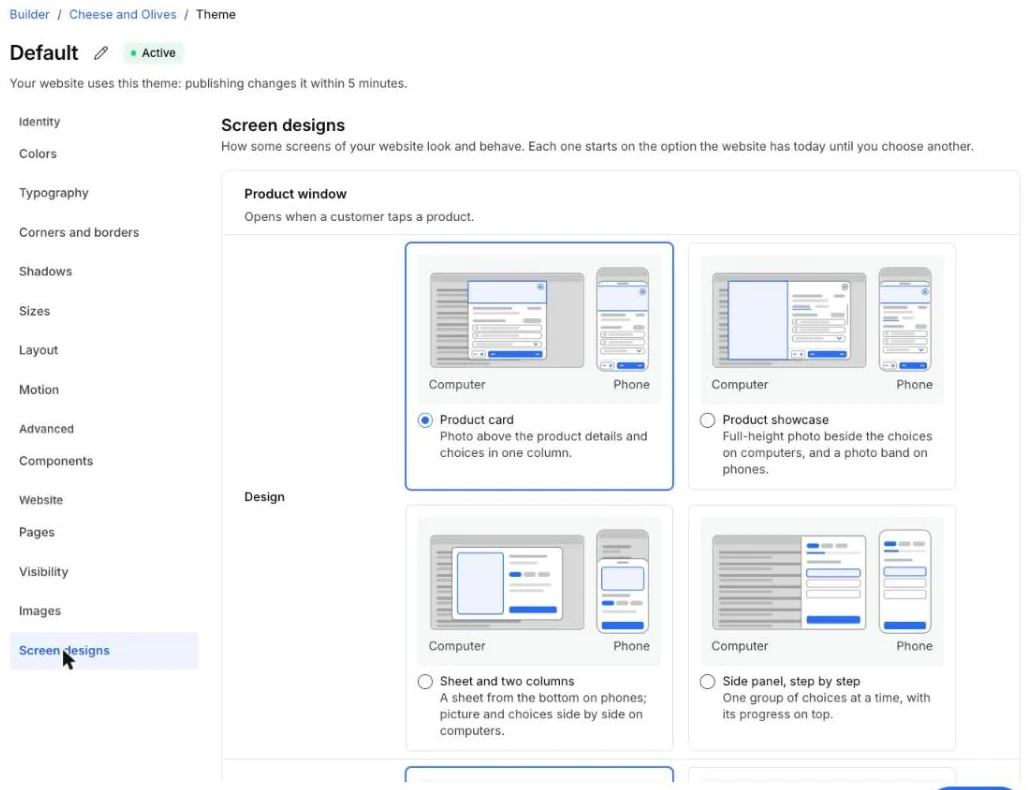
Abre Catálogo → Builder, selecciona el sitio web y elige Tema. Edita un tema y selecciona Screen designs en Website. Elige un diseño y usa Guardar borrador o Publicar. Después de publicar el tema activo, el sitio web puede tardar hasta cinco minutos en mostrar el cambio.
Página de tienda
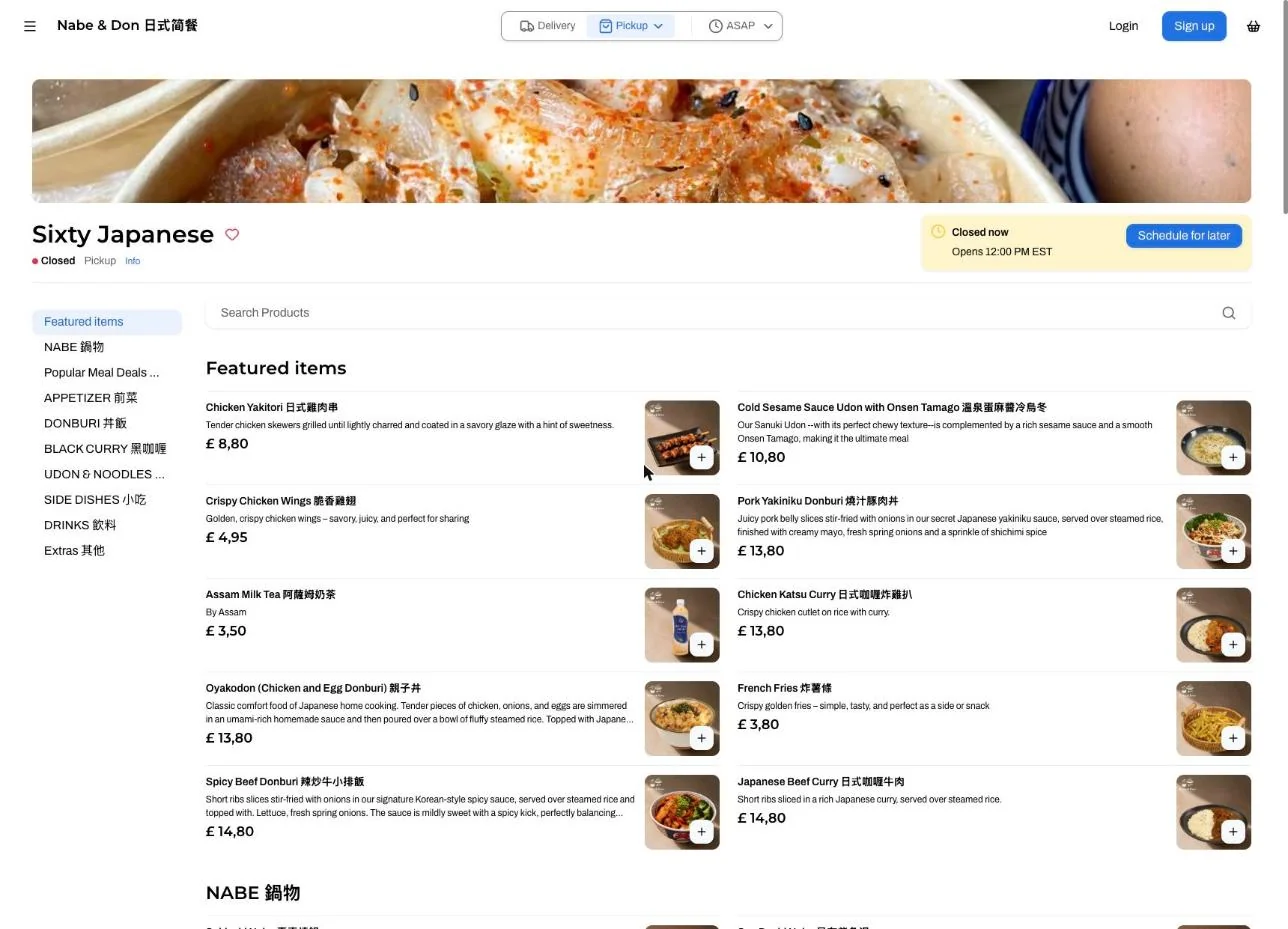
La página de una tienda con su menú. Elige su Layout:
| Layout | Cómo se ve |
|---|---|
| Direct menu | Una portada corta, el buscador y las categorías siempre a la mano, y los platillos en filas con un añadir rápido (+). En computadora el carrito se queda a la vista junto al menú. |
| Cover and tabs | Una portada a todo el ancho y las categorías como pestañas bajo el encabezado. |
| Visual showcase | Una portada grande con el nombre de la tienda y una cuadrícula de fotos grandes. |
| Direct menu, no cart column | Igual que Direct menu, con el carrito en un cajón en lugar de una columna. El menú usa todo el ancho. |
Las tiendas con diseño de abarrotes lo conservan. Una tienda sin diseño elegido abre en Direct menu.
En todos los layouts, una tienda cerrada muestra una tarjeta clara de Cerrado con Programar para después, para que los clientes puedan explorar y planear un pedido.
Con Direct menu en computadora, el panel del carrito muestra un solo botón Checkout con el total. Al añadir un producto se resalta su línea en el panel en lugar de abrir un cajón. En teléfono, la barra View cart se anima. En computadora, el ícono del carrito en el encabezado lleva al panel.
En una tarjeta de producto, un clic en la foto abre el producto y + sigue añadiéndolo.
Ventana de producto
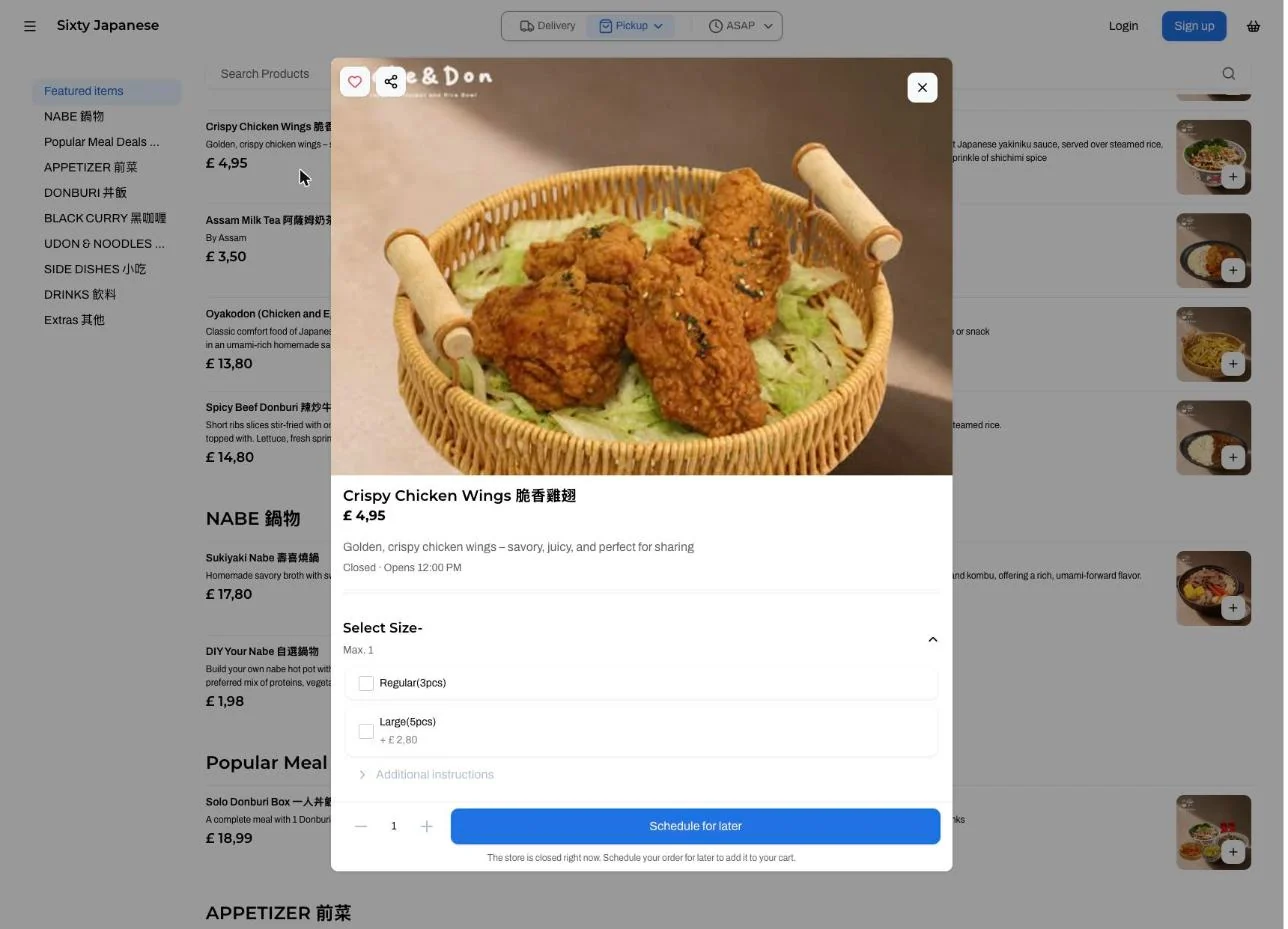
La ventana que se abre cuando un cliente toca un producto. Elige su Design:
| Diseño | Cómo se ve |
|---|---|
| Product card | Foto arriba, con los detalles del producto y las opciones en una columna. |
| Product showcase | Foto a toda la altura junto a las opciones en computadora, y una banda de foto en teléfono. |
| Sheet and two columns | Una hoja desde abajo en teléfono; imagen y opciones lado a lado en computadora. |
| Side panel, step by step | Un grupo de opciones a la vez, con su progreso arriba. |
En Add button while choices are missing, elige qué pasa cuando falta una opción obligatoria:
- Add to cart, then show what's missing: el botón lleva al cliente a la opción que falta.
- Name the next choice: el botón dice, por ejemplo, "Choose Sauce" hasta que no falte nada.
En teléfono, la foto del producto llega hasta arriba de la hoja. La hoja se cierra arrastrando la foto hacia abajo, y las pestañas de opciones muestran un subrayado suave con el conteo de lo que el cliente ha elegido.
Encabezado
La barra con tu logo, la dirección y el carrito. En When customers scroll, elige:
- Stays on top: el carrito y la dirección siempre quedan a un toque.
- Moves away and comes back: el encabezado se oculta al bajar y vuelve al subir.
Lista de tiendas
La página que muestra tus tiendas cuando un cliente da una dirección.
- How stores are shown: Grid muestra todas las tiendas en una sola cuadrícula. Showcase muestra una tienda destacada arriba, seguida de los resultados de tiendas.
- Closed stores: At the end muestra las tiendas cerradas después de las abiertas. Mixed with open stores conserva el orden que devuelve la búsqueda.
- Filter shortcuts: Inline los muestra junto al buscador. In a sheet los abre desde un solo botón Filters.
Invitación a crear cuenta
Se muestra a los invitados después de ordenar y cuando abren Mis pedidos o Perfil. En How guests create the account, elige:
- Invite and open sign-up: abre el formulario de registro con los datos de su pedido ya llenos.
- Create it in the window: solo añaden una contraseña.
Las tiendas que piden más datos de registro siempre usan el formulario de registro.
Revisa el resultado
Abre el sitio web desde General → Abrir sitio web. Recorre la lista de tiendas, una página de tienda, un producto y el carrito en computadora y en teléfono. Cambia una pantalla a la vez para saber qué diseño produjo cada resultado.