Compilar una app en Builder
Abre Catálogo → Builder, selecciona la app y usa Compilaciones. La vista general muestra los intentos recientes por plataforma. Abre la pestaña Compilaciones para ver el historial. Usa una cuenta de administrador con permiso de edición.
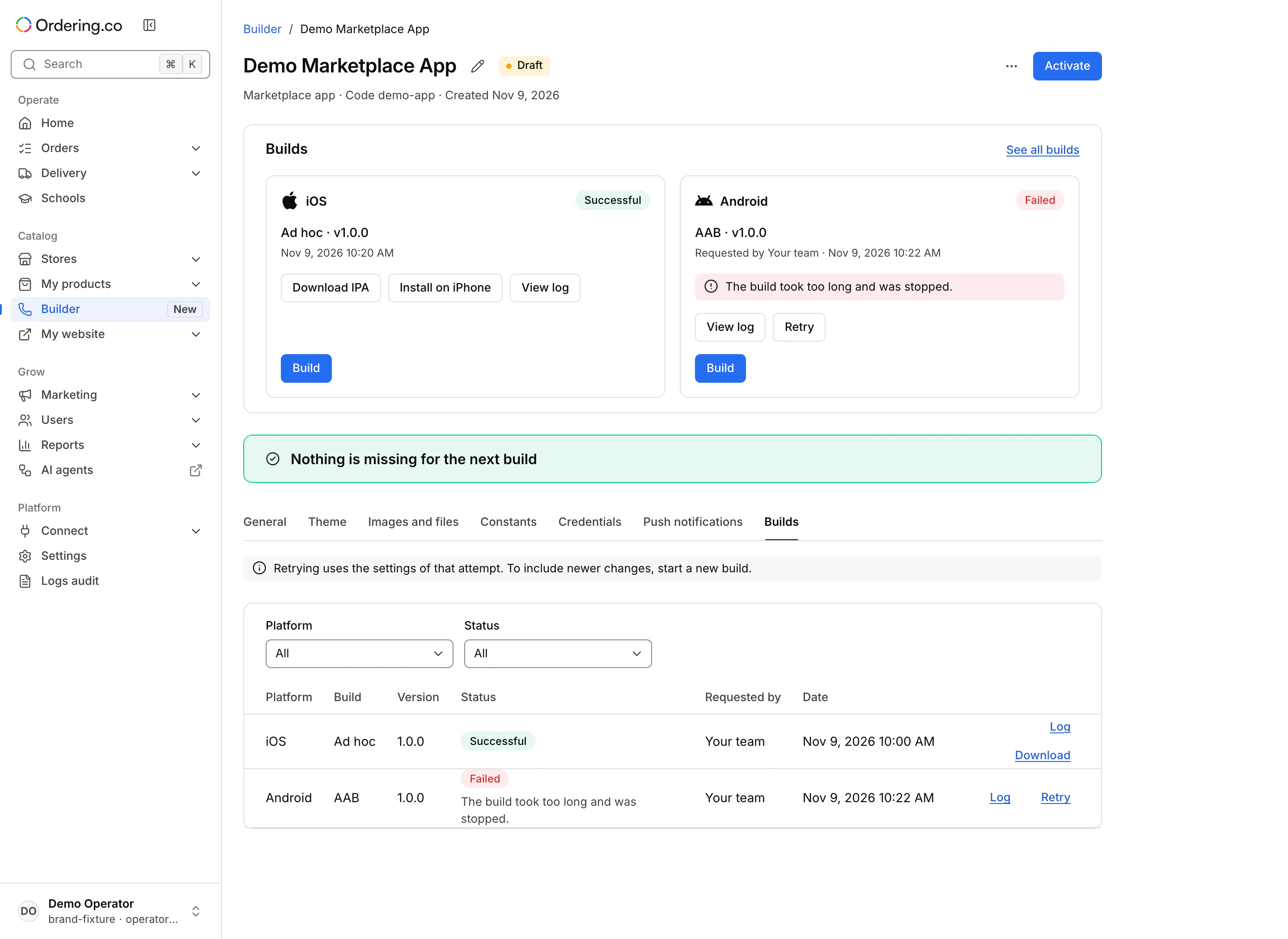
Elige la compilación
Revisa la versión y el paquete en General y comprueba si faltan datos. Elige una plataforma y un tipo de compilación disponibles.
| Plataforma | Tipo de compilación | Siguiente paso |
|---|---|---|
| iOS | Ad hoc | Instálala en dispositivos registrados para probarla. |
| iOS | App Store | Sube la compilación firmada a App Store Connect con la herramienta compatible. |
| Android | APK | Instálala directamente en un dispositivo Android de prueba. |
| Android | AAB | Sube el paquete a Google Play Console. |
En el cuadro de compilación, revisa la versión, el tipo y las comprobaciones. Corrige los puntos que bloquean el intento antes de elegir Compilar. Las opciones y archivos dependen de la base y el estado del producto. Revisa el resultado después de enviar la solicitud.
Revisa el historial, el registro y los reintentos
- Filtra el historial por plataforma o estado. Si falla un intento, abre el registro cuando esté disponible y revisa el motivo. Evita incluir datos sensibles en notas compartidas.
- Reintentar usa los ajustes de ese intento. Usa Compilar con la configuración actual o inicia una compilación nueva para incluir los cambios posteriores.
- Solo puedes cancelar una compilación si el intento admite esa acción.
- Descarga el archivo de un intento exitoso cuando esté disponible. Usa el flujo de instalación o carga correspondiente. Una compilación exitosa produce el archivo que puedes probar o subir.
Usa Mis productos para las apps del flujo anterior y las compilaciones de depuración cuando estén disponibles allí. Consulta Probar y publicar versiones de apps para continuar con el lanzamiento.