Stripe Connect V2: pagos automáticos a tiendas y repartidores
Stripe Connect V2 reparte cada pago con tarjeta entre la plataforma, la tienda y el repartidor. Configuras las reglas una vez en el Dashboard y las transferencias se hacen automáticamente cuando se completa la entrega.
Cómo se distribuye el pago
El pago completo del cliente llega primero a la cuenta de Stripe de la plataforma. Después:
- Cuando el repartidor completa el pedido, los montos de la tienda y del repartidor se transfieren automáticamente, según las reglas configuradas.
- Cuando un administrador completa el pedido, solo se transfiere automáticamente el monto de la tienda. El monto del repartidor queda en la cuenta de la plataforma y el administrador puede hacer un pago manual si es necesario.
- Cuando una tienda o un repartidor no puede recibir fondos (por ejemplo, porque todavía no conectó su cuenta de Stripe), la plataforma retiene el monto de ese destinatario.
Para recibir transferencias, cada destinatario necesita una cuenta de Stripe conectada y habilitada para recibir fondos.
Antes de empezar
- Completa la configuración estándar de Stripe Connect en Ordering. Consulta Aceptar pagos y la guía de Stripe Connect.
- Las cuentas de Stripe de la plataforma, las tiendas y los repartidores deben estar en el mismo país y usar la misma moneda.
- Confirma que Stripe Connect está disponible en el país donde vas a operar.
- Cada tienda y cada repartidor que vaya a recibir fondos debe conectar su propia cuenta de Stripe.
Si cambias cualquiera de las claves de Stripe más adelante, se reinicia la configuración de Stripe Connect.
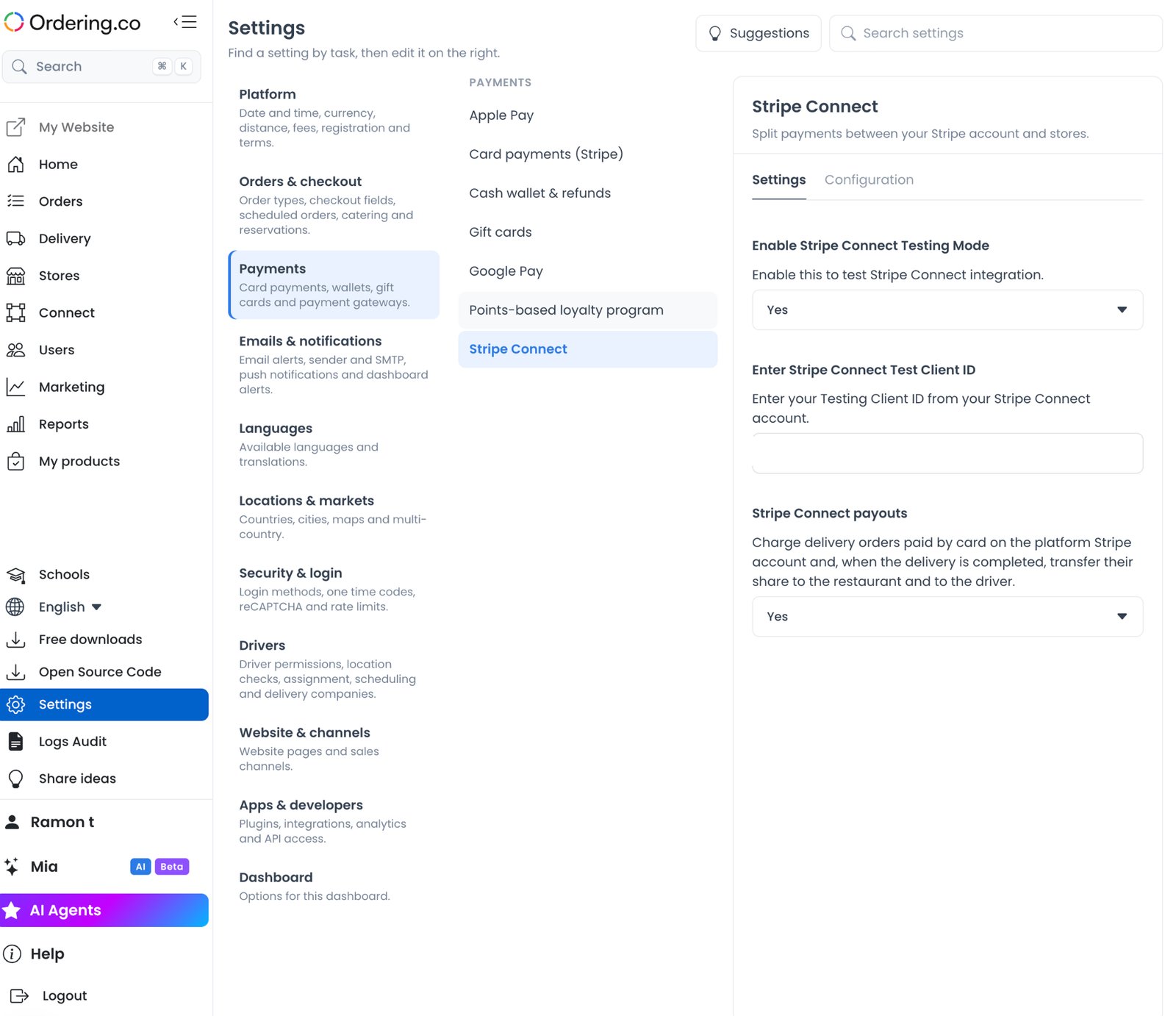
1. Activa Stripe Connect Payouts
- En el Dashboard, ve a Settings › Payments › Stripe Connect.
- Completa la configuración estándar de Stripe Connect si todavía no lo hiciste.
- Cambia Stripe Connect payouts a Yes.
- Configura la comisión de la plataforma y el pago a repartidores como se explica abajo.
- Selecciona Save.
2. Configura la comisión de la plataforma
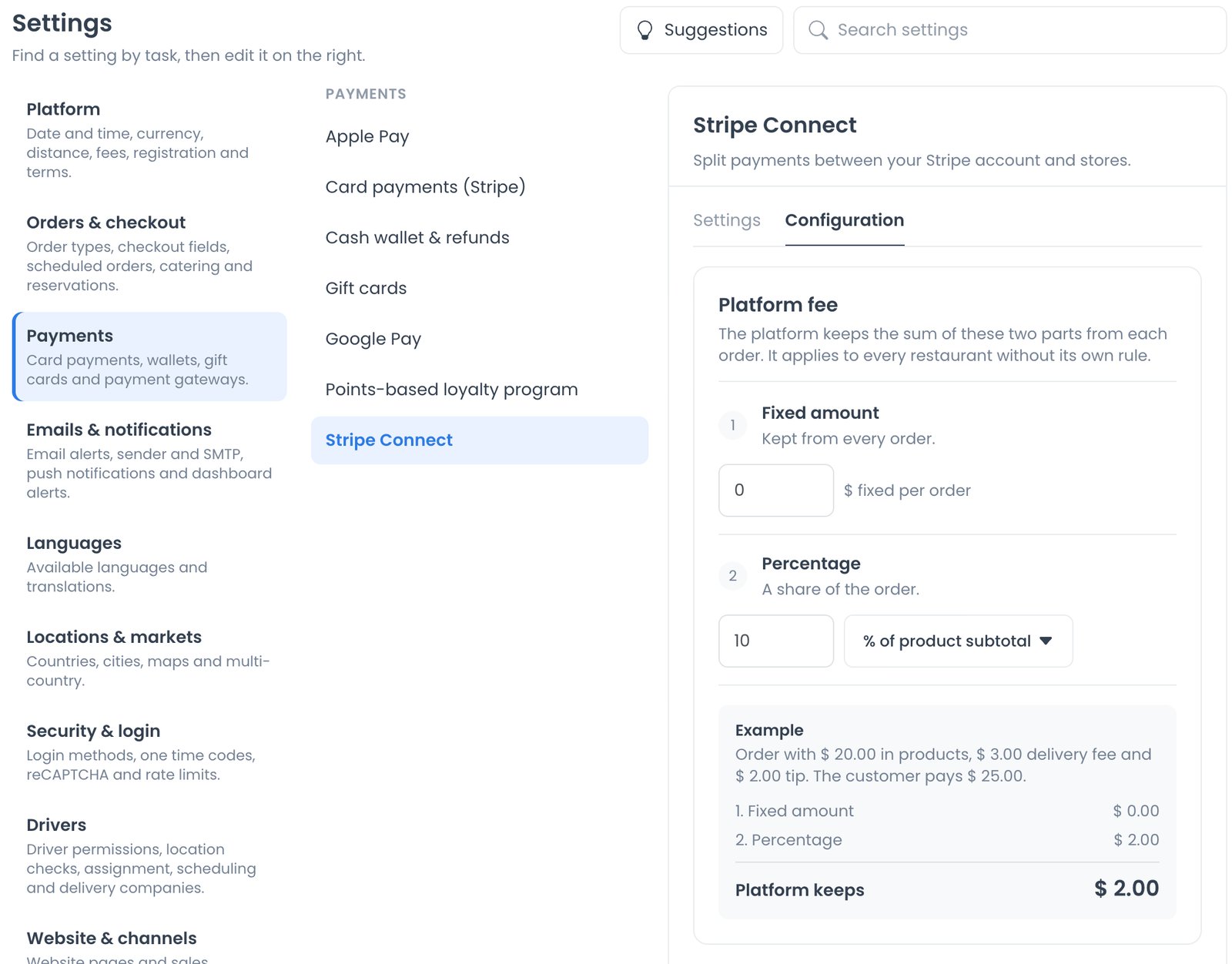
En la pestaña Configuration, el Platform fee es lo que la plataforma se queda de cada pedido. Es la suma de dos partes:
- Fixed amount: un monto fijo por pedido.
- Percentage: un porcentaje del subtotal de productos.
Por ejemplo, con un monto fijo de 0 y 10 %, un pedido con 20.00 en productos deja 2.00 a la plataforma. El Dashboard muestra un ejemplo del cálculo antes de guardar.
La comisión aplica a todas las tiendas que no tengan su propia regla. Puedes personalizarla por tienda (ver el paso 5).
3. Configura el pago a repartidores
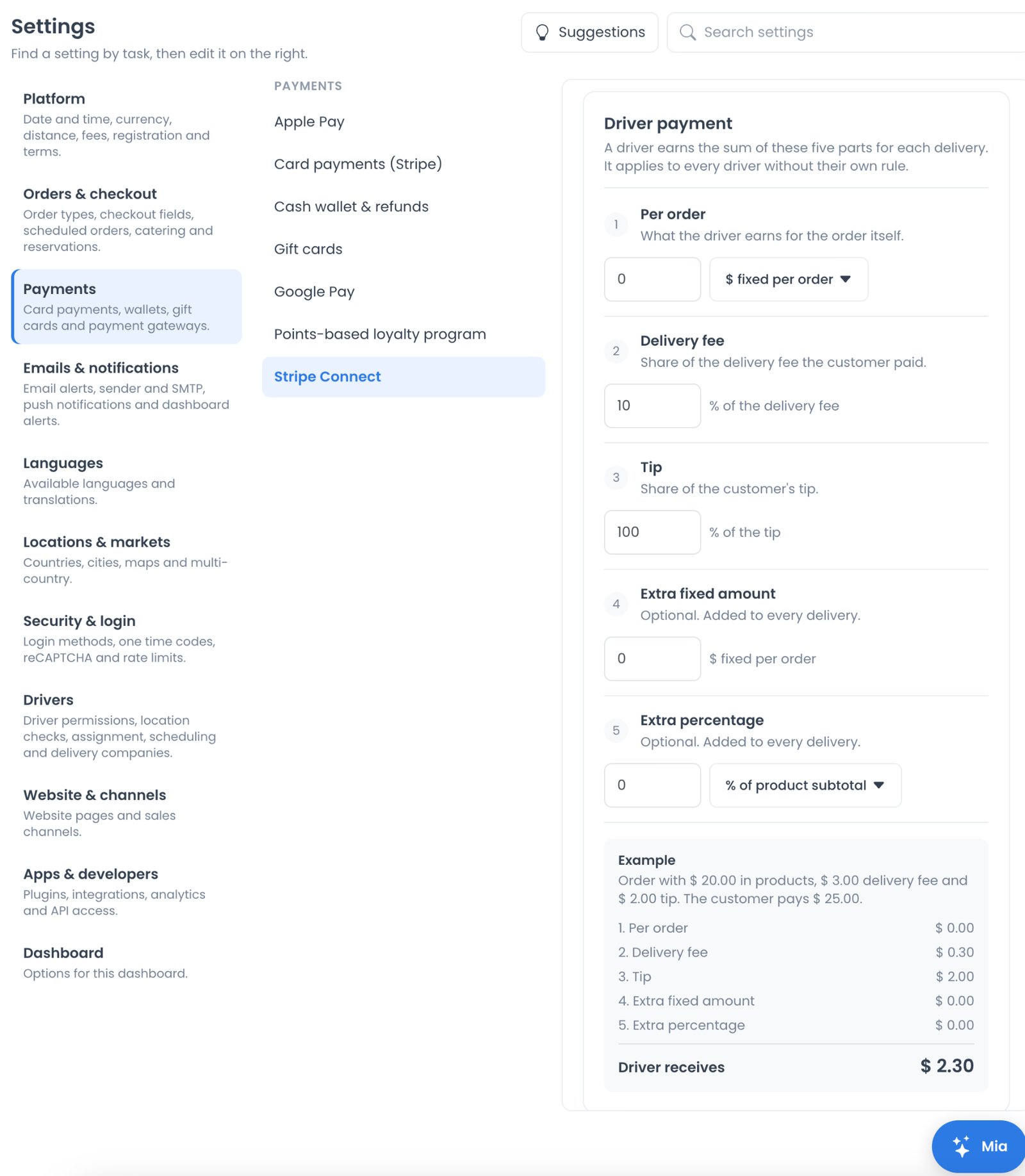
En la misma pantalla, debajo de Platform fee, está Driver payment. Un repartidor gana la suma de cinco partes por cada entrega:
- Per order: un monto fijo por pedido, un porcentaje del subtotal de productos o un porcentaje del total del pedido.
- Delivery fee: el porcentaje del costo de envío que recibe el repartidor.
- Tip: el porcentaje de la propina que recibe el repartidor.
- Extra fixed amount (opcional): un monto fijo adicional por entrega.
- Extra percentage (opcional): un porcentaje adicional del subtotal de productos.
El monto fijo extra y el porcentaje extra se pueden usar juntos. Al final de la sección, un ejemplo muestra cuánto recibiría un repartidor con las reglas elegidas. Revísalo antes de guardar.
Por ejemplo, un pedido con 20.00 en productos, 3.00 de envío y 2.00 de propina (el cliente paga 25.00), con 10 % del envío y 100 % de la propina, deja 2.30 al repartidor.
Estas son las reglas globales. Para aplicar condiciones distintas a un repartidor, consulta Reglas para un repartidor específico.
4. Conecta la cuenta de Stripe del repartidor
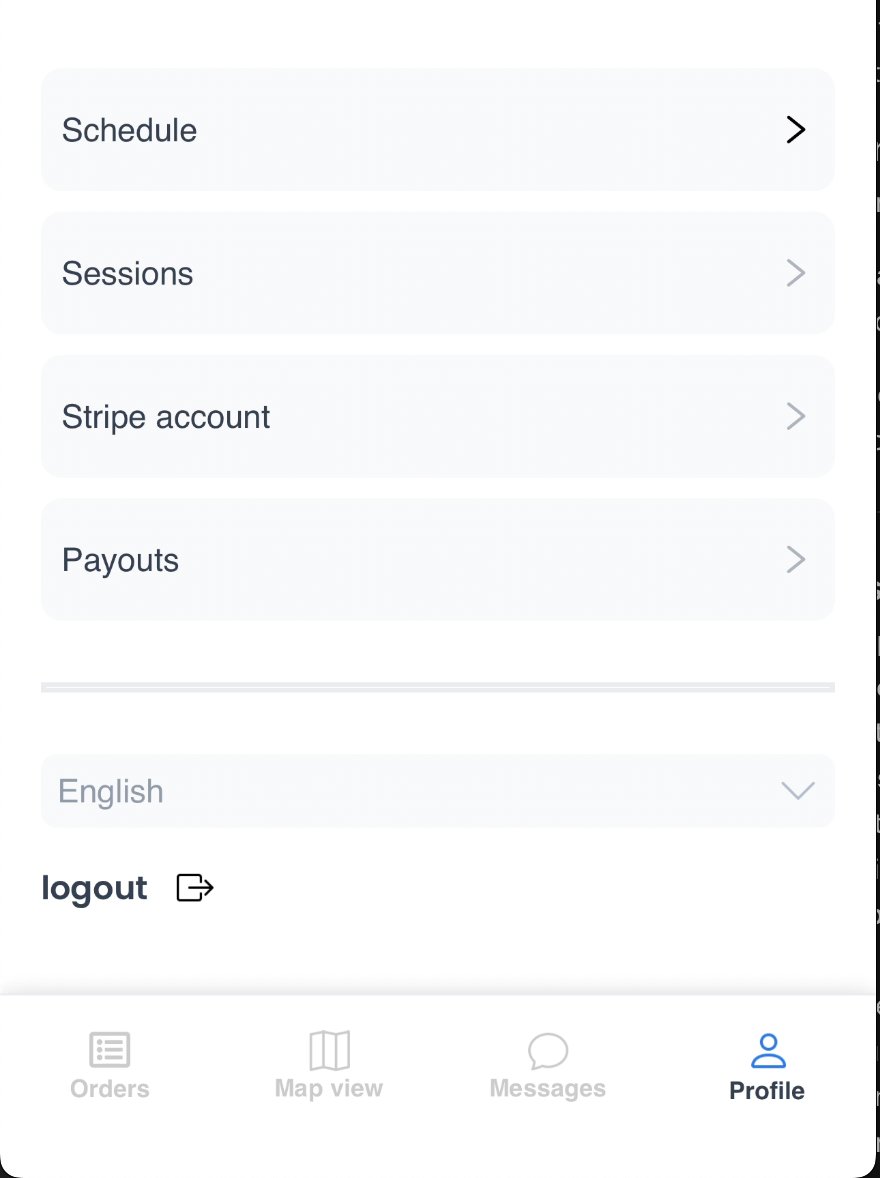
Desde la Driver App (recomendado)
- El repartidor abre Profile.
- Entra a Stripe account.
- Sigue los pasos para conectar su cuenta de Stripe.
- Verifica que aparezca Your Stripe account is ready. Puede actualizar sus datos después con Update details.

Desde el Dashboard
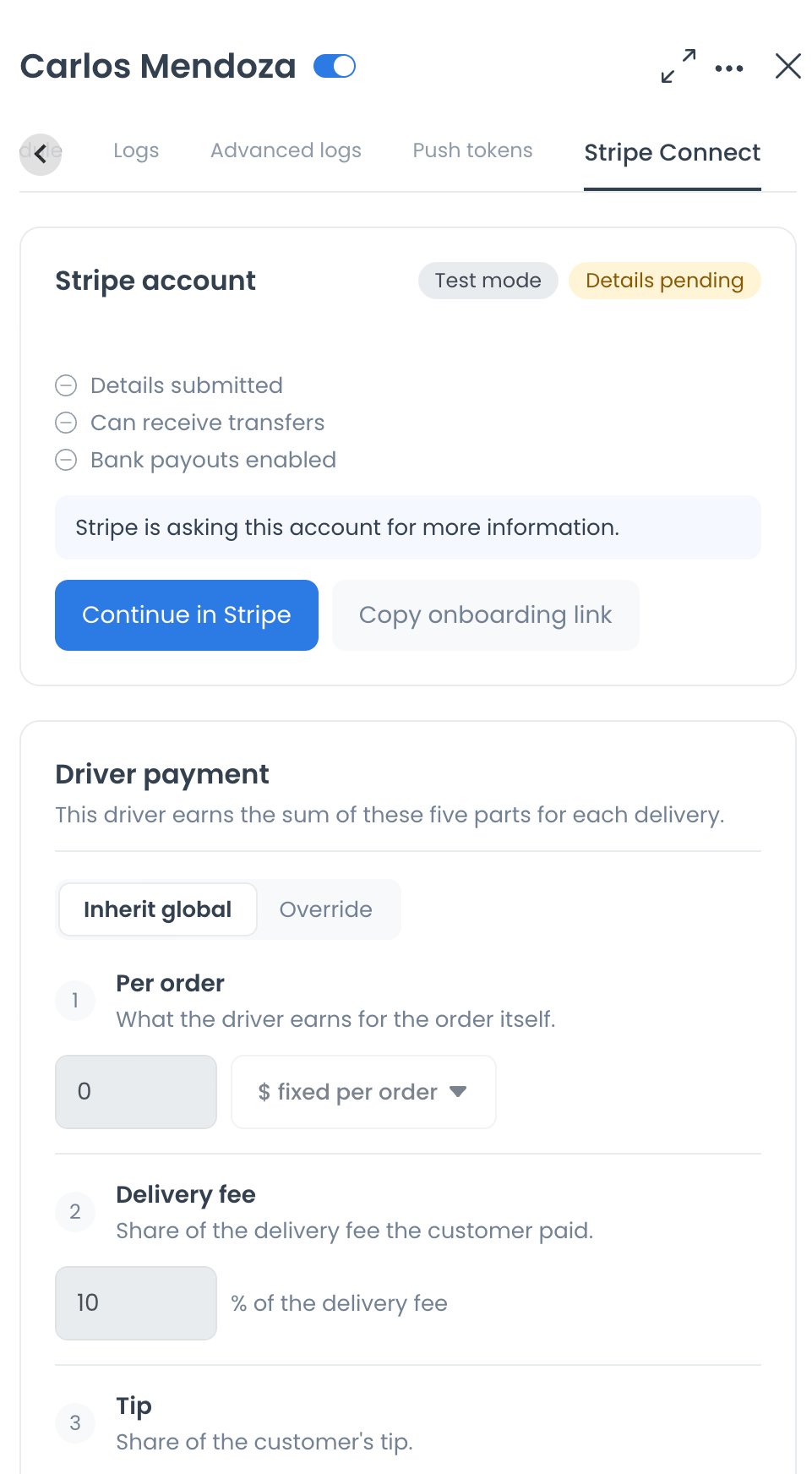
Abre el perfil del repartidor en el Dashboard y selecciona la pestaña Stripe Connect. Ahí ves si la cuenta está conectada y qué requisitos de Stripe faltan. También puedes iniciar la conexión con Continue in Stripe o Copy onboarding link, aunque se recomienda que el repartidor complete el proceso desde su propia cuenta.
Reglas para un repartidor específico
Por defecto aplican las reglas de Driver payment. Para un repartidor con condiciones distintas:
- Abre el perfil del repartidor en el Dashboard.
- Ve a la pestaña Stripe Connect.
- En Driver payment, cambia de Inherit global a Override.
- Configura las condiciones acordadas con ese repartidor y guarda.
Así mantienes acuerdos individuales sin cambiar las reglas globales para los demás repartidores.
5. Configura Stripe Connect V2 en cada tienda
- Abre la configuración de la tienda.
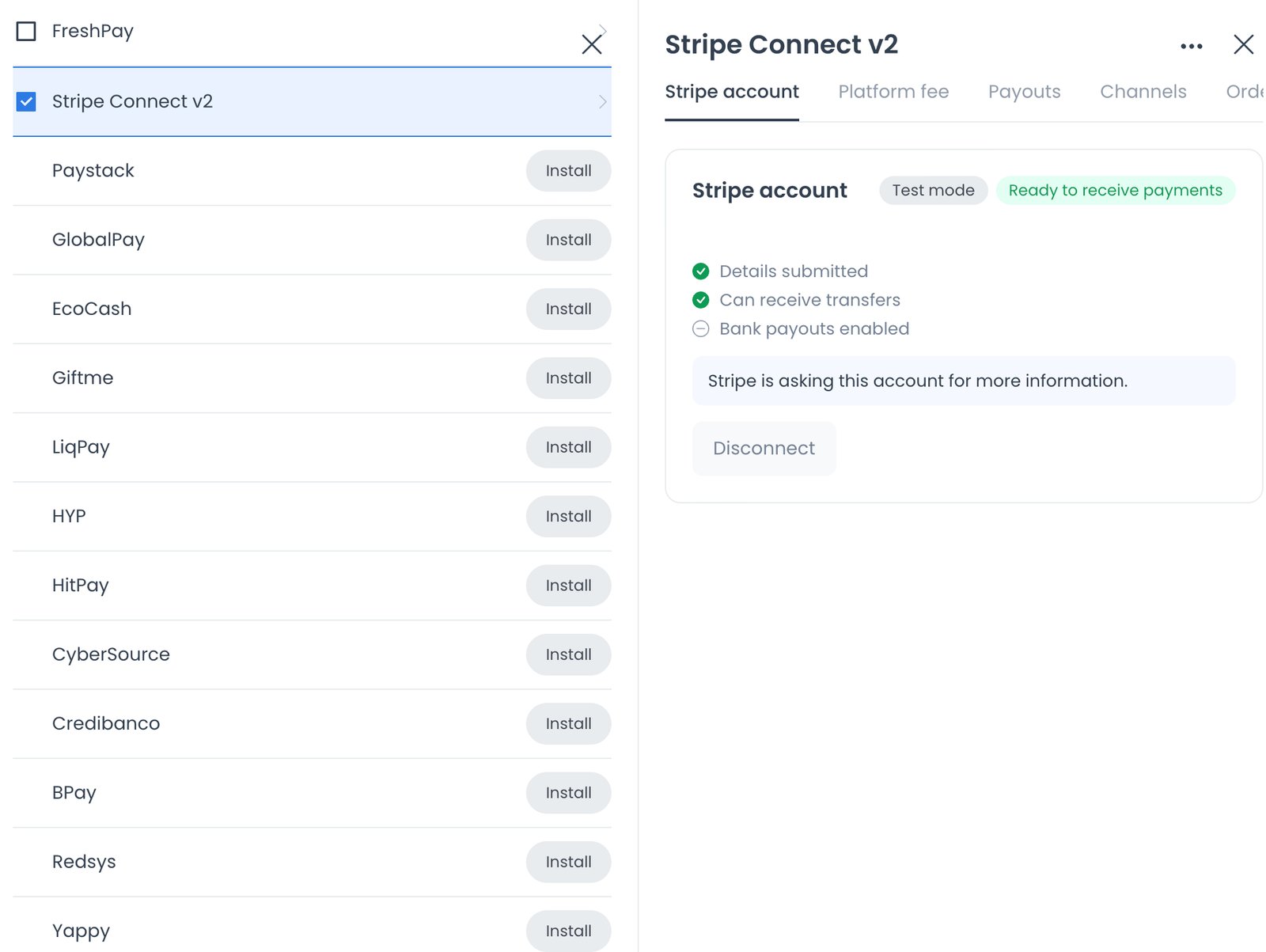
- En sus métodos de pago, selecciona Stripe Connect V2.
- Conecta la cuenta de Stripe de la tienda con el procedimiento estándar. Consulta Configurar Stripe Connect como propietario del negocio.
- Revisa la pestaña Platform fee. Mantén la regla global o usa Override si el acuerdo comercial de esa tienda es diferente al de las demás.
- Selecciona Save.
El nombre Stripe Connect V2 distingue este método de pago de la versión anterior de Stripe Connect.
Lo que ve el cliente
Para el cliente, pagar funciona igual que con cualquier otro método: agrega productos al carrito, va al checkout, elige Stripe Connect V2 y completa el pago. El cliente no configura cómo se reparte el pago; esas reglas se administran en el Dashboard.
Seguimiento de pagos
Pagos a tiendas
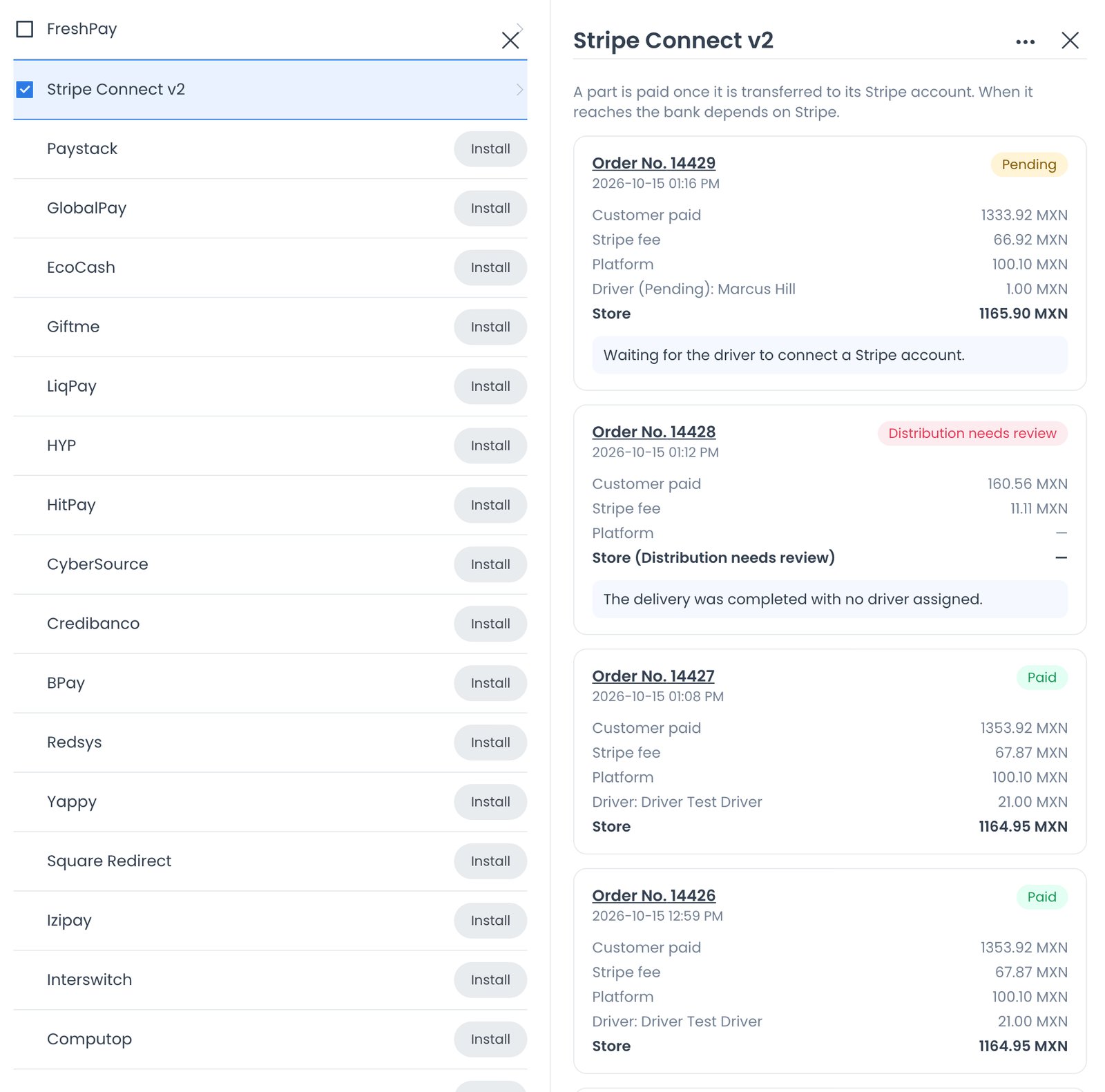
En la configuración de Stripe Connect V2 de la tienda, la pestaña Payouts muestra el historial con los montos de cada pedido (lo que pagó el cliente, la comisión de Stripe, la plataforma, el repartidor y la tienda) y estos estados:
- Pending: hay montos pendientes de transferir. Revisa el motivo, por ejemplo, que el repartidor todavía no conectó su cuenta de Stripe.
- Distribution needs review: la distribución necesita revisión. Revisa el motivo, por ejemplo, una entrega completada sin repartidor asignado.
- Paid: el monto se transfirió a la cuenta de Stripe correspondiente. Cuándo llega a la cuenta bancaria depende de Stripe.
Revisa tanto el estado general del pedido como el de cada destinatario.
Pagos a repartidores
Los repartidores ven sus montos en Profile › Payouts de la Driver App, con los filtros All, Paid, Pending e In review.
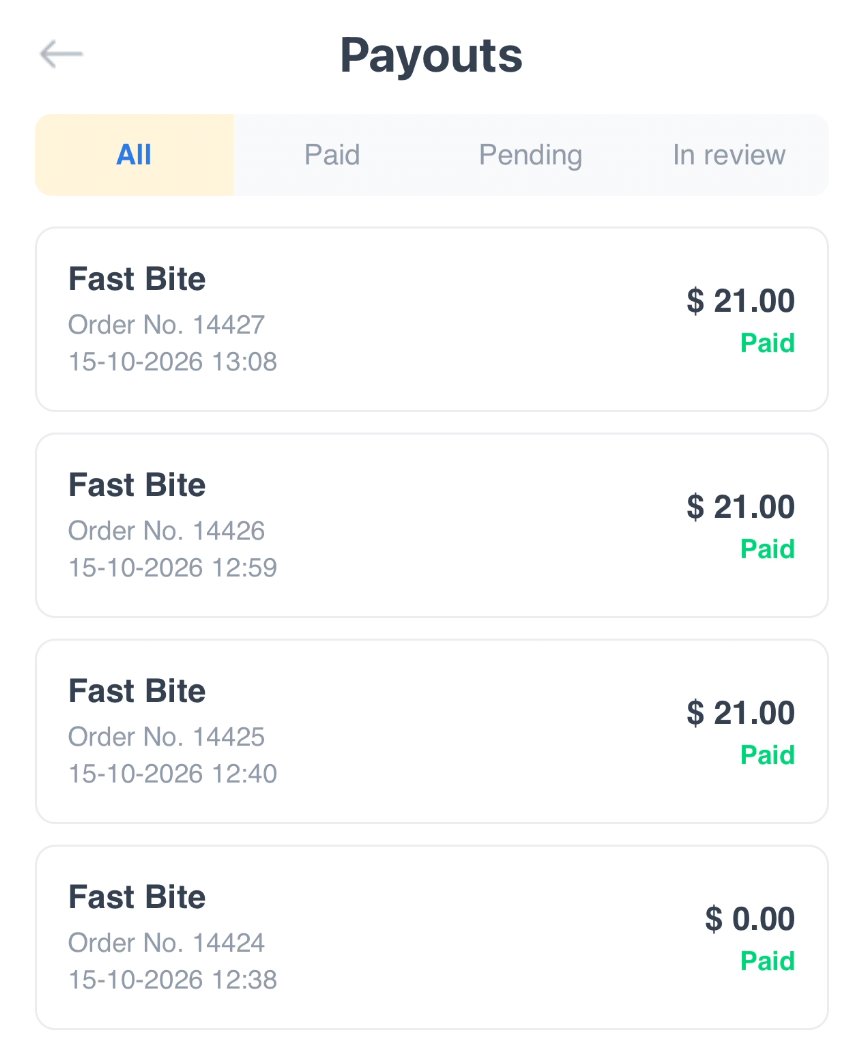
Este historial solo cubre transacciones de Stripe Connect V2. Los pedidos pagados en efectivo no aparecen como pagos de Stripe, así que no lo uses como resumen de todas las ganancias del repartidor. Liquida el efectivo con las facturas de repartidores.
Prueba antes de salir en vivo
- En Settings › Payments › Stripe Connect, cambia Enable Stripe Connect Testing Mode a Yes e ingresa tu Test Client ID.
- Conecta una tienda y un repartidor de prueba con cuentas de prueba de Stripe. Ambos deben mostrar que pueden recibir transferencias.
- Haz un pedido a domicilio pagado con tarjeta usando una tarjeta de prueba de Stripe, como
4242 4242 4242 4242, con cualquier fecha futura y cualquier CVC. - Pide al repartidor que complete la entrega desde la Driver App.
- Revisa el historial de pagos de la tienda y la pantalla Payouts del repartidor. Cada destinatario debe aparecer como Paid.
No uses una tarjeta real, un cliente real ni una tienda en vivo para probar.
Sal en vivo
- Asegúrate de que todas las tiendas y repartidores hayan terminado el onboarding de Stripe. Solo reciben transferencias cuando Stripe las habilita en su cuenta.
- Cambia Enable Stripe Connect Testing Mode a No y confirma tu Client ID y tus claves en vivo.
- Marca los pedidos de prueba como completados o cancelados para que no ensucien tus reportes.
- Haz un pedido real pequeño y confirma que la tienda y el repartidor aparecen como Paid.
Para la secuencia completa de lanzamiento, consulta la prueba de manejo y la lista de verificación previa al lanzamiento.