Configurar los puntos de lealtad
Usa Points wallet para configurar los ajustes de puntos que se muestran en Dashboard y los negocios que participan en el programa de puntos. Cada vez que guardas, puedes cambiar la configuración que afecta el valor del cliente; por eso, define el alcance previsto antes de enviar el cambio.
Volver a Billetera de puntos y niveles
Antes de cambiar los ajustes de puntos
Necesitas acceso de administrador, el complemento de puntos y niveles habilitado y un plan credit_point existente. Primero revisa el plan y los ajustes de los negocios actuales. Si necesitas validar el comportamiento, usa un proyecto que no sea de producción con negocios y clientes sintéticos.
No abras un espacio de trabajo de puntos de producción sin preparar solo para inspeccionarlo. Si Dashboard no encuentra un plan credit_point, seleccionar el espacio de trabajo puede crear un plan predeterminado para el primer negocio disponible.
Configura los valores generales de puntos
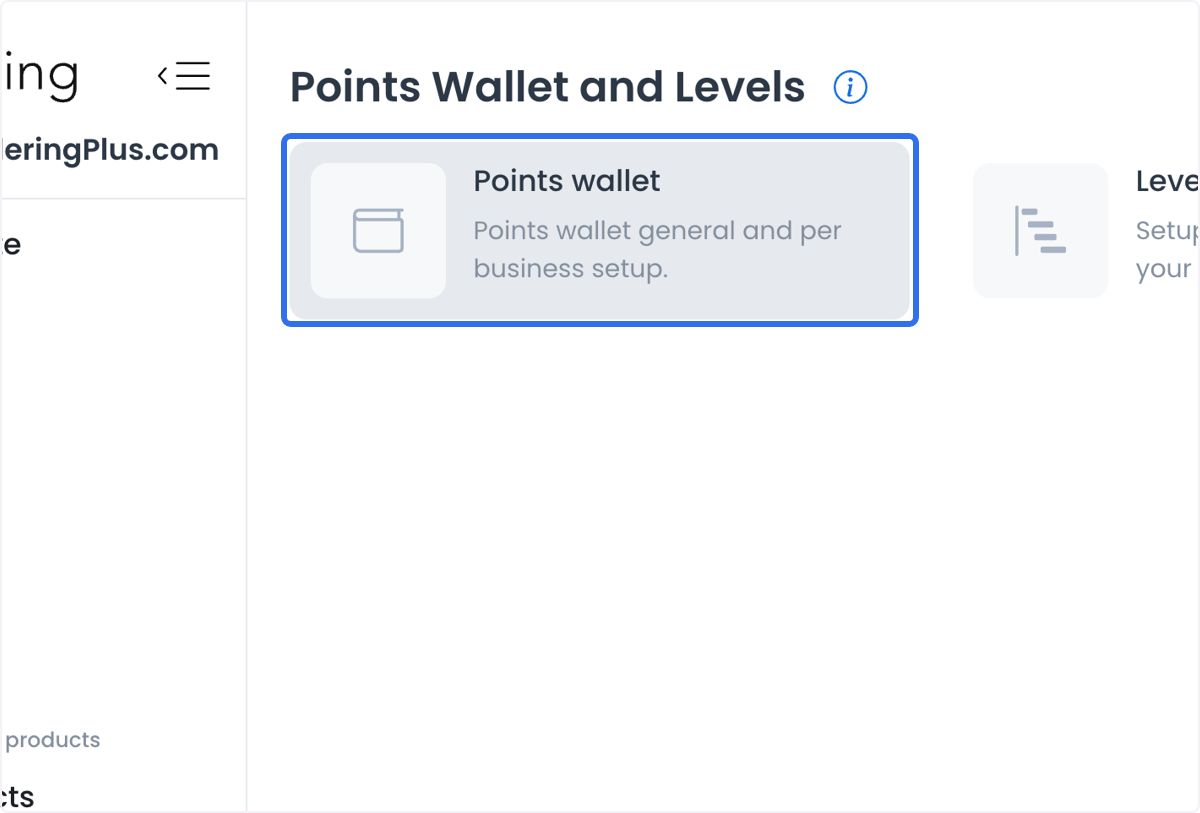
- Ve a Addons > Points wallet and levels y selecciona Points wallet.
- Abre la pestaña General.
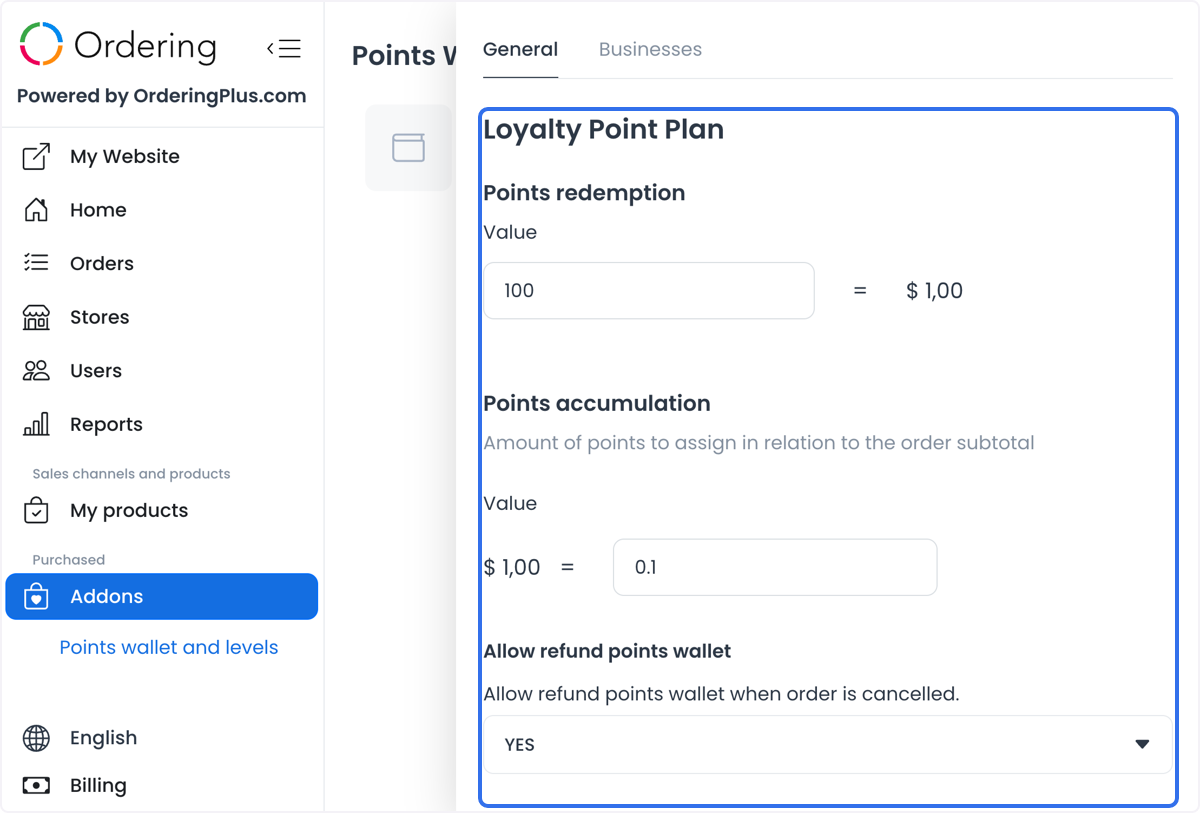
- En Points redemption, ingresa el valor en puntos que la interfaz muestra como equivalente a un monto de precio.
- En Points accumulation, ingresa el valor en puntos que la interfaz muestra en relación con el subtotal del pedido.
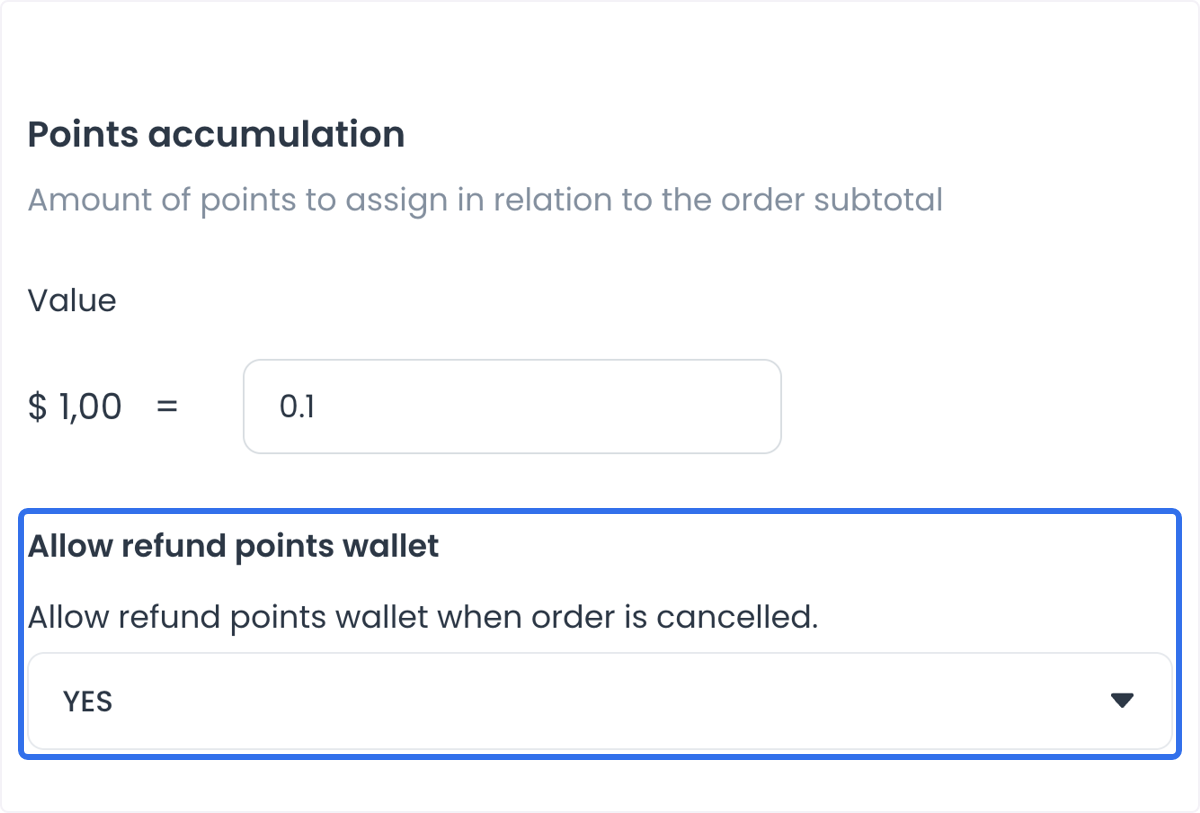
- Si lo contempla la política de reembolsos aprobada, elige en este panel el ajuste que reembolsa en puntos los pedidos cancelados.
- Revisa todos los cambios y selecciona Save.
Interpreta con cuidado los valores configurados
La interfaz presenta Points redemption como una cantidad de puntos equivalente a un precio mostrado, y Points accumulation como un precio mostrado equivalente a puntos. Por ejemplo, una configuración ilustrativa usa 100 puntos para un valor mostrado de $1.00. Ese ejemplo explica la relación que se muestra; no promete que se aplique el mismo cálculo a todos los negocios, artículos, impuestos, descuentos, pedidos, reembolsos, flujos de pago o clientes.
Al guardar el panel se envían los valores configurados. Una confirmación de guardado no demuestra que se hayan asignado puntos, que haya cambiado el saldo de una billetera, que un cliente pueda canjear puntos ni que se haya completado un pedido o reembolso.
Configura los negocios participantes
Usa la pestaña Businesses para decidir qué negocios participan y qué comportamientos se configuran para cada uno.
- Abre Businesses.
- Antes de cambiar un interruptor o una casilla, revisa la lista de negocios.
- Configura Status para los negocios que deben participar.
- Configura Redeem solo para los negocios en los que quieras habilitar el canje de puntos.
- Configura Accumulation solo para los negocios en los que quieras habilitar la acumulación de puntos.
- Selecciona un negocio habilitado para revisar sus valores específicos y luego guarda el conjunto de cambios revisado.
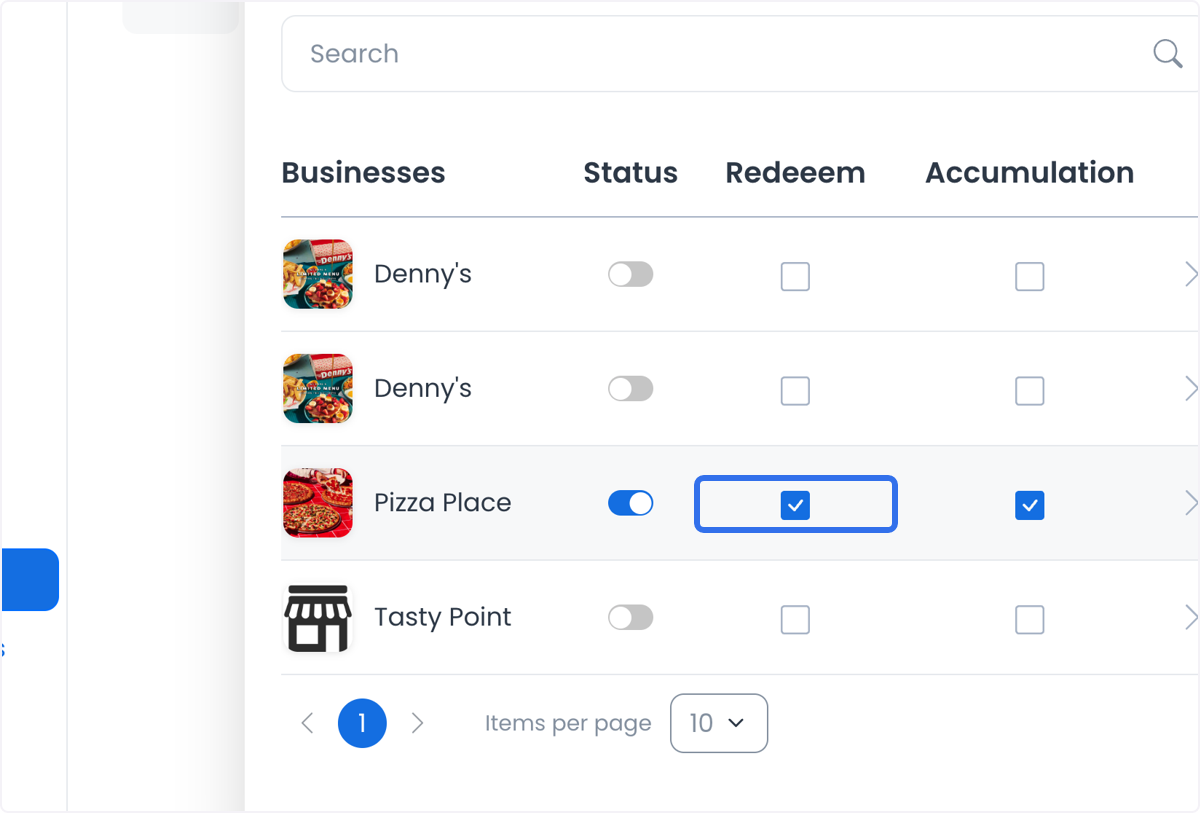
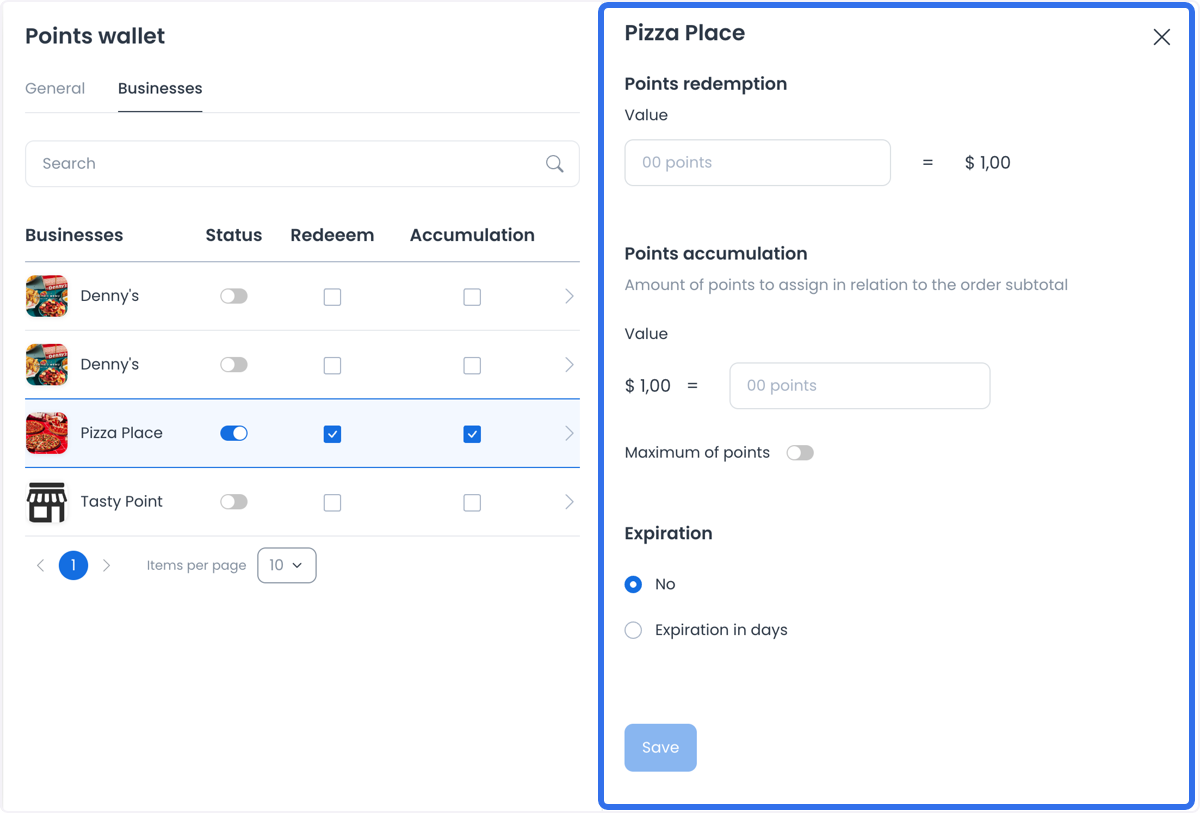
Desactivar Status elimina en Dashboard la relación actual entre el negocio y el plan de lealtad. Trátalo como un cambio de configuración que también puede borrar los ajustes de puntos específicos del negocio que muestra la interfaz. Por sí solos, los controles de estado, canje o acumulación no determinan la elegibilidad del cliente, la validez de la billetera ni la disponibilidad en el checkout.
Define un límite y vencimiento específicos para el negocio
Para un negocio habilitado, el panel lateral puede incluir:
- los valores de Points redemption y Points accumulation para ese negocio;
- Maximum of points, si activas el control de máximo; y
- Expiration, sin vencimiento o con una duración en días.
Dashboard convierte la duración ingresada en días al valor de duración que guarda. Esto no demuestra que haya vencido el saldo de un cliente existente, que la actividad futura de puntos venza en una fecha determinada ni que un flujo de pago externo respete el ajuste. Antes de depender de él, valida el efecto integral mediante el proceso aprobado en un entorno que no sea de producción.
Gestiona por separado los cambios en la billetera del cliente
La configuración de puntos y la billetera de un cliente son operaciones diferentes. Para revisar la billetera de un cliente, ve a Users > Customers, abre el registro correspondiente y luego abre Points wallet.
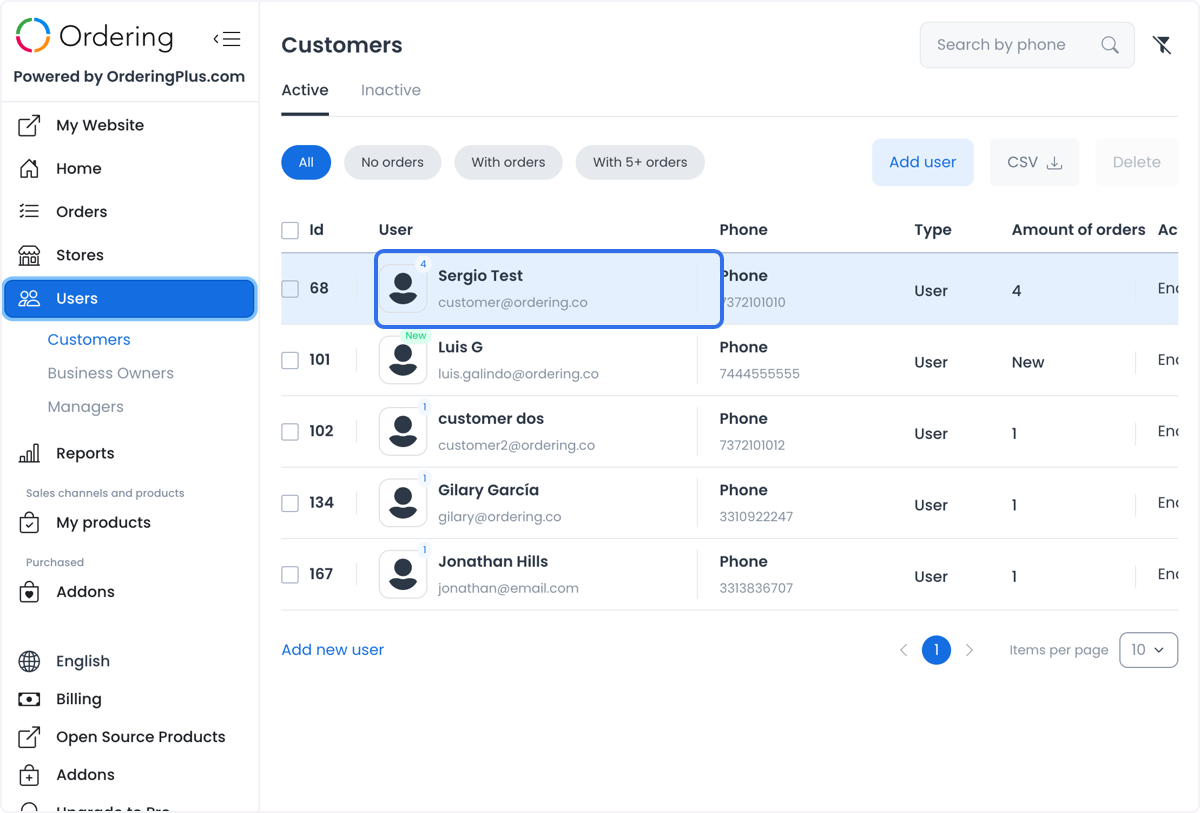
La billetera del cliente puede mostrar un saldo, una acción Add, otra Reduce, un monto, un comentario y Transaction history. Cuando hay actividad disponible, el historial puede distinguir entre puntos agregados, reducidos o usados. Agregar o reducir puntos afecta directamente el valor del cliente; no sirve para probar la configuración de puntos.
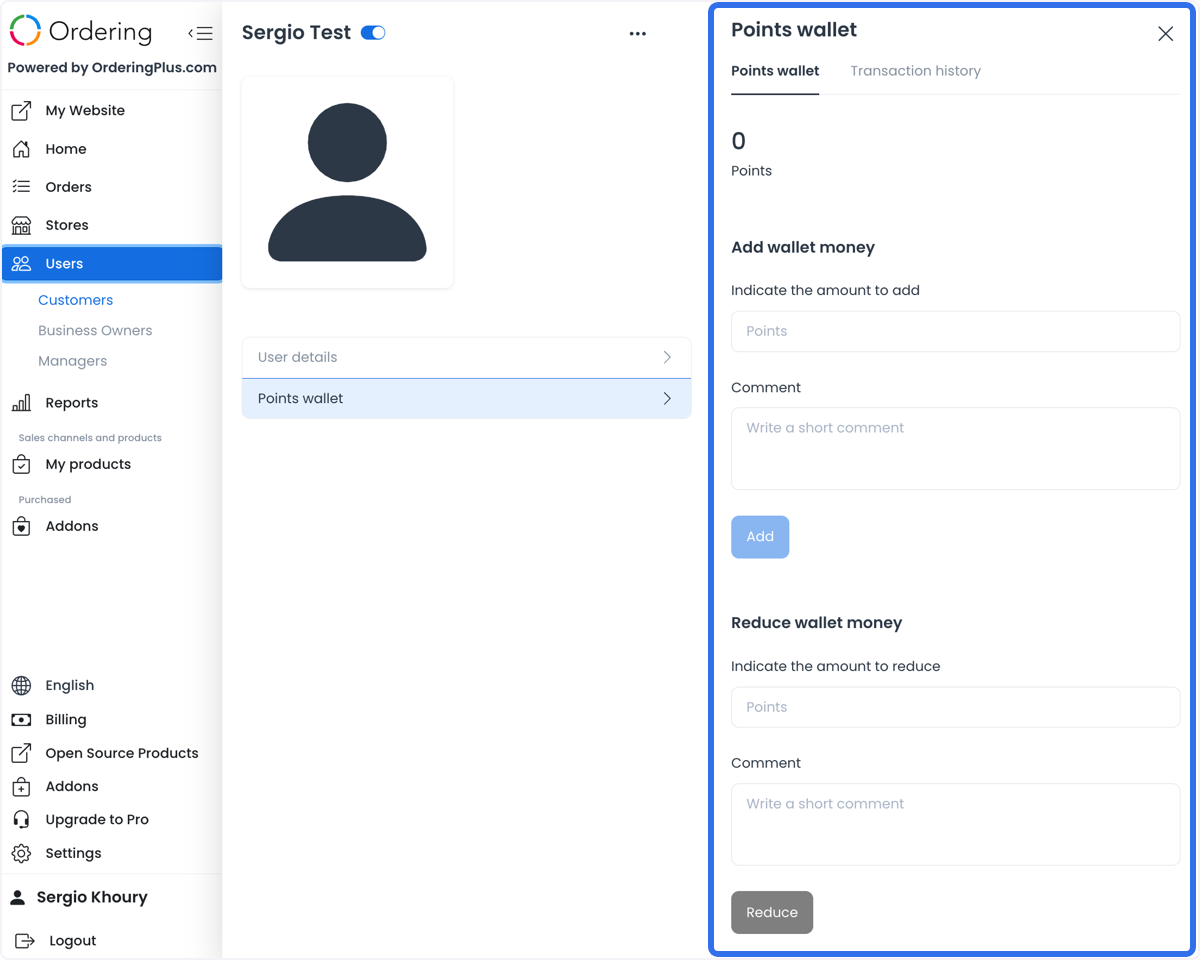
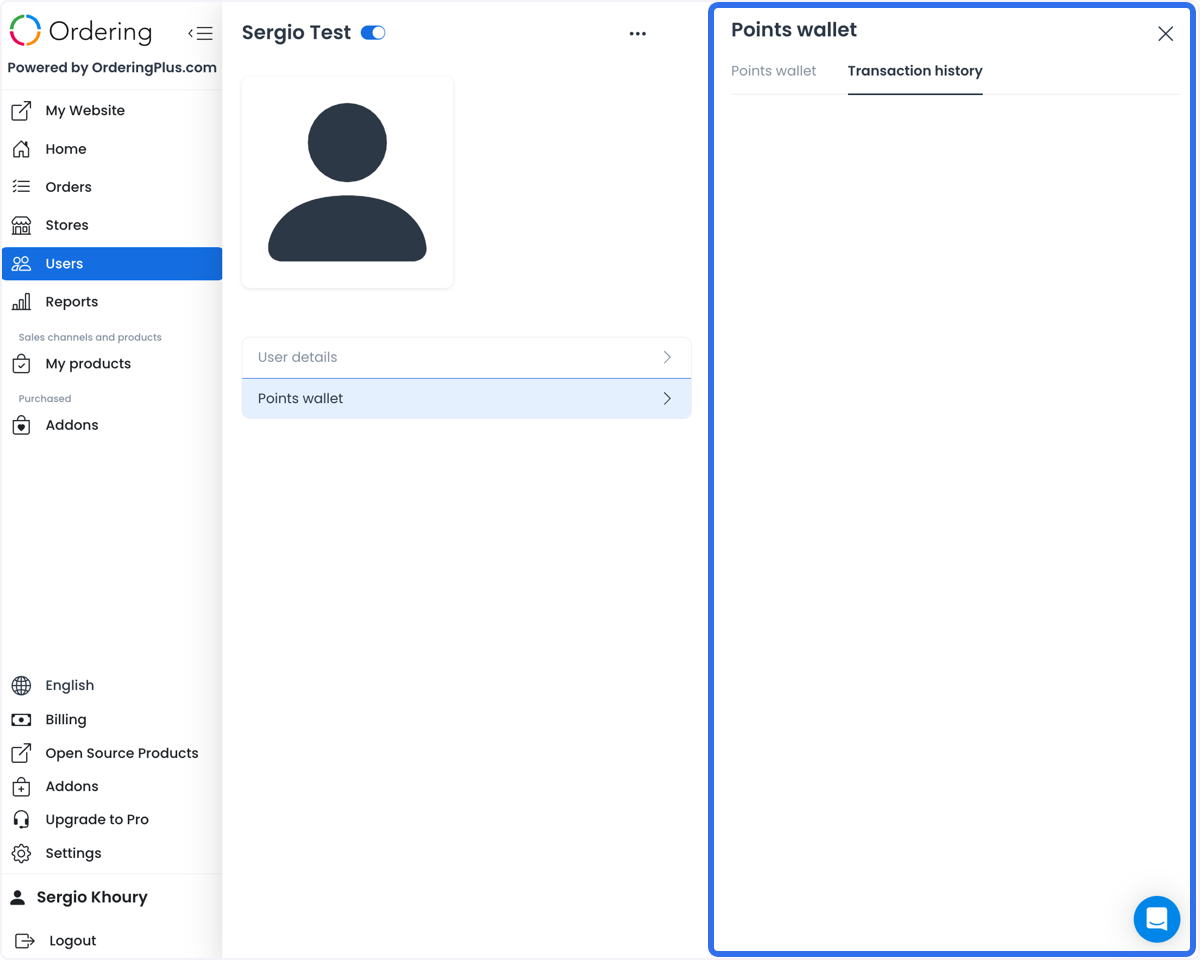
Antes de cambiar una billetera, confirma el cliente previsto, el monto, el motivo, la autorización y el registro de auditoría. Un saldo o una fila del historial que se muestran no son prueba independiente de identidad, titularidad, saldo liquidado ni pago exitoso.
Asignación y canje de puntos
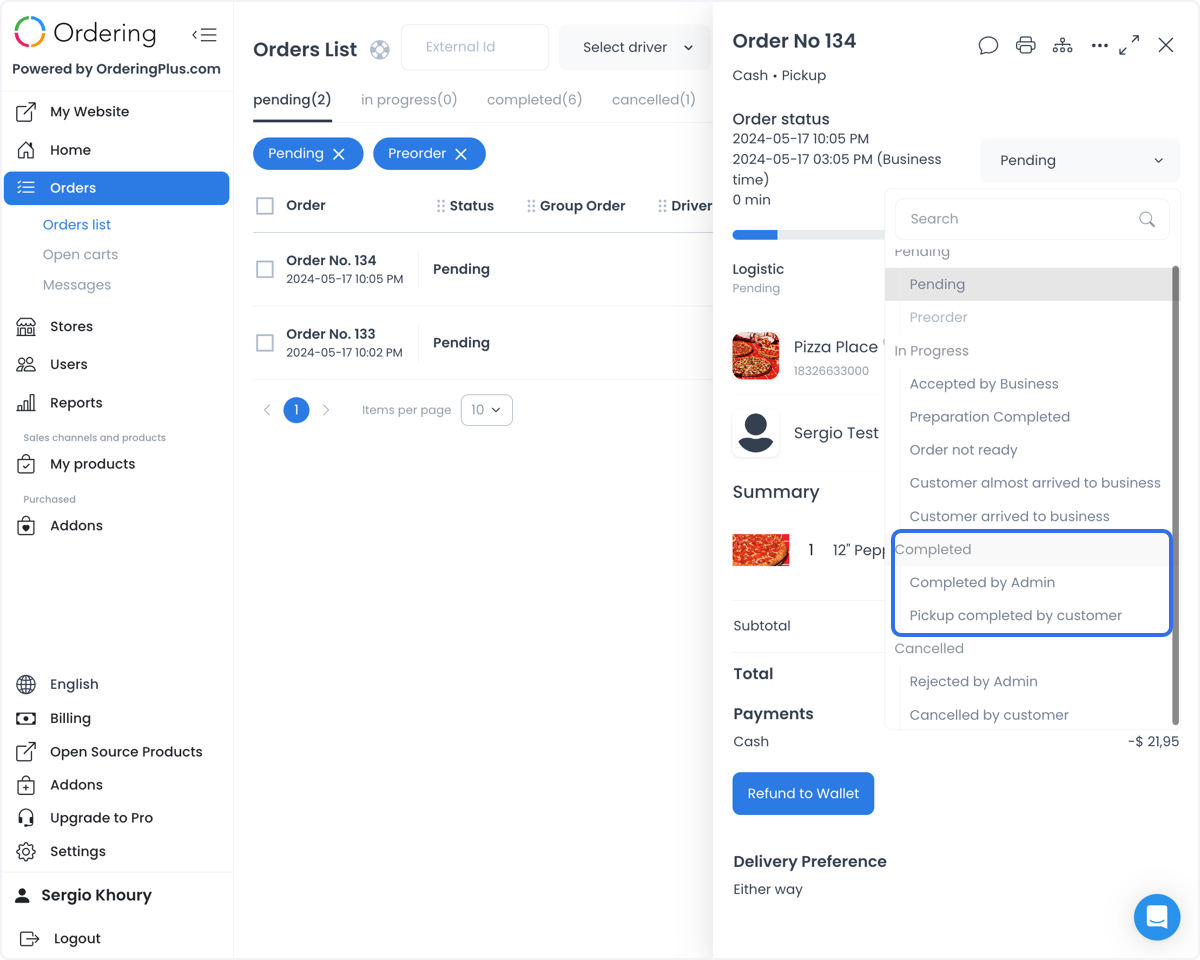
La asignación de puntos puede asociarse a los pedidos completados en el administrador de Orders. Trátalo como una condición operativa que debe validarse, no como una garantía automática: la evidencia local disponible no establece todas las condiciones de asignación del backend, las reglas de tiempo o elegibilidad, los pasos de conciliación ni las rutas de error.
Es posible que los clientes vean la actividad de su billetera y, cuando se cumplen las condiciones configuradas para el checkout, usen puntos para pagar todo o parte de un pedido. Si queda un monto pendiente, puede requerirse otra forma de pago. La opción de puntos, un saldo mostrado, una casilla seleccionada o un monto calculado no garantizan que la opción esté disponible, que el cliente sea elegible, que un proveedor autorice el pago ni que se realice el pedido.
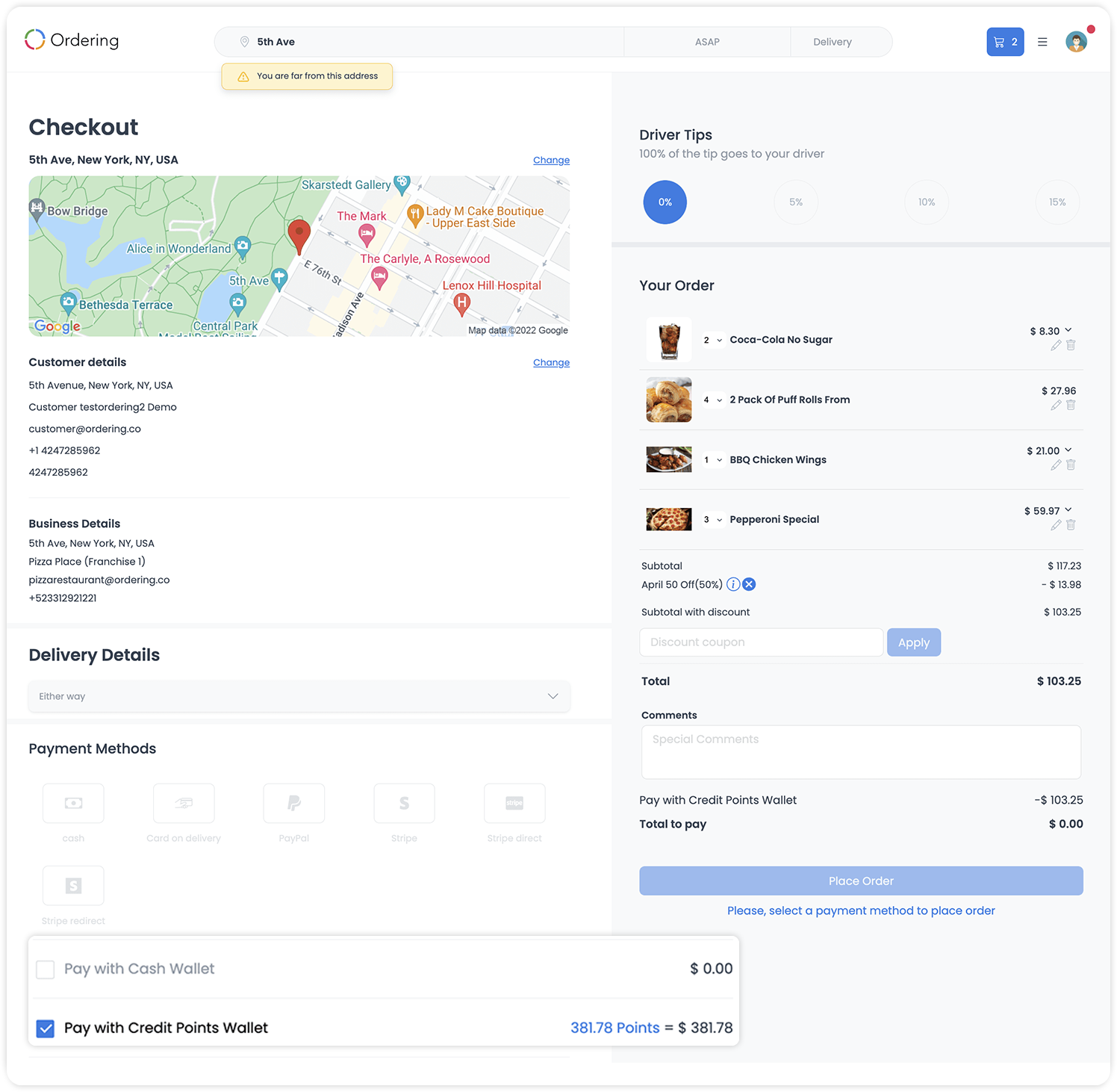
El espacio de puntos no configura proveedores de pagos externos. Gestiona la configuración del proveedor, la autorización del pago, el estado del pedido, las cancelaciones, la emisión de reembolsos y la conciliación de billeteras en sus respectivos flujos operativos.
Usa los ajustes de puntos con un objetivo claro
Algunos ejemplos de posibles patrones para un programa:
- un multiplicador por tiempo limitado para una campaña de temporada;
- puntos adicionales por un producto nuevo;
- una bonificación para clientes de largo plazo; y
- distintos ajustes por negocio, alineados con una política de incentivos aprobada.
Cada patrón aún necesita requisitos de elegibilidad definidos, valores aprobados y validación. Un multiplicador o una tasa configurados no otorgan puntos ni generan por sí solos un resultado comercial.
Guías relacionadas
- Billetera de puntos y niveles
- Clientes
- Actualizar el estado de un pedido
- Operación para actualizar planes de lealtad en la Referencia de la API
Para ver un resumen del producto de Ordering.co sobre la configuración de puntos y su relación con las vistas de la billetera del cliente, consulta Ordering Loyalty (en inglés).