Checkout de varios negocios
Usa Multi-business checkout para configurar un flujo de checkout que pueda incluir carritos de más de un negocio. La experiencia conjunta puede facilitar que los clientes compren en varios negocios desde un solo flujo, mientras que cada negocio conserva su propio carrito y el resultado de su pedido.
Una sola pantalla de checkout no crea un único pedido combinado. Trata la pantalla compartida como contexto del grupo: cada carrito puede tener su propia disponibilidad, forma de cumplimiento, cupón, comisión, propina, pago, proveedor y estado del pedido.
No tomes un carrito visible, una comisión o un total combinado, un resumen de grupo actualizado, una pantalla de checkout devuelta, un control Place Order habilitado, una respuesta del proveedor ni un pedido creado como prueba de que todos los carritos del grupo se liquidaron. Confirma por separado el resultado actual de cada integrante antes de considerar completo el grupo.
Qué permite la configuración
Multi-business checkout está diseñado para marketplaces donde los clientes pueden querer comprar en varios negocios sin iniciar un flujo de cliente independiente para cada uno. Puede facilitar las compras en varios negocios, reducir los pasos del cliente y simplificar la presentación del carrito agrupado. Entre los posibles beneficios se incluyen:
- una experiencia más práctica para el cliente al reducir la cantidad de checkouts separados;
- un proceso más sencillo que puede fomentar compras adicionales y respaldar el volumen de ventas;
- menos esfuerzo operativo para los clientes y negocios que necesitan coordinar varios carritos;
- una experiencia de marketplace que puede diferenciarse de las alternativas que no cuentan con este flujo; y
- una experiencia más satisfactoria que puede respaldar la lealtad del cliente.
Estos resultados dependen de la configuración del proyecto y del recorrido del cliente.
Algunos usos comunes:
- compras navideñas en varias tiendas;
- planificación de eventos que requiere productos de varios proveedores;
- compras corporativas a más de un proveedor; y
- compras al por mayor en distintos negocios.
Cuando la configuración del proyecto lo habilita, esta experiencia está destinada a Ordering.co Website y Marketplace App. Es una presentación unificada del checkout, no una promesa de que todos los carritos compartan un pago, el resultado de un proveedor o un pedido.
Mantén separados los alcances
| Área | Alcance | Qué no demuestra |
|---|---|---|
| Configuración de Dashboard | Ajustes de checkout a nivel del proyecto | Que el cliente pueda acceder al flujo, que cada carrito cumpla los requisitos o que un ajuste se haya aplicado a todas las superficies de checkout. |
| Contexto global del pedido | Selecciones compartidas del cliente, como el tipo de pedido, la dirección o la hora | Que cada carrito acepte o se haya actualizado con la misma selección. |
| Carrito del grupo y de cada integrante | Una presentación agrupada más un carrito por negocio | La membresía actual, una revisión común o un único resultado compartido entre negocios. |
| Selección del cliente | Un diseño de cupones, una presentación de propinas, una forma de pago o una acción de pedido seleccionados | Persistencia, cálculo, aceptación del proveedor o creación del pedido exitosos. |
| Recalcular | Un cambio de comisión, descuento, propina o total combinado | Que todos los carritos hayan usado los mismos datos actuales en sus cálculos. |
| Disponibilidad | Un carrito, negocio, opción o forma de pago visible | Que todos los carritos cumplan los requisitos o que se haya alcanzado el estado final del checkout. |
| Pago y proveedor | Una forma seleccionada, una transferencia al proveedor o una respuesta del proveedor | Confirmación de la plataforma, liquidación o un pedido para cada negocio. |
| Envío del checkout | Una solicitud Place Order o un cambio en la pantalla del cliente | Que el pedido se haya realizado una sola vez, el pago se haya completado o el grupo incluya a todos sus integrantes. |
| Creación y resultado del pedido | Un pedido devuelto o una pantalla con detalles agrupados | Que todos los carritos de entrada se hayan convertido en pedidos o que se hayan completado todos los efectos financieros. |
Si uno de los carritos está desactualizado, no disponible, pendiente, fallido o en estado desconocido, conserva el estado de ese carrito en vez de considerar que el grupo tuvo éxito.
Abre Multi-business checkout
El complemento debe estar habilitado para el proyecto y la cuenta de Dashboard debe tener el acceso requerido de nivel 0. Si no ves la opción, pide a un administrador de Dashboard que confirme la configuración del proyecto y tu acceso.
- En la barra lateral de Dashboard, selecciona My addons.
- Selecciona Multi-business checkout.
- Abre Settings.
- Antes de cambiar un valor, espera a que se devuelva la configuración. La opción de navegación puede aparecer mientras se cargan los ajustes, y los campos disponibles pueden variar según el proyecto.
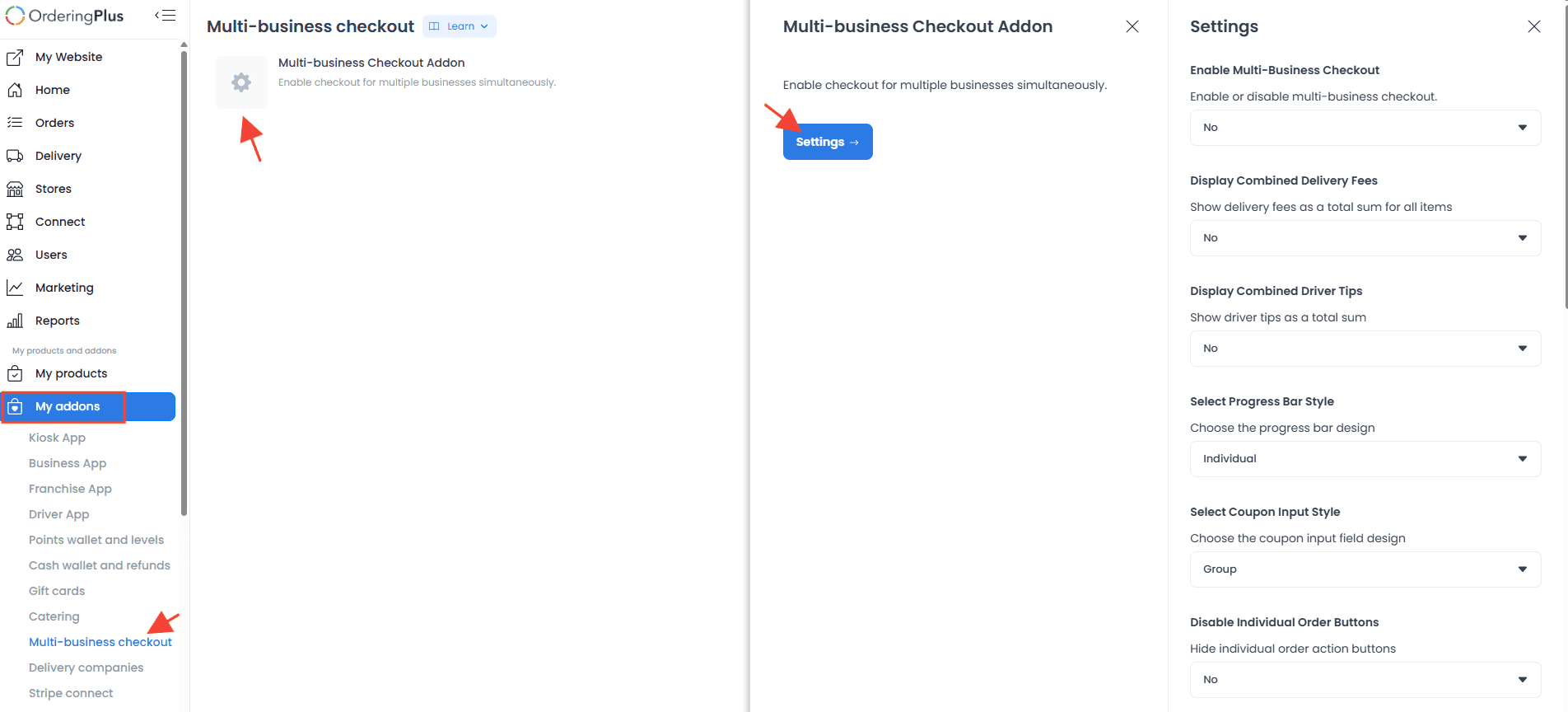
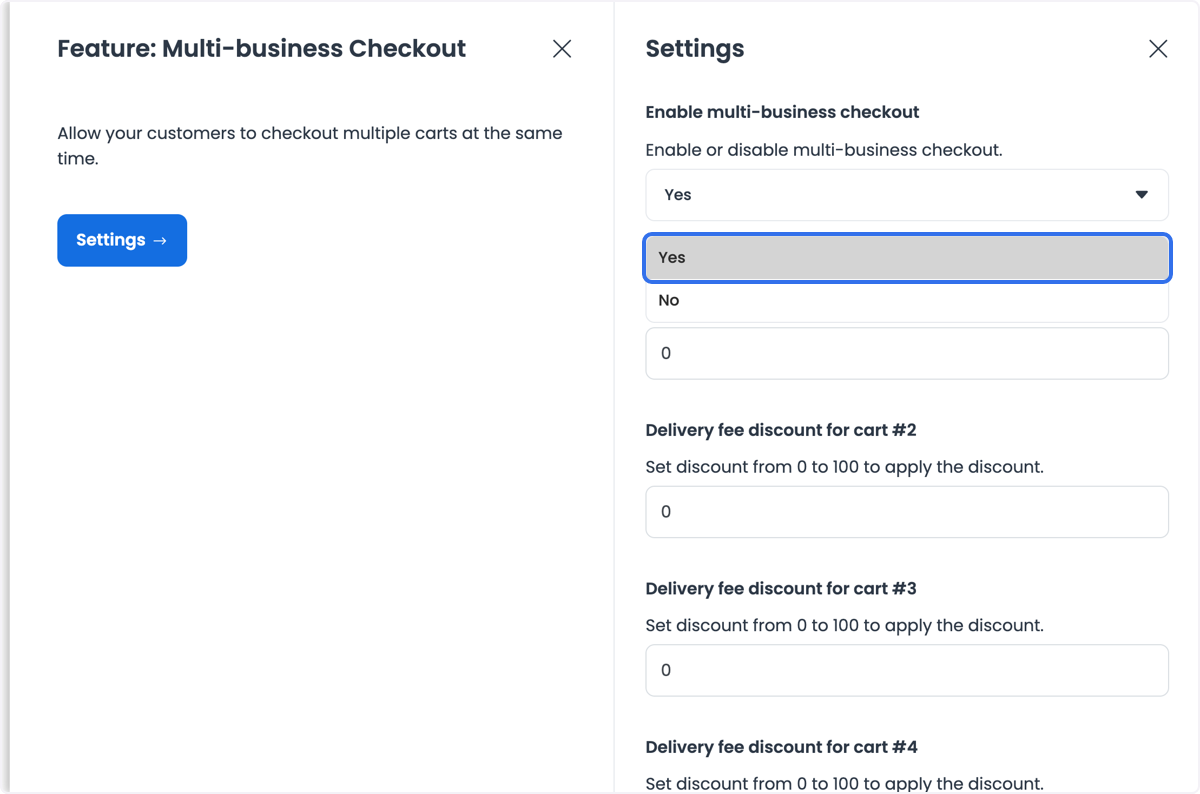
Selecciona la imagen para abrir una versión ampliada de referencia.
La categoría de ajustes es dinámica, no un esquema fijo y universal. Usa las etiquetas y opciones devueltas para el proyecto actual; no supongas que un campo visible en un proyecto también está disponible o se comporta igual en otro.
Algunas variantes de Dashboard usan etiquetas más breves para los controles, como Combine Delivery Fee, Combine Driver Tip, Progress Bar Style, Coupon Input Style o Remove Individual Buttons. Antes de guardar, revisa la descripción y el alcance del campo devuelto; una etiqueta similar no demuestra que el comportamiento sea idéntico.
Configura los ajustes principales del checkout
Primero configura los controles principales y luego los descuentos de comisiones. Registra los valores que pretendes cambiar y selecciona Save. Las entradas de configuración se escriben secuencialmente, así que una interrupción puede dejar persistida solo una parte de un cambio agrupado. Si se interrumpe el guardado o la respuesta no es clara, vuelve a cargar el complemento y verifica cada campo modificado antes de hacer otro cambio.
Habilita Multi-Business Checkout
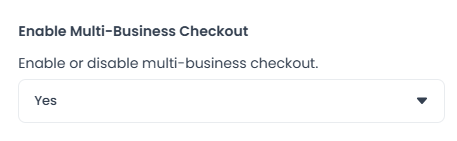
Usa Enable Multi-Business Checkout para activar o desactivar el flujo de checkout de varios negocios.
- Yes permite que los clientes compren en varios negocios en un mismo checkout.
- No limita el checkout a un solo negocio.
Muestra las comisiones de entrega combinadas
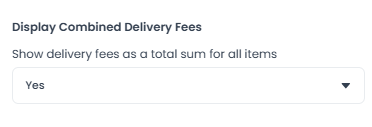
Usa Display Combined Delivery Fees para elegir cómo mostrar las comisiones de entrega.
- Yes muestra un valor combinado para la comisión de entrega.
- No muestra por separado las comisiones de entrega de cada negocio.
Este ajuste cambia la presentación, no el cálculo subyacente. Una comisión combinada no demuestra que las comisiones se hayan recalculado, cobrado o liquidado para todos los carritos.
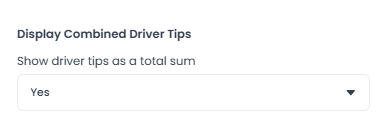
Muestra las propinas combinadas para Driver
Usa Display Combined Driver Tips para elegir si las propinas se muestran en un solo valor combinado o por separado para cada negocio.
- Yes muestra un valor combinado de las propinas.
- No muestra las propinas de cada negocio por separado.
Que las propinas aparezcan combinadas no demuestra cómo se aplican, asignan, cobran o liquidan para cada carrito del grupo.
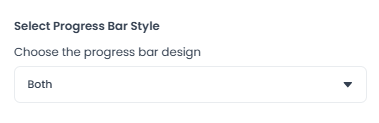
Selecciona el estilo de la barra de progreso
Usa Select Progress Bar Style para elegir la presentación visual del progreso del checkout. Las opciones documentadas pueden incluir Single, Multiple y Both. Las opciones disponibles pueden variar según el proyecto.
Es un ajuste visual. No cambia la funcionalidad del checkout, los integrantes del carrito, la disponibilidad del pago ni la creación del pedido.
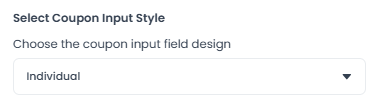
Selecciona el estilo del campo de cupón
Usa Select Coupon Input Style para elegir cómo aparecen los campos de cupón en el checkout del cliente.
- Individual muestra un campo de cupón para cada negocio.
- Si está disponible, un campo compartido o de grupo ofrece un punto de entrada común.
El diseño seleccionado cambia cómo ingresan descuentos los clientes, pero un campo visible no confirma que un cupón cumpla los requisitos, se haya aplicado, recalculado o aceptado para todos los carritos.
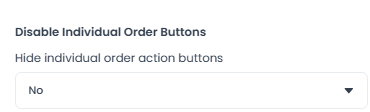
Deshabilita los botones de pedido individuales
Usa Disable Individual Order Buttons para controlar las acciones de cada negocio dentro de la experiencia agrupada.
- Yes muestra solo la acción global de checkout.
- No mantiene visibles las acciones individuales de cada negocio.
Ocultar una acción individual cambia la interfaz del cliente; no combina los resultados subyacentes de los carritos, pagos ni pedidos de los integrantes.
Configura descuentos de la comisión de entrega según la posición del carrito
En esta configuración, cada carrito representa un negocio. Los descuentos de comisiones de entrega se asignan según la posición del carrito, no de forma global al grupo.
Los controles documentados permiten valores entre 0% y 100%:
- 0% significa que no hay descuento para esa posición del carrito.
- 100% hace que la entrega sea gratuita para esa posición del carrito.
Antes de confiar en un valor en el flujo del cliente, confirma la validación actual del campo y la configuración devuelta. El número de carritos mostrado, un monto combinado o una sola comisión actualizada no demuestran que se hayan recalculado todos los integrantes.
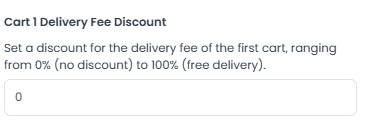
Descuento de la comisión de entrega del carrito 1
Configura el descuento de la comisión de entrega del primer carrito.
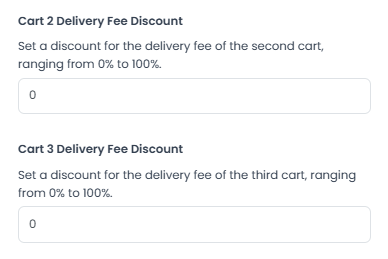
Descuentos de la comisión de entrega de los carritos 2 y 3
Configura estos campos para las posiciones segunda y tercera del carrito. Cada uno se aplica a la comisión de entrega de su propia posición en el grupo.
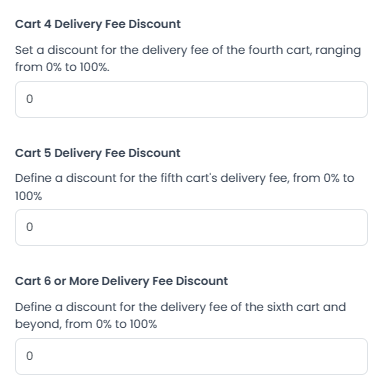
Descuentos de la comisión de entrega de los carritos 4, 5 y 6 o más
Configura los campos para las posiciones cuarta y quinta del carrito. Usa Cart 6 or More Delivery Fee Discount para cada carrito que supere el quinto. Cada campo controla únicamente su posición específica.
Ejemplo según la posición
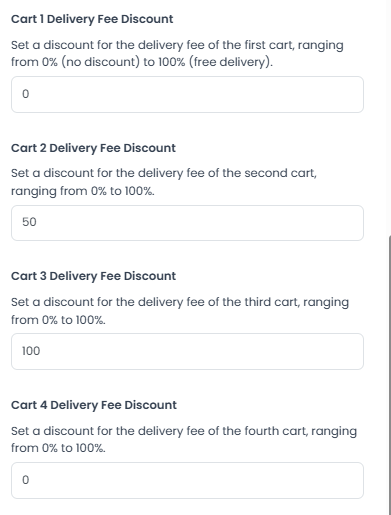
La siguiente configuración ilustra cómo las posiciones documentadas por carrito pueden determinar la presentación de la comisión de entrega:
- Carrito 1: 0%
- Carrito 2: 50%
- Carrito 3: 100%
- Carrito 4 y posteriores: 0%
| Carrito | Negocio | Comisión de entrega | Descuento | Comisión de entrega final |
|---|---|---|---|---|
| 1 | Tienda A | $40 | 0% | $40 |
| 2 | Tienda B | $60 | 50% | $30 |
| 3 | Tienda C | $50 | 100% | $0 |
El total ilustrativo de entrega es $40 + $30 + $0 = $70. Es un ejemplo de configuración, no una cotización ni un comprobante de liquidación financiera.
Para un ejemplo más sencillo de entrega gratuita, configura el Carrito 1 como 0% y el Carrito 2 como 100%. Con comisiones de entrega de ejemplo de $40 y $60, el total ilustrativo es $40 porque la entrega del segundo carrito es gratuita. Si solo un carrito tiene un descuento del 100%, se espera que solo la comisión de entrega de ese carrito sea gratuita.
Configura el umbral de compra del grupo
Usa Delivery Fee Free for Multi Checkout para establecer un monto mínimo de compra que habilite la entrega gratuita para todo el grupo. La regla documentada evalúa el monto combinado del pedido:
- 0 deshabilita la regla.
- Un valor superior a 0 hace que la entrega sea gratuita cuando el monto combinado es igual o superior al valor configurado.
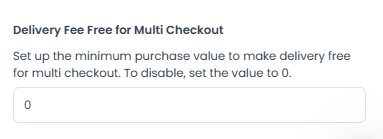
Por ejemplo, un mínimo de $100 y un monto combinado de pedido de $120 deberían hacer que la entrega sea gratuita para todos los carritos del grupo. Trátalo como una regla de configuración que debe verificarse según el estado actual de los carritos devueltos, no como prueba de que se liquidaron todas las comisiones o pedidos.
Más de un campo con alcance distinto puede compartir esta etiqueta. Antes de editarlo, confirma la posición del campo y la configuración devuelta. Si la entrega no es completamente gratuita, revisa la posición del carrito, el descuento configurado para esa posición y la configuración actual del umbral; no uses el total mostrado como sustituto del resultado de cada integrante.
Revisa la experiencia del cliente
El carrito agrupado puede mostrar secciones de varios negocios y un resumen combinado. El checkout también puede mostrar los datos del cliente, las formas de pago, los cupones, las propinas y una acción a nivel de grupo. Estas pantallas sirven para revisar la presentación prevista, pero lo visible sigue siendo independiente de la disponibilidad, los cálculos, el proveedor, el pago y los resultados del pedido.
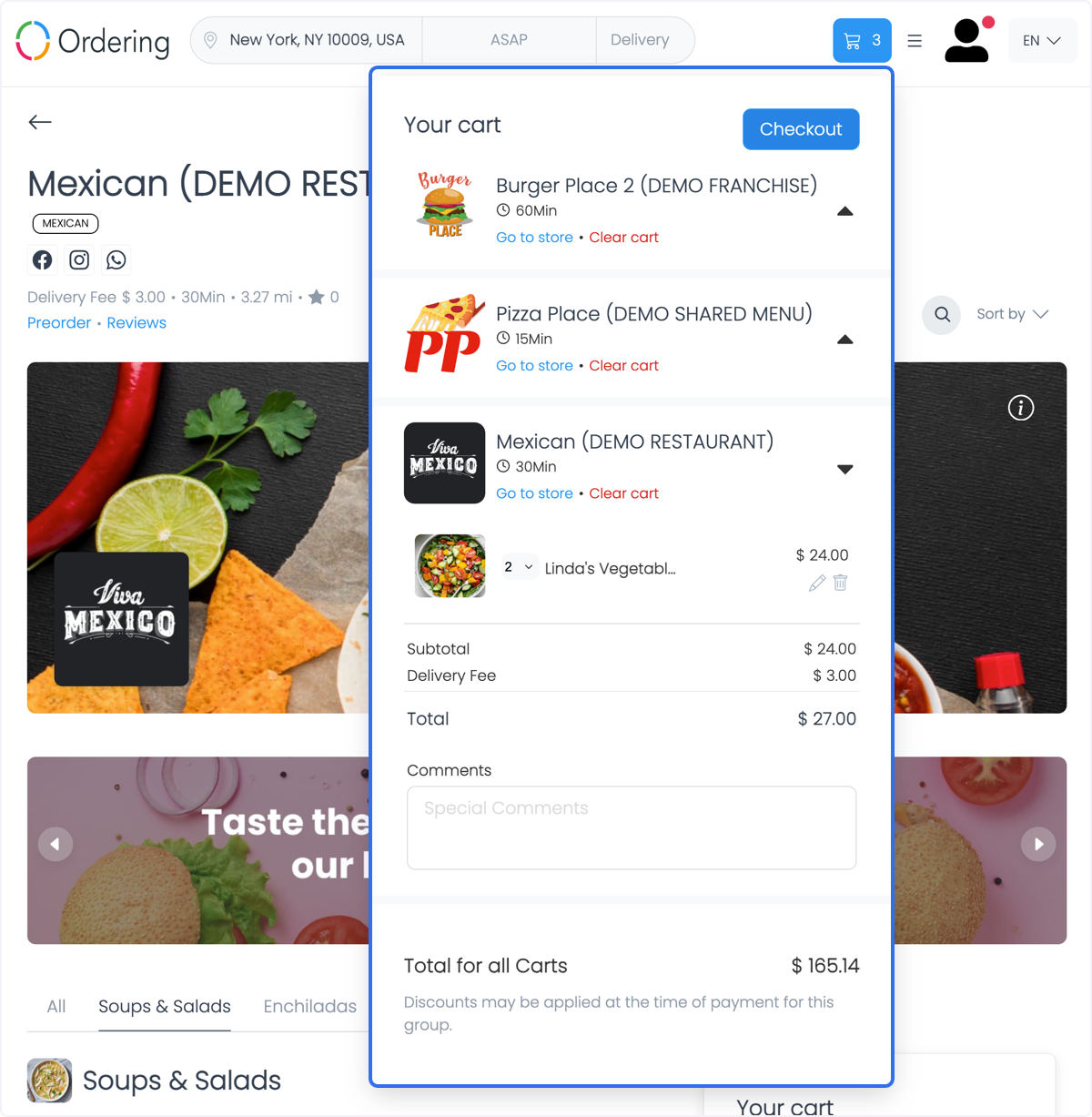
Selecciona la imagen para abrir una versión ampliada de referencia.
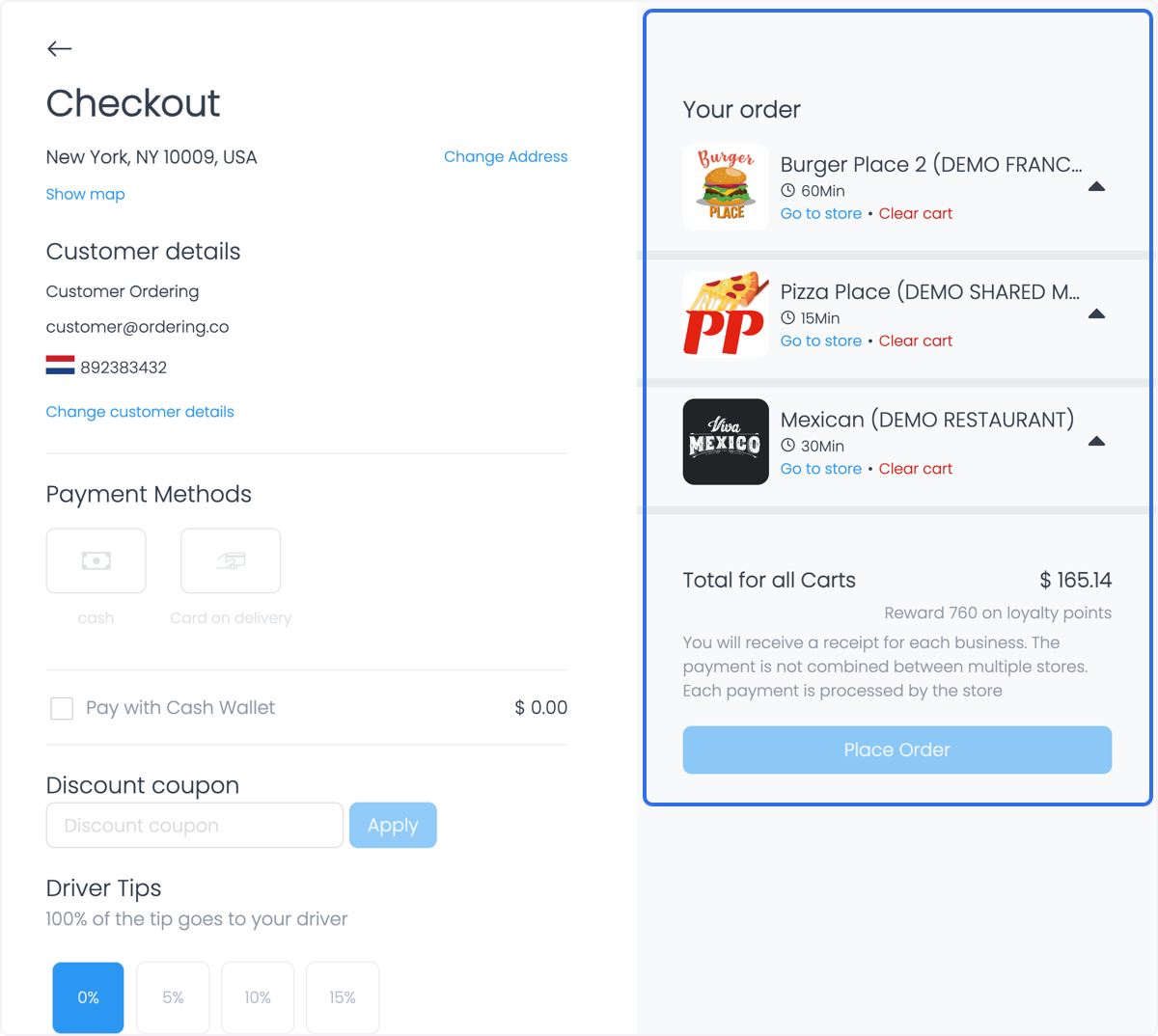
Selecciona la imagen para abrir una versión ampliada de referencia.
No deduzcas que todos los carritos aceptaron una dirección que parece compartida, un tipo de pedido, una hora de entrega, un cupón, una propina, una forma de pago o un total. Cualquiera de esos valores puede estar vigente para un alcance mientras otro integrante requiere una comprobación de disponibilidad o un nuevo cálculo.
Interpreta con seguridad los resultados de checkout, pago y pedido
Ten en cuenta estos límites al revisar un reporte de cliente activo o el resultado de una configuración:
- Un cliente puede elegir un contexto global del pedido y regresar a un checkout agrupado antes de que se hayan actualizado todos los carritos. Conserva el estado de cada carrito cuando un integrante acepte, rechace o tarde en reflejar un cambio.
- Un subtotal, una comisión de entrega, una propina, un descuento o un total combinado es un valor de presentación. No demuestra que el monto esté confirmado, que el grupo esté completo, que todos compartan una revisión de moneda, que el pago se haya liquidado ni que el proveedor haya respondido.
- Una forma de pago visible es una opción para la pantalla actual. Seleccionarla, abrir un proveedor o regresar del proveedor no confirma la conciliación del pago en la plataforma ni la creación del pedido.
- Una solicitud Place Order puede iniciar una operación de varias etapas. No la envíes otra vez para investigar una respuesta poco clara ni deduzcas que se crearon todos los pedidos a partir de uno devuelto.
- Un resultado parcial sigue siendo parcial. Si un carrito se convierte en pedido mientras otro está pendiente, no disponible, fallido, ausente o sin resolver financieramente, informa el estado de cada integrante por separado en vez de considerar completo el grupo.
Si el resultado para el cliente sigue siendo desconocido, no cambies las formas de pago, no repitas acciones de pago o del proveedor, no vuelvas a enviar el checkout ni pruebes con otro cambio de carrito. Conserva el estado sin datos de valor y usa el canal de soporte aprobado.
Solución de problemas
¿Por qué no veo Multi-business checkout?
Confirma que el complemento esté habilitado para el proyecto y que la cuenta de Dashboard tenga el acceso requerido de nivel 0. Como los ajustes pueden cargarse después de que aparezca la opción de navegación, espera a que se devuelva la configuración antes de suponer que un campo no está disponible.
¿Por qué cambió la comisión de entrega o el total combinado?
Display Combined Delivery Fees cambia cómo se presentan las comisiones, no su cálculo. Revisa la configuración actual, la posición del carrito y el estado de cada carrito. No calcules un total sustituto ni supongas que una fila combinada demuestra que todos los negocios usaron la misma comisión, cupón, propina o descuento.
¿Por qué solo una comisión de entrega es gratuita?
Un descuento del 100% de la comisión de entrega se aplica a la posición configurada del carrito. Los demás carritos necesitan su propio descuento correspondiente o un resultado verificado del umbral del grupo.
¿Por qué la entrega no es gratuita para todo el grupo?
Revisa los descuentos actuales por posición del carrito y el umbral Delivery Fee Free for Multi Checkout. La regla del grupo queda deshabilitada si el valor es 0. Si otro campo usa la misma etiqueta, confirma su posición y valor devuelto antes de editarlo.
¿Por qué solo persistieron algunos cambios de configuración?
Las entradas de configuración se guardan secuencialmente. Vuelve a cargar el complemento, compara cada campo modificado con el valor previsto y resuelve la configuración parcial antes de hacer más cambios.
¿Qué hago si vuelve un proveedor, aparece un mensaje que parece indicar un fallo o se muestra un solo pedido?
Trata el pago, la respuesta del proveedor y cada pedido del grupo como resultados distintos. No vuelvas a intentar el checkout, el pago, la acción del proveedor, la billetera, el cupón ni el carrito para averiguar el resultado. Una respuesta del proveedor, una pantalla de pedidos agrupados o un solo pedido visible no certifican que se haya liquidado todo el grupo.
Guías relacionadas: Checkout por tipo de pedido · Disponibilidad del pago para varios negocios · Tarifas, impuestos, descuentos y propinas · Elegir un método de pago · Estados de recuperación del pago · Estados de pedidos agrupados