Conectar PickerExpress
Usa este flujo de trabajo para preparar una integración con PickerExpress en Dashboard. La integración puede encaminar a PickerExpress las entregas configuradas para que coordine las flotas disponibles. Instalar y configurar el complemento no demuestra que PickerExpress haya seleccionado una flota, aceptado un pedido, despachado un Driver ni completado una entrega.
Agregar un complemento, cambiar el entorno, crear la empresa de entrega o guardar una clave del negocio modifica la configuración del proyecto. Usa una cuenta del proveedor y un entorno de prueba aprobados; no uses un pedido real de un cliente para probar la configuración.
Solicita y agrega el complemento aprobado
Abre el área Plugins de Dashboard y solicita la URL del complemento PickerExpress mediante el proceso de configuración autorizado de Ordering.co. La URL es específica de la configuración aprobada. No la sustituyas por una URL de otro proyecto o proveedor.
- Agrega la URL aprobada del complemento.
- Confirma que aparezca la entrada del complemento PickerExpress.
- Abre esa entrada y selecciona Settings.
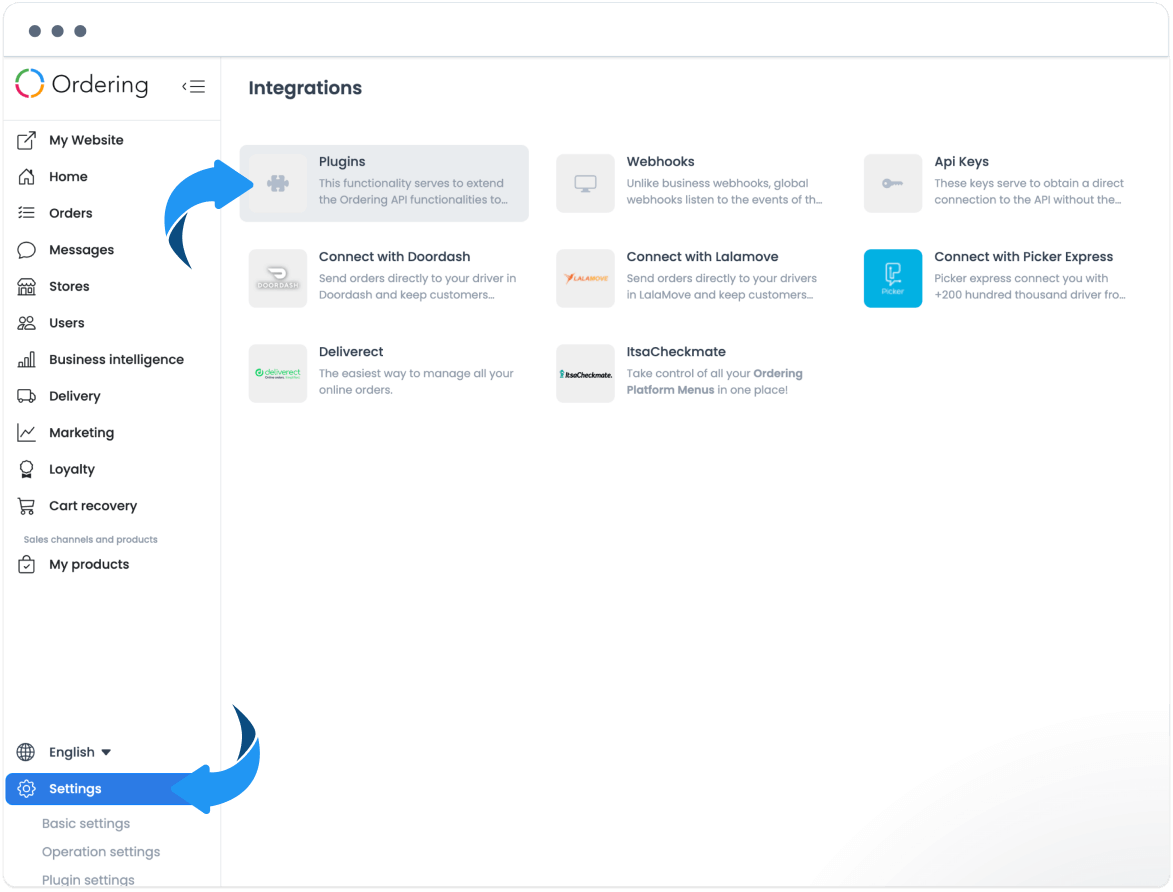
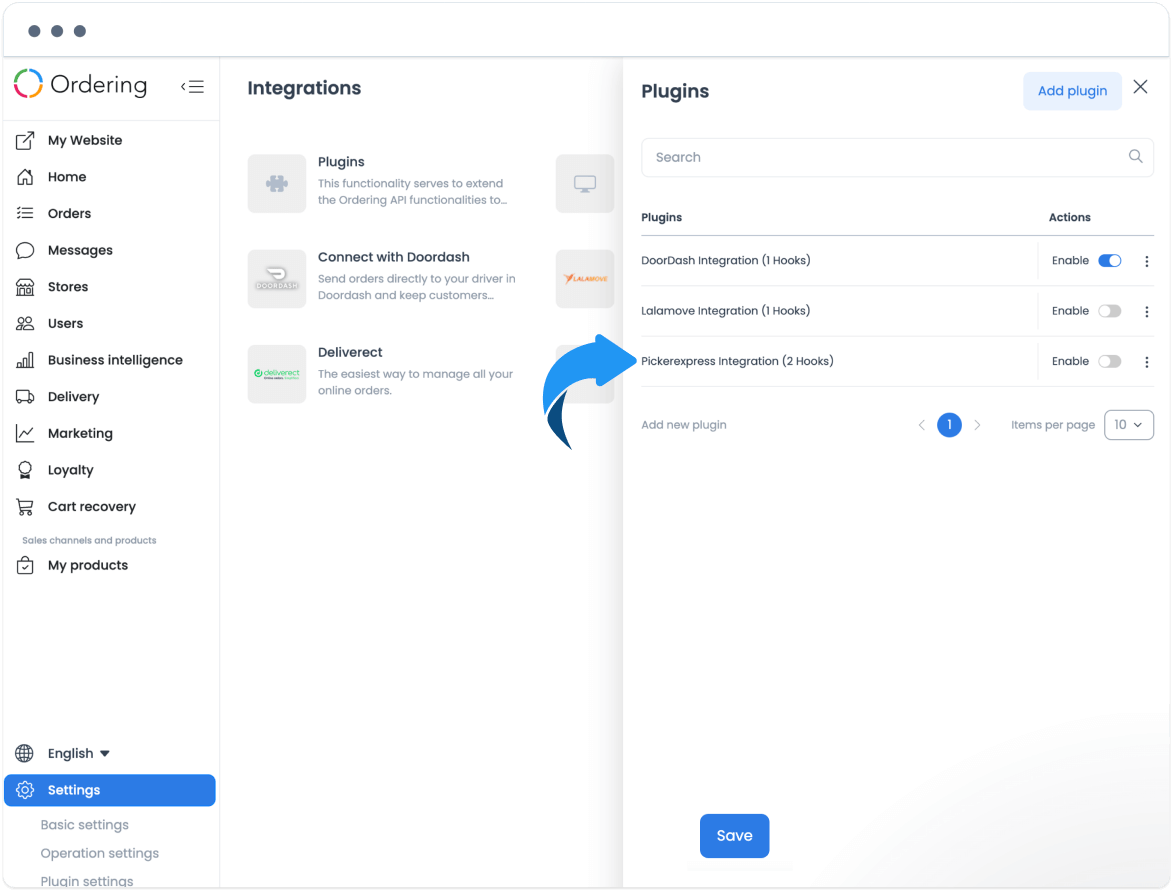
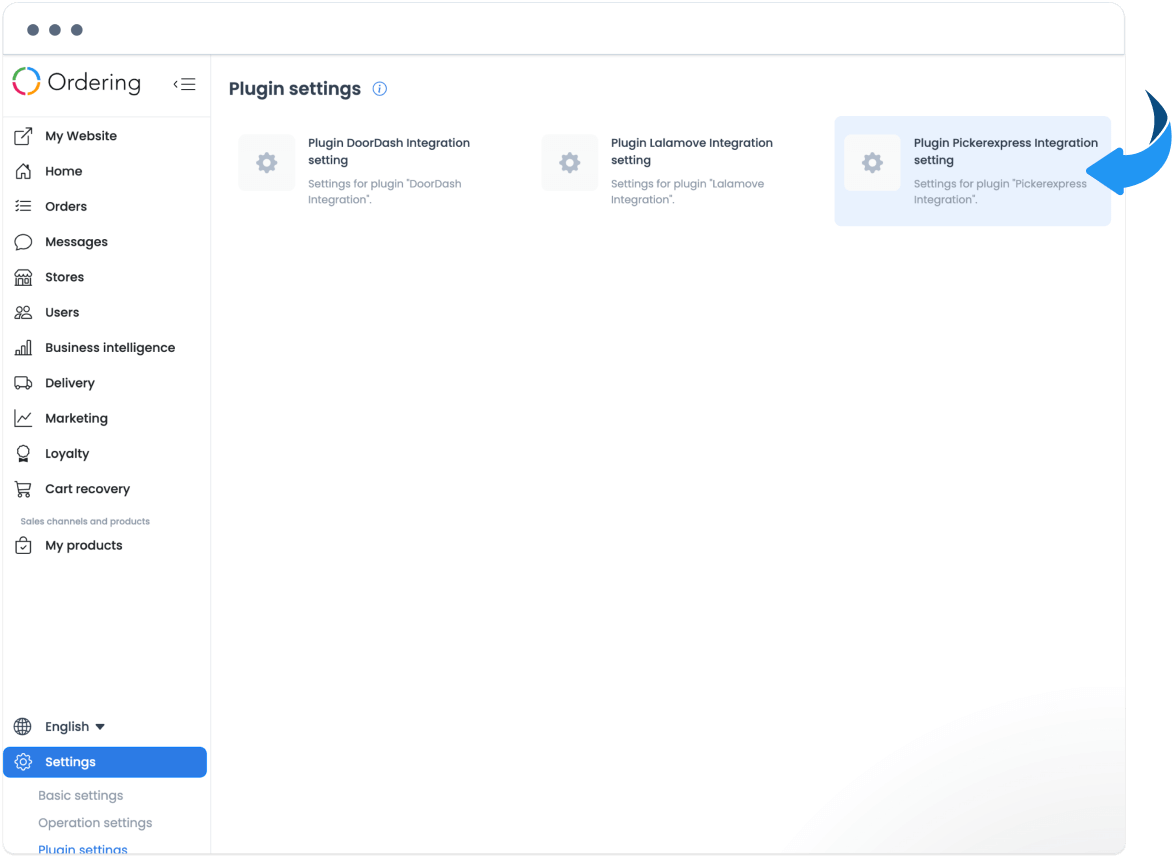
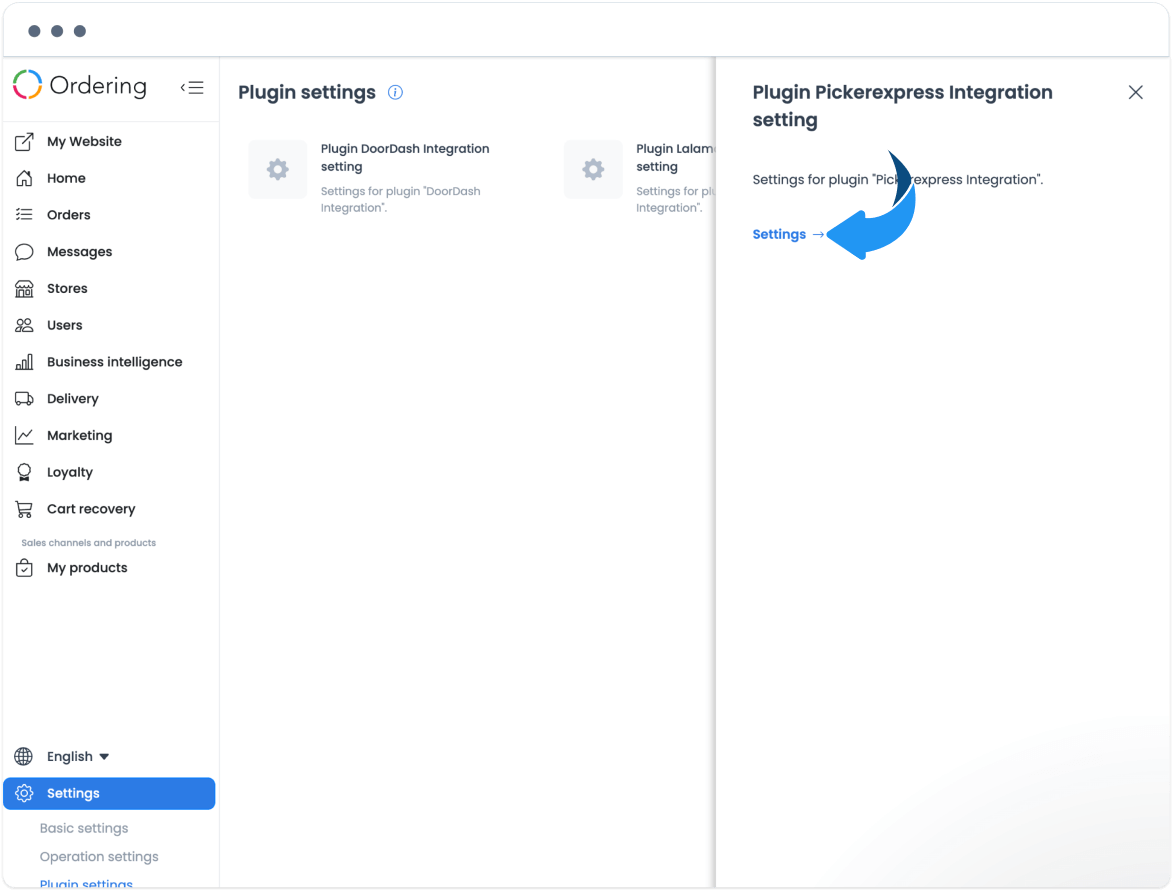
Un complemento instalado solo representa un estado de configuración. No demuestra la aprobación del proveedor ni que se haya completado la conexión.
Elige el ajuste del entorno aprobado
Si usas la configuración de desarrollo aprobada, define Set the development API instead of production como Yes. El ajuste de desarrollo elige un modo de configuración; no envía una entrega de prueba, valida credenciales ni demuestra que haya una cuenta de prueba del proveedor conectada.
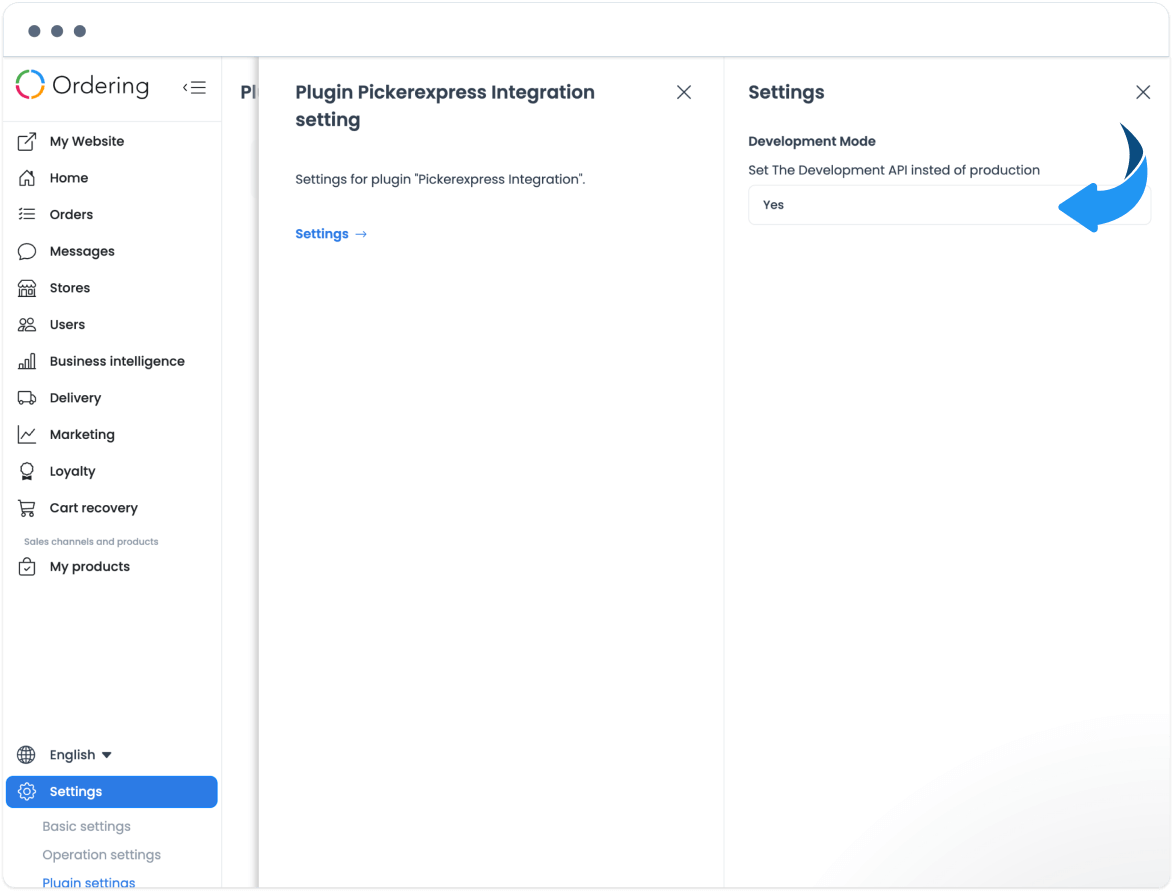
No cambies de entorno para diagnosticar un problema de entrega. Primero confirma con el responsable de configuración qué cuenta y entorno corresponden.
Revisa el nombre de la empresa de entrega de PickerExpress
El material de configuración disponible usa tanto Pickerexpress como pickerexpress para el nombre de la empresa de entrega. No confirma cuál es la escritura verificada que requiere actualmente el hook, así que no uses ninguno de esos valores en esta guía como requisito vigente.
- No crees ni renombres una empresa de entrega solo por alguna de esas escrituras históricas.
- Cuando el responsable de configuración aprobado proporcione el valor requerido, ingrésalo exactamente y antes de guardar revisa la dirección, la zona horaria, el horario, la capacidad y la prioridad.
- Revisa el grupo de Driver relacionado que aparece en Delivery Automation solo como un registro de configuración, no como prueba de que haya un hook, una flota o una transferencia de pedido activos.
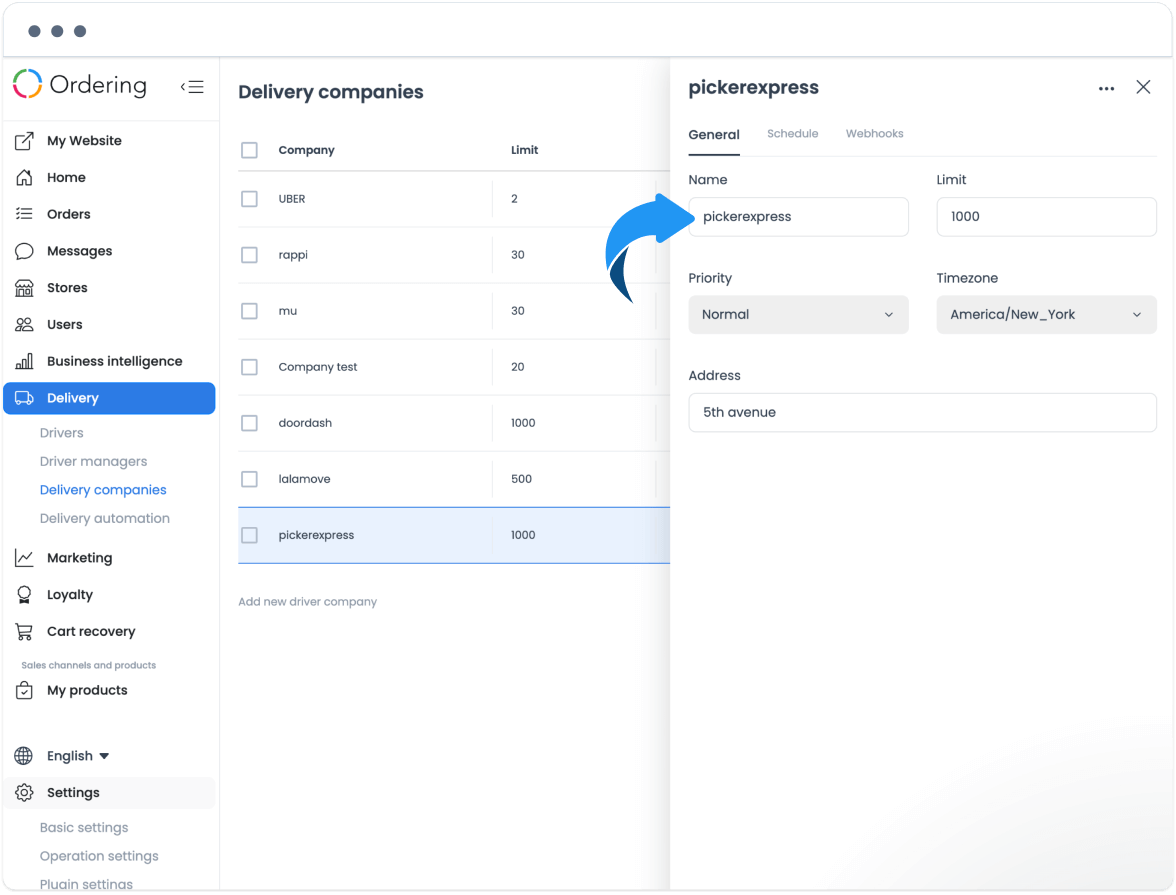
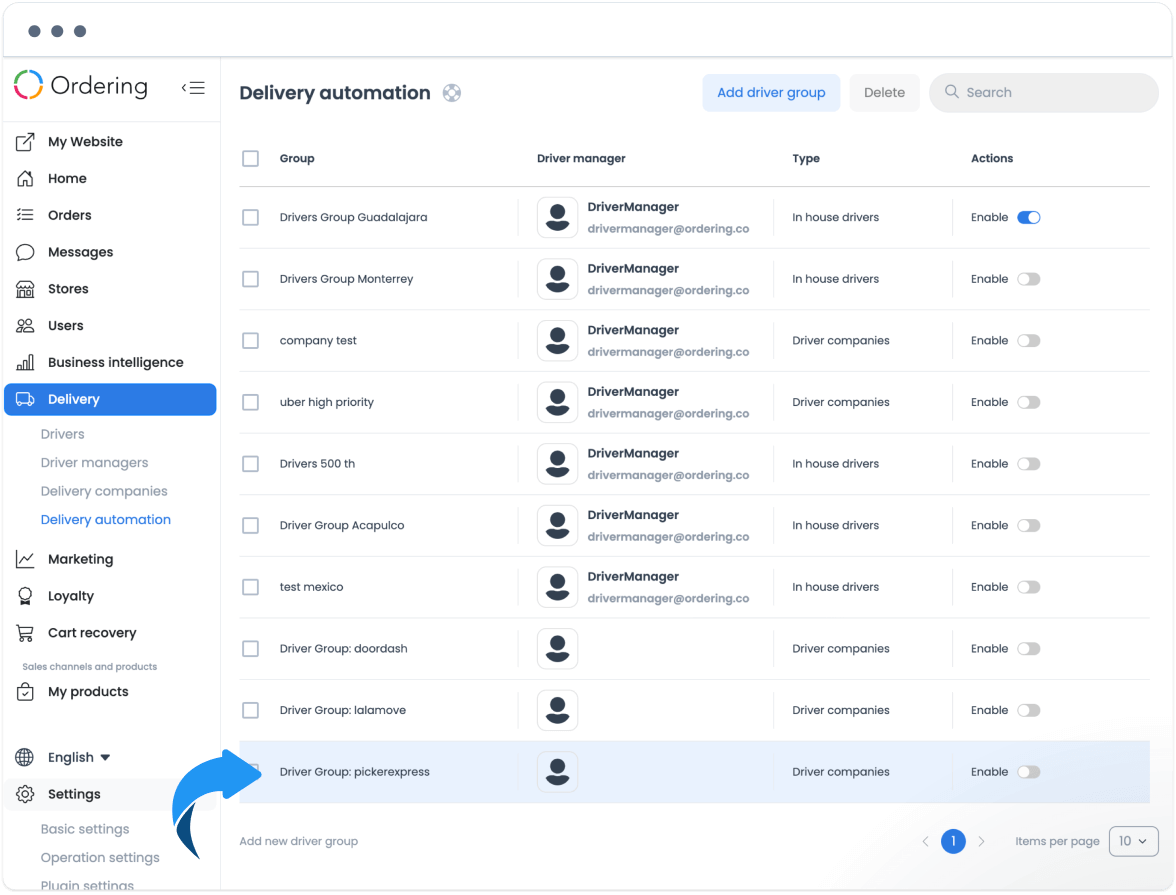
Los registros de la empresa y del grupo de Driver definen relaciones de configuración. No demuestran que haya una flota del proveedor disponible ni que se haya asignado un pedido.
Guarda la clave del negocio de forma segura
Para la tienda que usa esta integración, abre Custom Fields y agrega un campo de metadatos llamado picker_business_key. Este campo contiene datos confidenciales de la cuenta del proveedor.
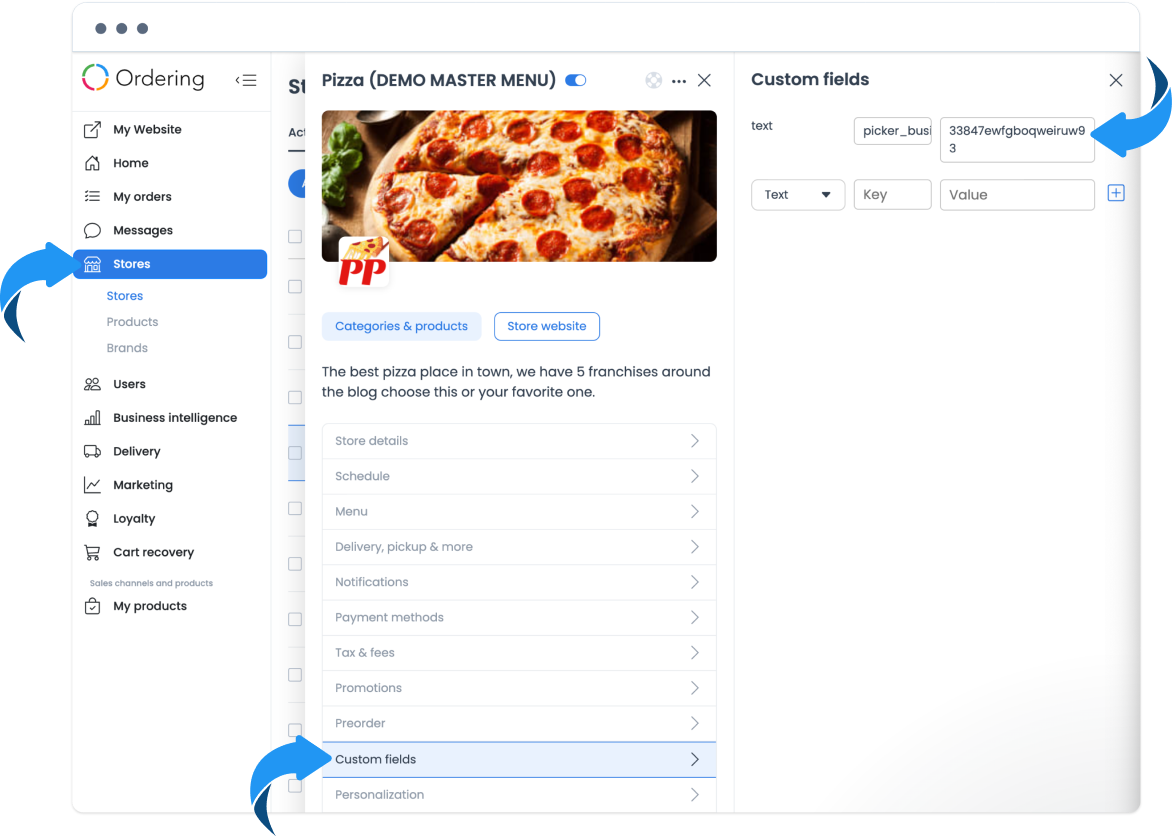
Ingresa el valor únicamente mediante el proceso aprobado de gestión de secretos. Nunca lo muestres, enlaces, pegues ni compartas en documentación, tickets, chats, capturas de pantalla o grabaciones.
Verifica los límites de la configuración
Después de guardar mediante el proceso aprobado, vuelve a abrir los registros previstos de configuración del complemento, la empresa de entrega, el grupo de Driver y la tienda. Confirma únicamente las etiquetas no secretas y el entorno seleccionado que aparecen en Dashboard.
Esto no demuestra la aprobación del proveedor, la sincronización de menús o pedidos, una cotización de entrega, el despacho, el seguimiento, un pago, una notificación, una entrega física ni la recepción del pedido por el cliente. Verifica cada resultado mediante los procesos aprobados de PickerExpress y de operaciones del pedido.
Guías relacionadas: Empresas de entrega · Configurar un servicio de entrega · Asignar y gestionar una entrega