Conectar DoorDash
Usa este flujo de trabajo para preparar en Dashboard una configuración de DoorDash Drive o DoorDash Drive Classic. Separa la configuración de la cuenta del proveedor, la configuración del complemento, el ingreso de credenciales, los ajustes de la empresa de entrega y del grupo de Driver, la configuración de callbacks y la aprobación del proveedor. Completar cualquiera de estos pasos no demuestra que DoorDash esté conectado, que se haya sincronizado un pedido ni que se haya completado una entrega.
Agregar un complemento, ingresar credenciales, seleccionar tiendas o formas de pago y guardar ajustes de callbacks puede modificar la configuración del proyecto. No uses un pedido real de un cliente ni una cuenta de proveedor no aprobada para probar este flujo.
Confirma el flujo de DoorDash previsto
Esta guía cubre los flujos identificados para Estados Unidos, Australia y Canadá. Antes de cambiar la configuración del proyecto, confirma con DoorDash la disponibilidad actual, la elegibilidad de la cuenta y el producto Drive correcto.
Usa una de estas URL de complementos:
En este flujo, DoorDash Drive suele ser la opción habitual, mientras que DoorDash Drive Classic es una configuración independiente. Elige la opción aprobada por DoorDash para la cuenta; no agregues ambas solo para probar cuál aparece.
Agrega y confirma el complemento
- Abre el área Plugins de Dashboard.
- Agrega la URL aprobada del complemento DoorDash Drive o DoorDash Drive Classic.
- Confirma que la entrada del complemento correspondiente aparezca en la lista.
- Abre los ajustes del complemento solo cuando tengas listos los datos aprobados de la cuenta del proveedor.
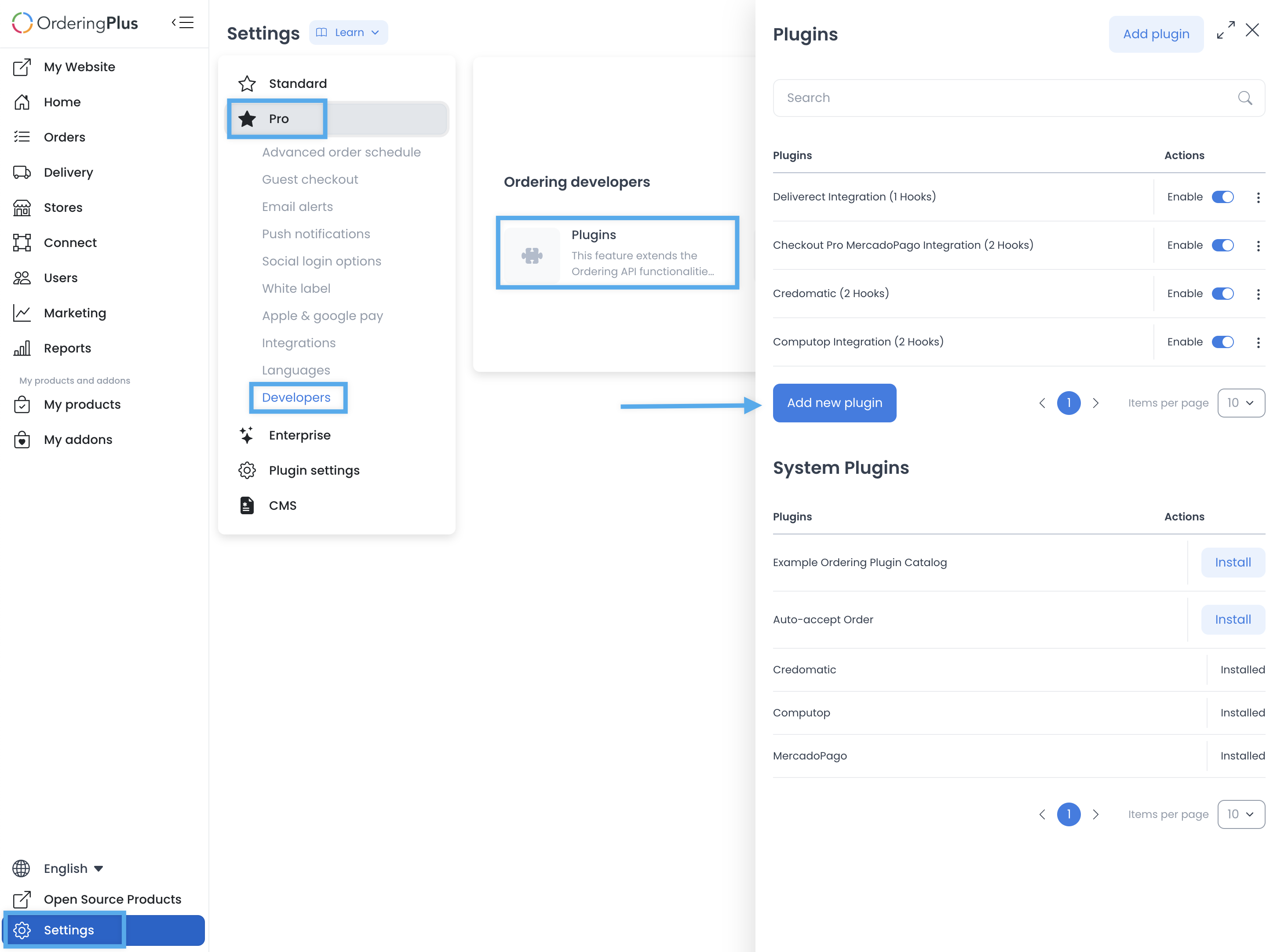
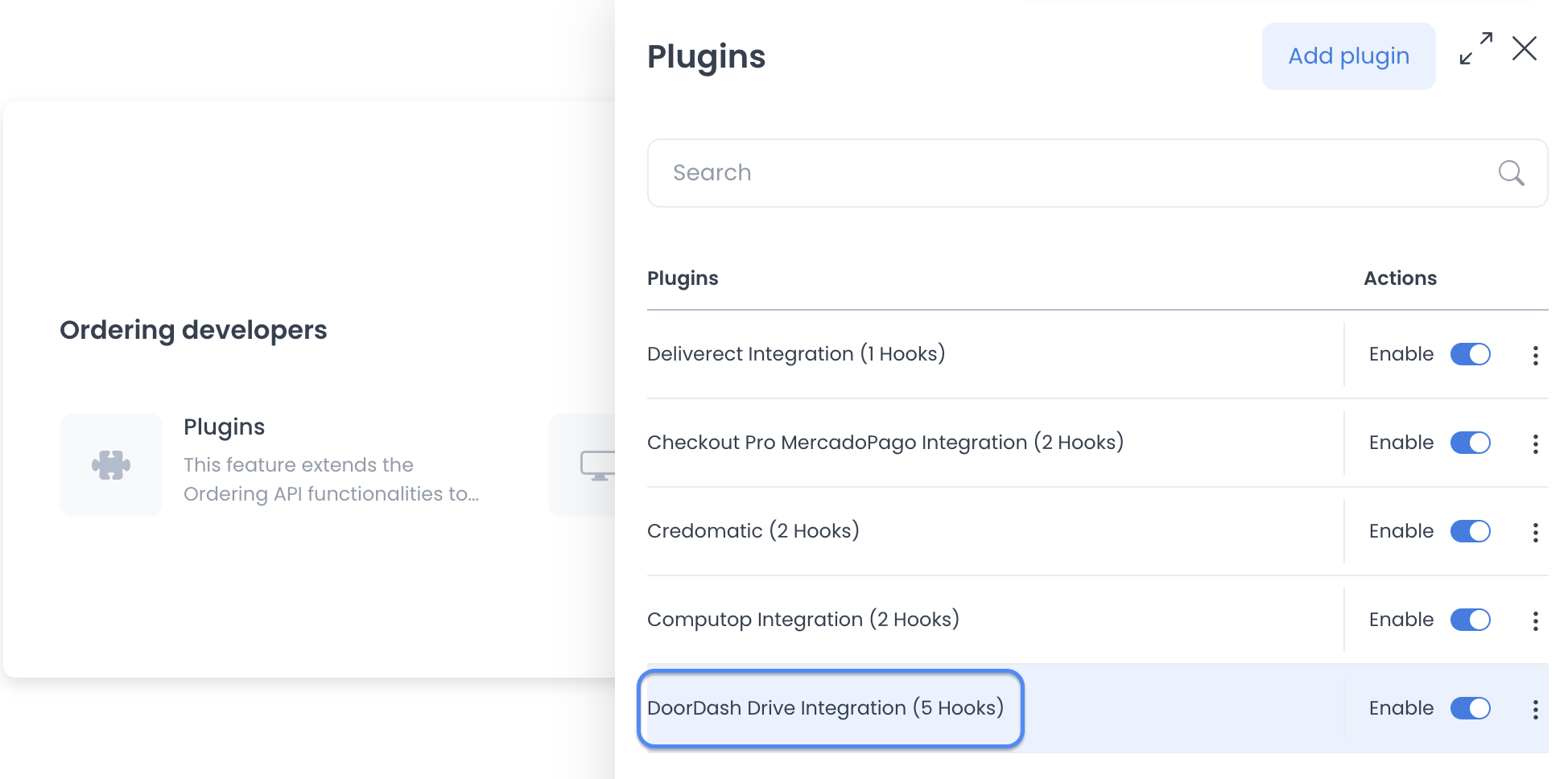
La entrada de un complemento instalado es un estado de configuración del proyecto. No confirma la aprobación del proveedor, las credenciales, la transferencia de pedidos ni el despacho.
Ingresa las credenciales de la cuenta de DoorDash
Obtén las credenciales de la cuenta de desarrollador de DoorDash aprobada. El flujo comienza con credenciales de desarrollador o de sandbox. Sigue las instrucciones de DoorDash para obtener una clave de acceso para la cuenta autorizada por DoorDash.
- Abre los ajustes del complemento DoorDash seleccionado.
- Ingresa únicamente las credenciales emitidas para el entorno previsto.
- Antes de guardar, revisa el entorno seleccionado: las credenciales de prueba y de producción pertenecen a datos de cuentas de proveedores distintos.
- Mantén en privado todas las credenciales, los secretos y los códigos de autenticación de dos factores.
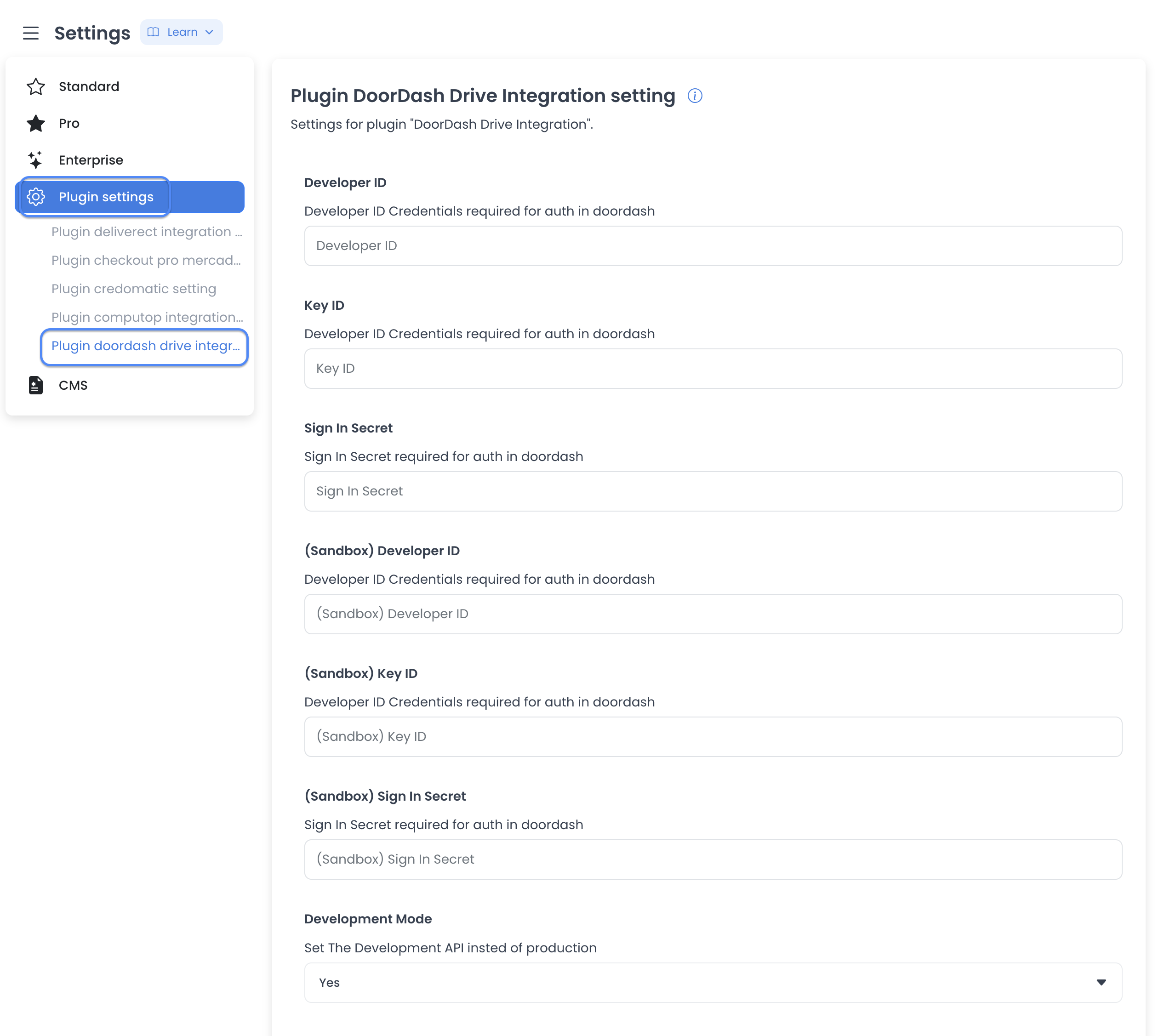
Evita repetir los intentos de autenticación de dos factores. El flujo advierte que cuatro ingresos fallidos del código pueden bloquear la cuenta de DoorDash. Nunca copies una clave, un secreto, un encabezado de autenticación ni un código en esta guía, un ticket, un chat, una captura de pantalla o una grabación.
Revisa la empresa de entrega y el grupo de Driver
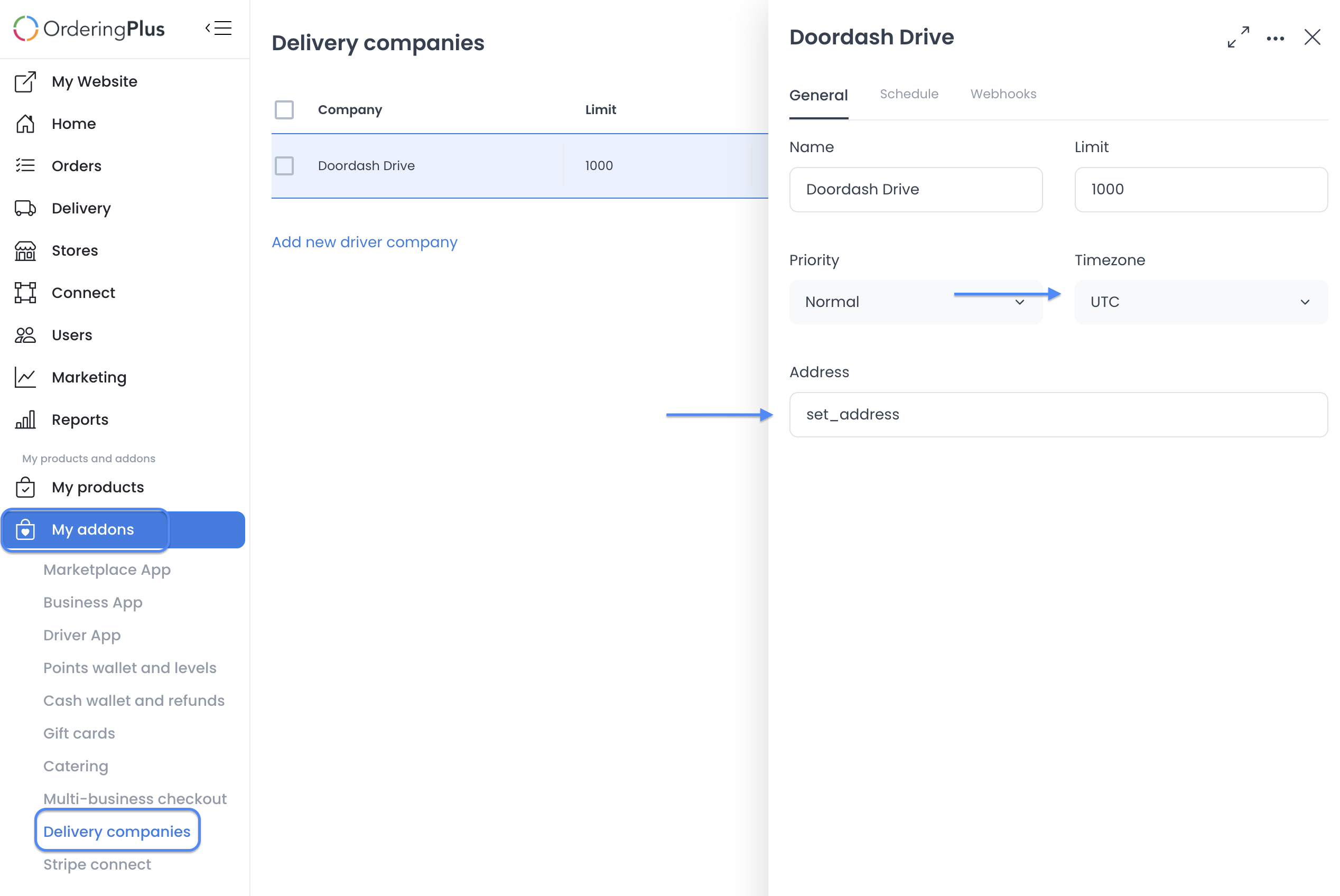
El flujo del complemento puede crear o asociar una empresa de entrega de DoorDash y un grupo de Driver relacionado. Revisa los registros que aparecen en el proyecto; actualiza la dirección del negocio y la zona horaria solo si son correctas para la configuración aprobada.
Selecciona las tiendas y las formas de pago permitidas para el grupo de Driver relacionado. Estas selecciones definen el alcance de la configuración; no demuestran que DoorDash haya aprobado la cuenta, que vaya a procesarse un pago ni que se asigne un Driver.
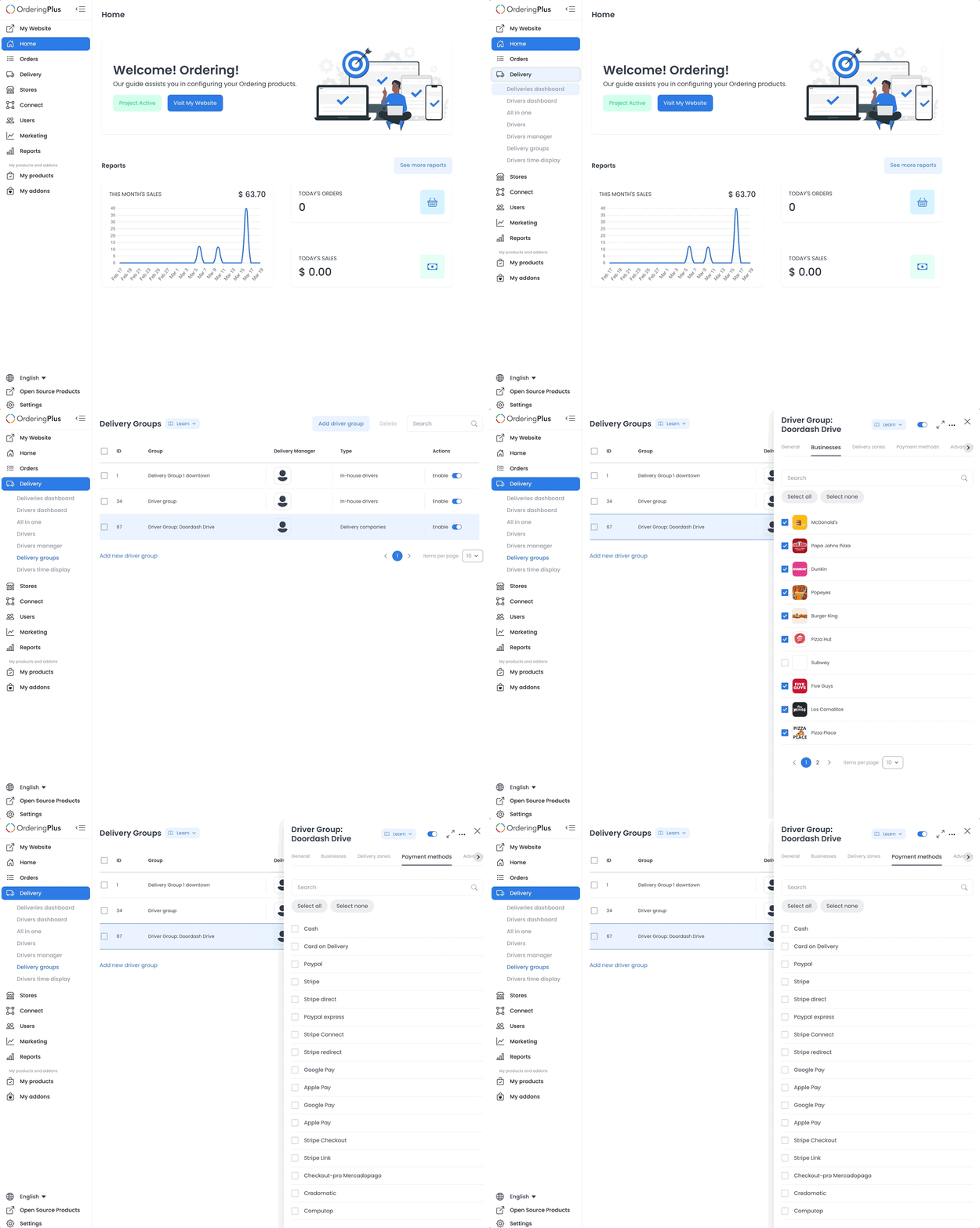
Antes de una transferencia de entrega aprobada, confirma que la tienda seleccionada y el perfil del cliente tengan datos válidos del número de teléfono que DoorDash exige. Guardar un número es un requisito de datos del flujo configurado; no demuestra que DoorDash haya recibido un pedido ni que se haya entregado una notificación.
Configura las actualizaciones de estado de DoorDash
El procedimiento de configuración documentado identifica destinos separados para las actualizaciones de estado de las dos variantes de DoorDash:
- Endpoint de actualización de estado de DoorDash Drive
- Endpoint de actualización de estado de DoorDash Drive Classic
Configura el endpoint que corresponda al complemento seleccionado. El procedimiento documentado indica que en DoorDash el área de callbacks es Drive > Webhooks. Esta guía no verifica que la interfaz actual del proveedor use las mismas etiquetas; confírmalas con el responsable de configuración aprobado antes de cambiarlas.
Pide a un administrador de Dashboard que revise o cree la clave requerida en Settings > Pro > Developers > API Keys. Usa solo esta plantilla para el encabezado de autorización documentado:
Bearer <project-identifier>:<API-key>
El formato documentado especifica una B mayúscula, un espacio después de Bearer y dos puntos entre el identificador del proyecto y la clave de API. El procedimiento disponible contiene etiquetas contradictorias para el tipo de autenticación, por lo que esta guía no selecciona ningún tipo de autenticación. Sigue el proceso de gestión de secretos de tu organización; no copies, muestres ni compartas valores de credenciales reales.
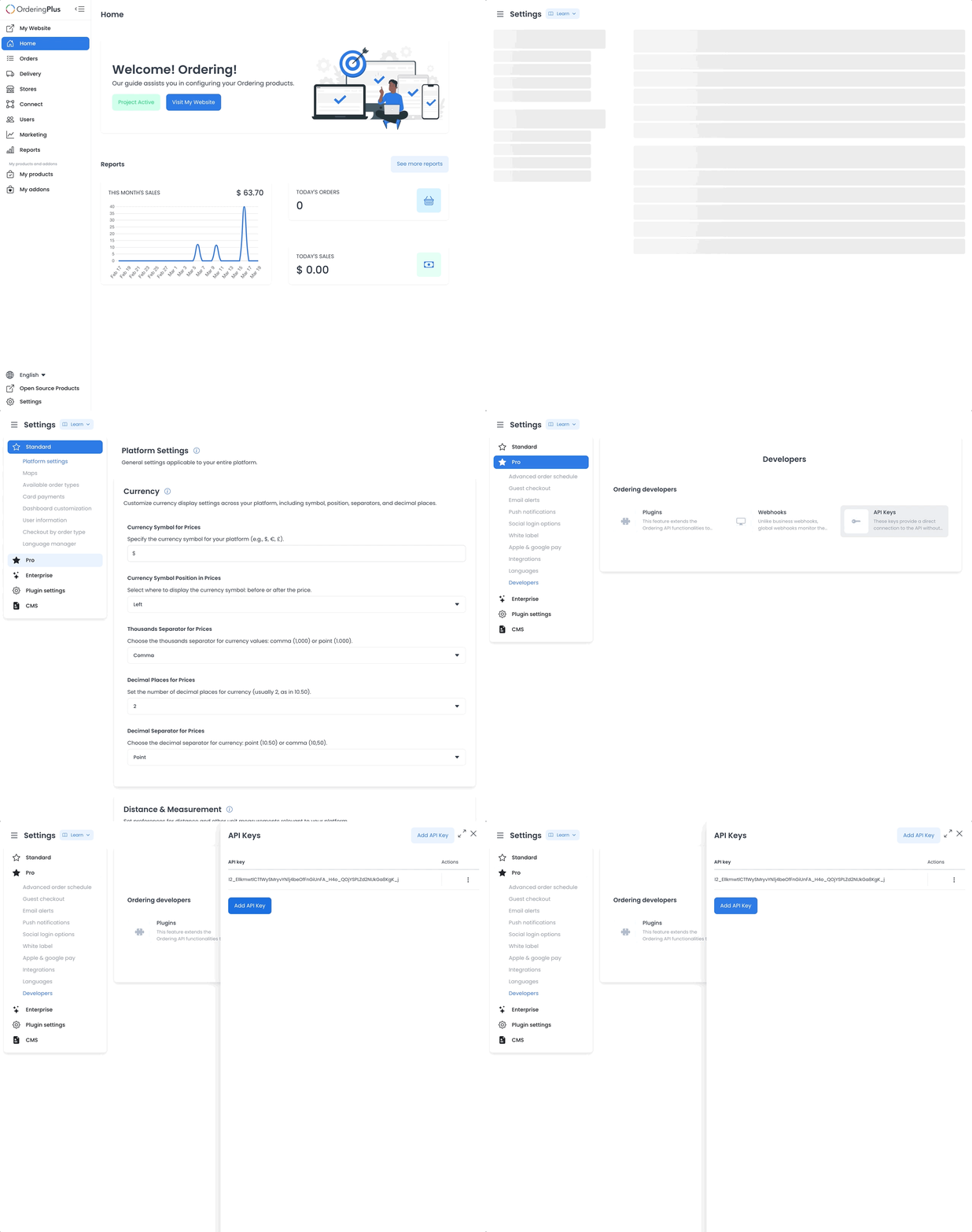
Configurar un destino de callback prepara una vía de notificación. No demuestra que DoorDash haya enviado una actualización de estado, que Dashboard la haya procesado ni que esté disponible el seguimiento en tiempo real.
Haz una prueba y obtén la aprobación del proveedor
Usa únicamente un entorno de prueba del proveedor aprobado y un pedido sintético, y solo cuando un responsable de pruebas designado confirme que es seguro. Si el flujo previsto incluye propinas para Driver, inclúyelas únicamente en esa prueba sintética aprobada. La prueba debe comprobar por separado si el proveedor recibe el pedido y si Dashboard recibe una actualización de estado permitida.
No despaches un pedido real de un cliente para probar la configuración. Después de completar el flujo de prueba aprobado, solicita la revisión del proveedor o la aprobación para el modo de producción que requiera DoorDash. La aprobación del proveedor es una decisión aparte y no se deduce de que se haya guardado un complemento o registro de empresa de entrega.
El flujo también incluye un video de recorrido por la configuración de DoorDash. Abrir contenido multimedia externo puede establecer una conexión con un servicio de terceros; úsalo solo si la política de tu organización lo permite.
Ten claro qué no demuestra esta configuración
Este flujo prepara una configuración para transferir pedidos. No configura la sincronización de menús ni demuestra por sí solo que un pedido se haya sincronizado, que se haya devuelto una cotización de entrega, que haya ocurrido un despacho, que se haya iniciado el seguimiento, completado un pago, entregado una notificación o realizado una entrega física, ni que el cliente haya recibido el pedido. Verifica cada resultado mediante los registros aprobados del proveedor y de las operaciones del pedido.
Guías relacionadas: Empresas de entrega · Configurar un servicio de entrega · Asignar y gestionar una entrega
Página de integración de Ordering.co: DoorDash Drive