Empresas de entrega
Usa Delivery companies para organizar los registros de empresas de entrega que tu proyecto puede utilizar con proveedores externos. Un registro puede contener la capacidad, los horarios y los ajustes de webhooks de un proveedor o socio de entrega. Crear, guardar o habilitar ese registro prepara la configuración; no confirma que se haya aceptado una cuenta del proveedor, que se haya enviado un pedido ni que se haya realizado una entrega.
Para abrir Delivery companies se requiere una cuenta Administrator (level 0). La barra lateral de My addons también excluye las sesiones de solo lectura. La opción depende de la configuración aplicable al proyecto actual; que aparezca en Dashboard no confirma que haya una conexión con el proveedor.
Guardar una empresa, cambiar si está habilitada o eliminarla modifica la configuración operativa. Antes de hacer cambios, confirma el proveedor, el grupo de entrega, el horario y el responsable aprobado para la configuración.
Abre Delivery companies
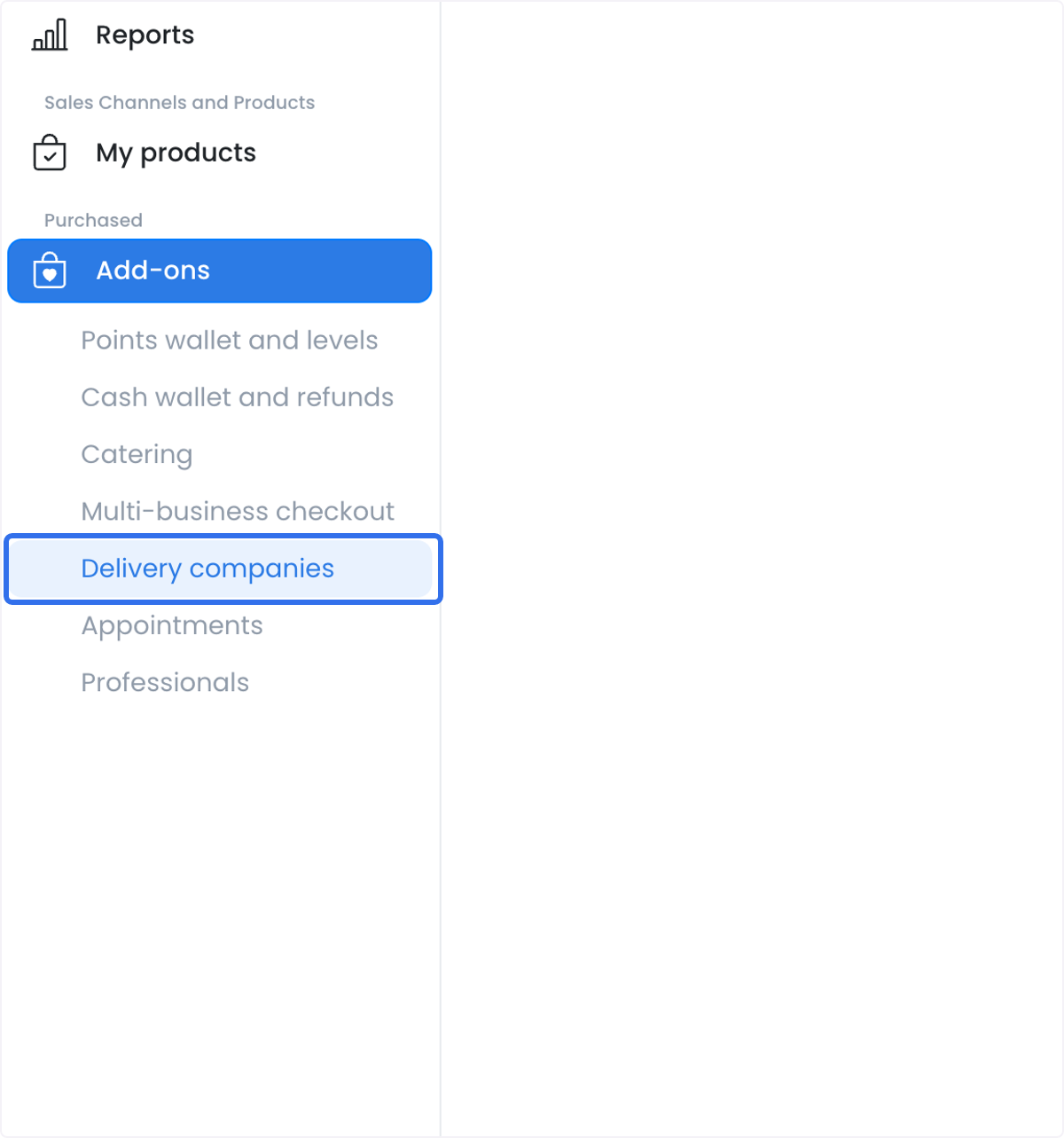
- En la barra lateral de Dashboard, selecciona Delivery.
- Selecciona Delivery Companies.
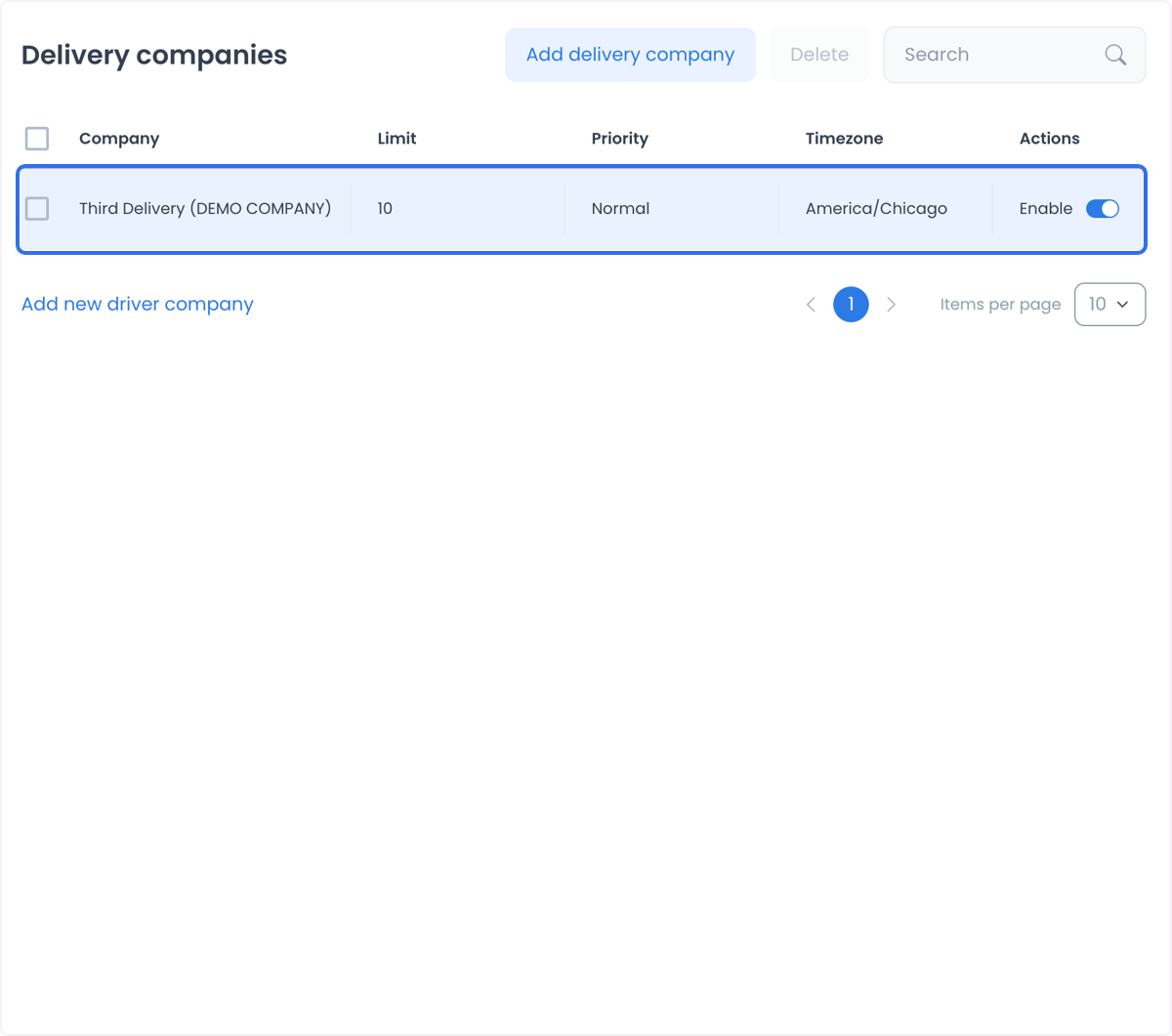
- Revisa la lista de empresas antes de agregar o cambiar un registro.
La lista puede mostrar el nombre de la empresa, el límite de capacidad, la prioridad, la zona horaria y si está habilitada. Que un registro aparezca o esté habilitado no demuestra que el proveedor pueda recibir un pedido.
Agrega o actualiza una empresa de entrega
- Selecciona Add delivery company o abre la empresa que necesitas revisar.
- Ingresa el Name, Address y Timezone de la empresa.
- Define los valores de capacidad y prioridad que correspondan al acuerdo de entrega aprobado.
- Establece los días y las horas en que se espera que la empresa esté disponible.
- Agrega los destinos de webhook aprobados cuando el flujo del proveedor los requiera.
- Revisa los valores y luego guarda el registro deliberadamente.
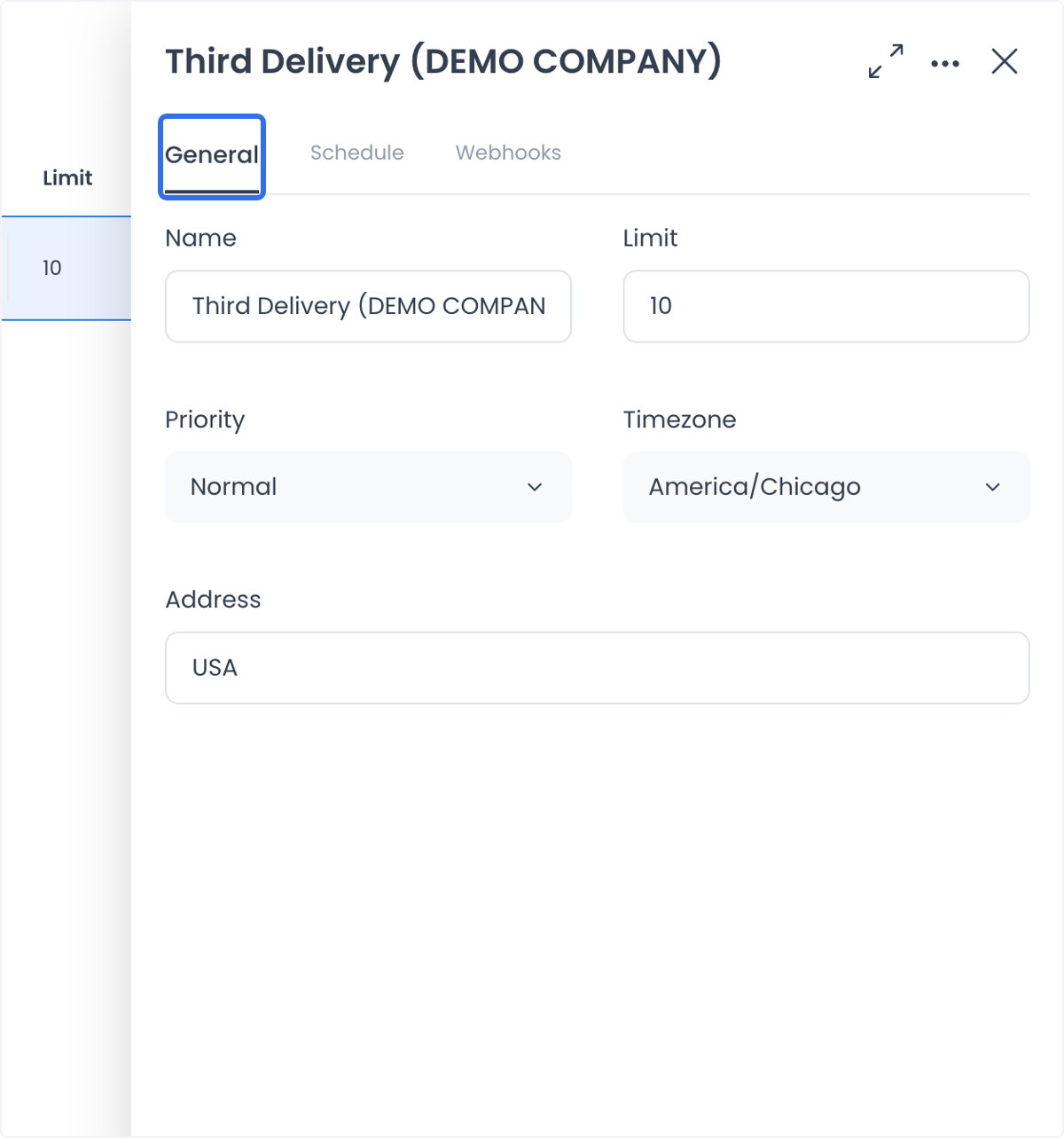
El botón Save del formulario de detalles envía los valores modificados. El interruptor Enable de la lista envía su propia actualización de inmediato; no queda incluido en un guardado posterior del formulario.
Comprende los ajustes generales
| Ajuste | Qué configura | Qué no confirma |
|---|---|---|
| Name | La etiqueta que identifica a la empresa de entrega en Dashboard. | Una cuenta o conexión verificada con el proveedor. |
| Address y Timezone | La ubicación y el contexto horario de la configuración de la empresa. | Un área de servicio del proveedor, un retiro o una entrega completada. |
| Limit | El valor de capacidad usado para ayudar a gestionar las entregas simultáneas. | Que haya un Driver disponible o que el proveedor acepte un pedido. |
| Priority | La preferencia que se aplica si más de una empresa configurada cumple los requisitos. Las opciones pueden incluir Low, Normal, High y Urgent. | Que esta empresa reciba, cotice, acepte o despache un pedido determinado. |
| Enable | Si el registro de la empresa está disponible para el flujo configurado. | Que se haya completado una conexión, entregado un webhook o realizado una entrega física. |
Comprende los efectos de los cambios
- Capacidad: crear una empresa puede crear un grupo de Driver relacionado y asociarlo con la empresa. Cambiar el nombre o el estado habilitado de la empresa puede actualizar ese grupo asociado. Si se acepta la eliminación de una empresa, también se puede eliminar su grupo de Driver relacionado.
- Evento: al guardar el formulario de detalles se envía el registro editado, mientras que el interruptor Enable de la lista envía una actualización de inmediato. Al confirmar la eliminación de un grupo, se envía una solicitud de eliminación por cada empresa seleccionada.
- Límite del resultado: un registro devuelto o abierto de nuevo en Dashboard solo puede mostrar la configuración resultante de Dashboard. No demuestra que el proveedor haya aceptado el pedido, que se haya transferido, entregado un webhook, asignado o despachado, ni que se haya realizado la entrega física.
Después de confirmar una eliminación en grupo, Dashboard procesa las empresas seleccionadas una por una. Si falla una eliminación, las empresas eliminadas antes pueden seguir eliminadas y los registros posteriores pueden quedar sin cambios. No uses la eliminación en grupo para probar una configuración.
Define un horario de disponibilidad
Usa la pestaña Schedule para registrar cuándo debería considerarse disponible la empresa. Esto resulta especialmente útil cuando un socio externo complementa la flota interna en ciertos horarios o durante períodos de mayor demanda.
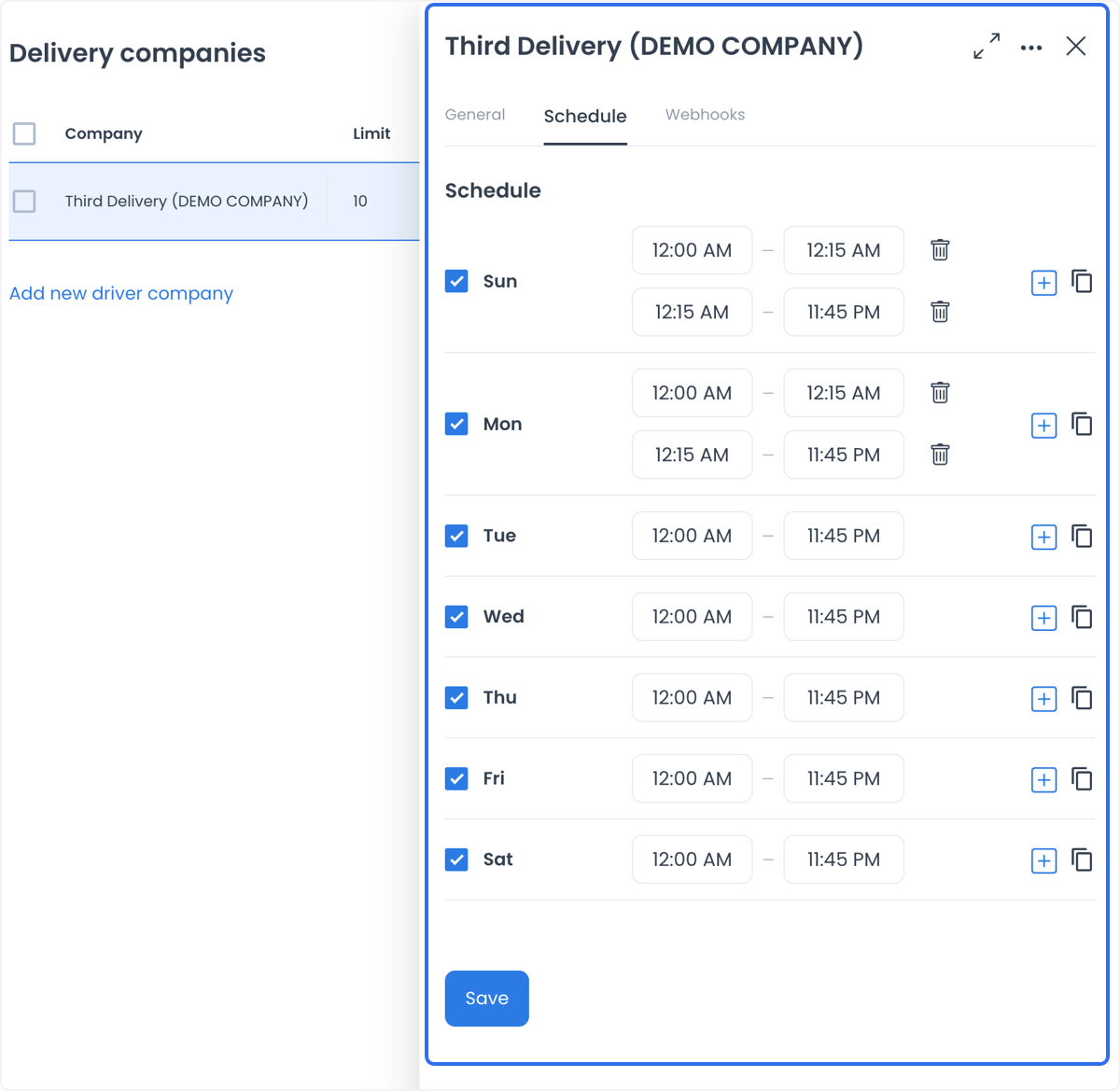
Antes de guardar, revisa los siete días y los intervalos seleccionados. Un horario guardado expresa la disponibilidad prevista para el registro de la empresa; no demuestra que el proveedor tenga capacidad, que se haya asignado un Driver ni que la entrega vaya a completarse a tiempo.
Configura las transferencias por webhook
La pestaña Webhooks puede contener destinos para estas transferencias al proveedor:
- New order webhook — destino configurado para recibir los detalles de nuevos pedidos.
- Cancel request webhook — destino configurado para recibir una solicitud de cancelación.
- Order status changed webhook — destino opcional configurado para recibir cambios en el estado de entrega.
- API key — credencial asociada a la configuración de la empresa de entrega.
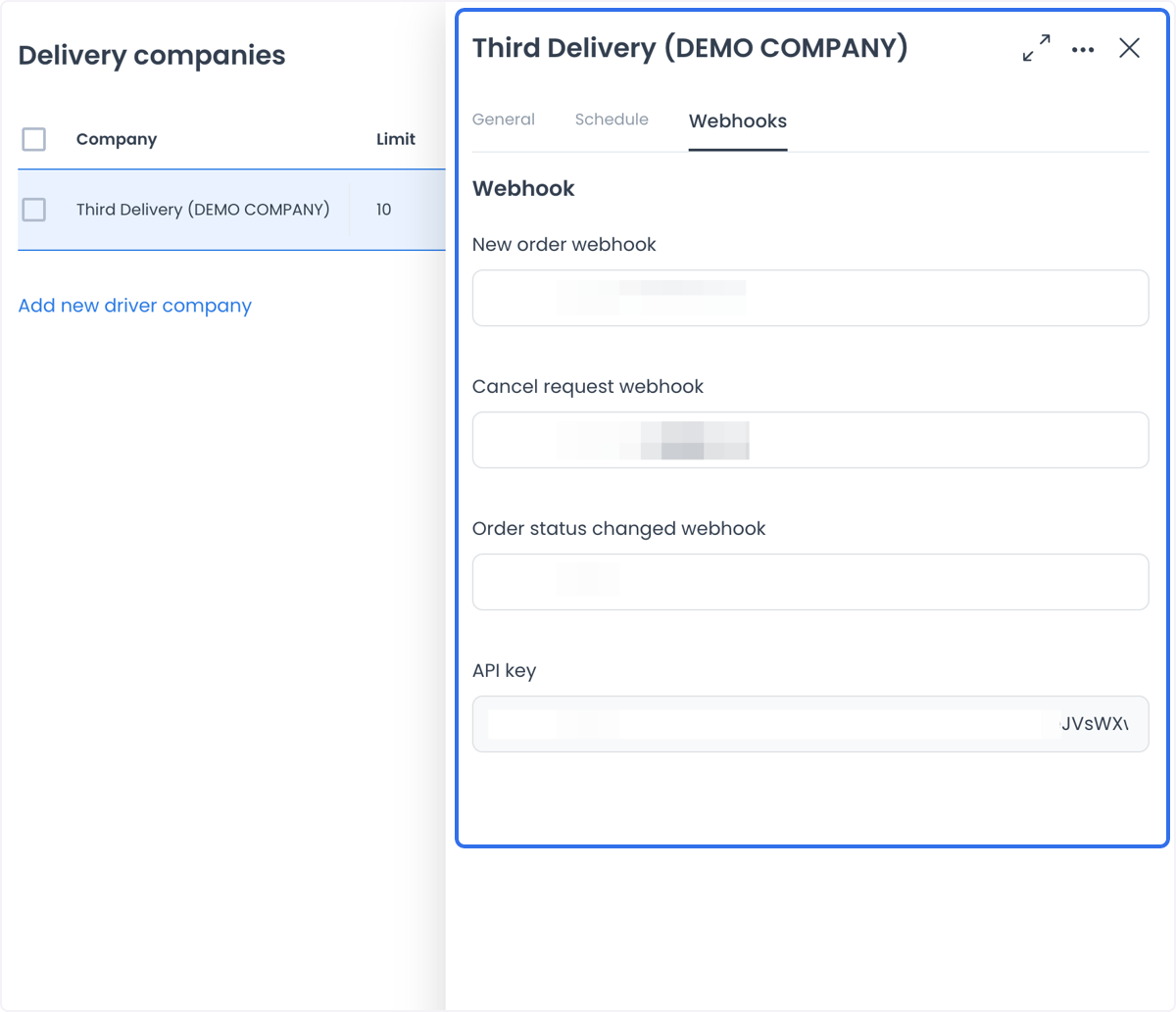
Trata las URL de webhooks y las claves de API como datos operativos confidenciales. No las copies en documentación, tickets, chats, capturas de pantalla ni grabaciones. Una URL guardada es un valor de configuración, no la confirmación de que un evento se haya entregado o procesado.
Usa varias empresas de entrega de forma deliberada
Varias empresas configuradas pueden ayudar a tu equipo a planificar distintas zonas de servicio, horarios, volúmenes de pedidos o períodos operativos. Los límites de capacidad, las prioridades y los horarios permiten organizar esa configuración sin necesitar una flota interna para cada situación de entrega.
Algunos ejemplos habituales:
- Una tienda en línea que se prepara para una promoción u otro período de mayor volumen.
- Un restaurante que coordina un socio externo durante un horario de mucho movimiento.
- Un comercio minorista que planifica la cobertura de entrega para ciertos volúmenes de pedidos.
- Un negocio local de servicios que organiza un socio de entrega para productos o citas.
Una vez que se haya confirmado por separado la configuración específica del proveedor, estos registros pueden reducir la coordinación manual y ayudar a planificar la capacidad entre varios socios. No garantizan un costo de entrega, capacidad del proveedor, transferencia, despacho, hora de entrega ni satisfacción del cliente.
Usa esta página para preparar y mantener los registros. Sigue el proceso de cada proveedor para crear la cuenta, configurar las credenciales y obtener la aprobación y para realizar cualquier prueba de conexión. No cambies las prioridades ni habilites empresas solo para comprobar si un pedido se transfiere a otro proveedor.
Continúa con una guía de proveedor o una nota de coordinación
| Proveedor | Recurso |
|---|---|
| DoorDash | Elegir el complemento Drive o Drive Classic, agregar credenciales del proveedor, preparar una empresa de entrega y un grupo de Driver, y configurar las actualizaciones de estado. |
| Lalamove | Solicitar la configuración aprobada del complemento, ingresar los datos de la cuenta de Lalamove y usar el nombre exacto lalamove para la empresa de entrega. |
| PickerExpress | Preparar la configuración aprobada del complemento, usar el ajuste de desarrollo cuando corresponda y configurar de forma segura el campo de metadatos de tienda picker_business_key. |
| Stuart | Preparar una conversación sobre las ubicaciones y el flujo de entrega previsto para el proyecto; esta nota no es un procedimiento de configuración de Dashboard. |
| Borzo | Preparar una conversación sobre las ubicaciones y el flujo de entrega previsto para el proyecto; esta nota no es un procedimiento de configuración de Dashboard. |
| Nash | Preparar una conversación sobre la red del proveedor y las reglas operativas; esta nota no es un procedimiento de configuración de Dashboard. |
- Conectar DoorDash
- Conectar Lalamove
- Conectar PickerExpress
- Coordinar una conexión con Stuart
- Coordinar una conexión con Borzo
- Coordinar una conexión con Nash
Verifica los límites de la configuración
Después de un cambio aprobado, vuelve a abrir el registro de la empresa correspondiente y confirma el nombre, la dirección, la zona horaria, el horario, la prioridad, el estado habilitado y las etiquetas de webhook que aparecen. Esa revisión solo confirma la configuración de Dashboard que puedes ver.
Por sí sola, no demuestra que el proveedor haya aceptado el pedido, que se hayan sincronizado el menú o el pedido, que se haya cotizado una entrega, despachado, seguido, pagado o notificado, que se haya realizado una entrega física ni que el cliente haya recibido el pedido. Verifica esos resultados mediante los procesos aprobados del proveedor y de operaciones para el pedido correspondiente.
Solución de problemas
¿Por qué no aparece una empresa en la lista?
Para usar Delivery companies se requiere una cuenta Administrator (level 0). Confirma que estés en el proyecto correcto; la barra lateral de My addons excluye las sesiones de solo lectura y la opción depende de la configuración aplicable al proyecto. Antes de crear un registro duplicado, pide a un administrador que revise el acceso previsto.
¿Por qué una empresa habilitada no recibió un pedido?
Un registro habilitado es solo una parte de la configuración. Revisa el ajuste específico del proveedor, el horario, la capacidad, la prioridad, las relaciones con los grupos de entrega y el flujo de pedidos aprobado. Un interruptor habilitado no demuestra que un pedido se haya transferido o aceptado.
¿Puedo eliminar una empresa para probar la configuración?
No. Eliminar una empresa de entrega puede afectar su grupo de entrega relacionado y las operaciones activas. La eliminación en grupo también puede dejar un resultado parcial. Usa un proceso de prueba aprobado en un entorno que no sea de producción, en lugar de eliminar una configuración activa.
Guías relacionadas: Resumen de Delivery · Asignar y gestionar una entrega · Configurar un servicio de entrega · Resumen de complementos