Reembolsar un pedido a Cash Wallet
Usa este procedimiento para solicitar desde los detalles del pedido un reembolso a la Cash Wallet del cliente. La solicitud, la autorización del reembolso, el estado del pedido, el envío, el registro en la billetera, la liquidación del proveedor o del pago, la notificación, el vencimiento y el uso por parte del cliente son resultados independientes. Sigue la política de reembolsos aprobada; esta guía no confirma que se haya procesado un reembolso real.
No uses un pedido real ni la billetera de un cliente real para probar este flujo. Antes de enviar un reembolso, confirma mediante el proceso operativo aprobado el cliente y el pedido correctos, quién está autorizado a actuar, el destino de reembolso permitido y el monto.
Antes de enviar la solicitud
- Confirma que tienes autorización para emitir o solicitar este reembolso.
- Revisa el pedido previsto y su estado actual. Los ejemplos muestran los ajustes de reembolso para pedidos cancelados, pero una etiqueta visible del pedido no demuestra por sí sola la cancelación definitiva, la liquidación del pago, la entrega ni la elegibilidad del reembolso.
- Confirma que Cash Wallet es un destino de reembolso aprobado para la forma de pago y el contexto actuales del pedido. Un ajuste visible demuestra que hay una configuración, no que el pago esté autorizado.
- Registra el monto y el motivo de acuerdo con tu política operativa. Un comentario puede explicar la solicitud, pero no la aprueba ni la liquida.
Confirma la configuración de reembolso
En Dashboard, revisa el destino Cash Wallet en Billetera de efectivo y reembolsos. Cash Wallet es solo uno de los destinos posibles; revísalo según la forma de pago actual y la política de reembolsos, en vez de habilitar todas las opciones visibles.
Que un ajuste parezca guardado no envía un reembolso, cambia el estado de un pedido, crea un crédito en la billetera, liquida un pago del proveedor ni notifica a un cliente.
Busca el pedido
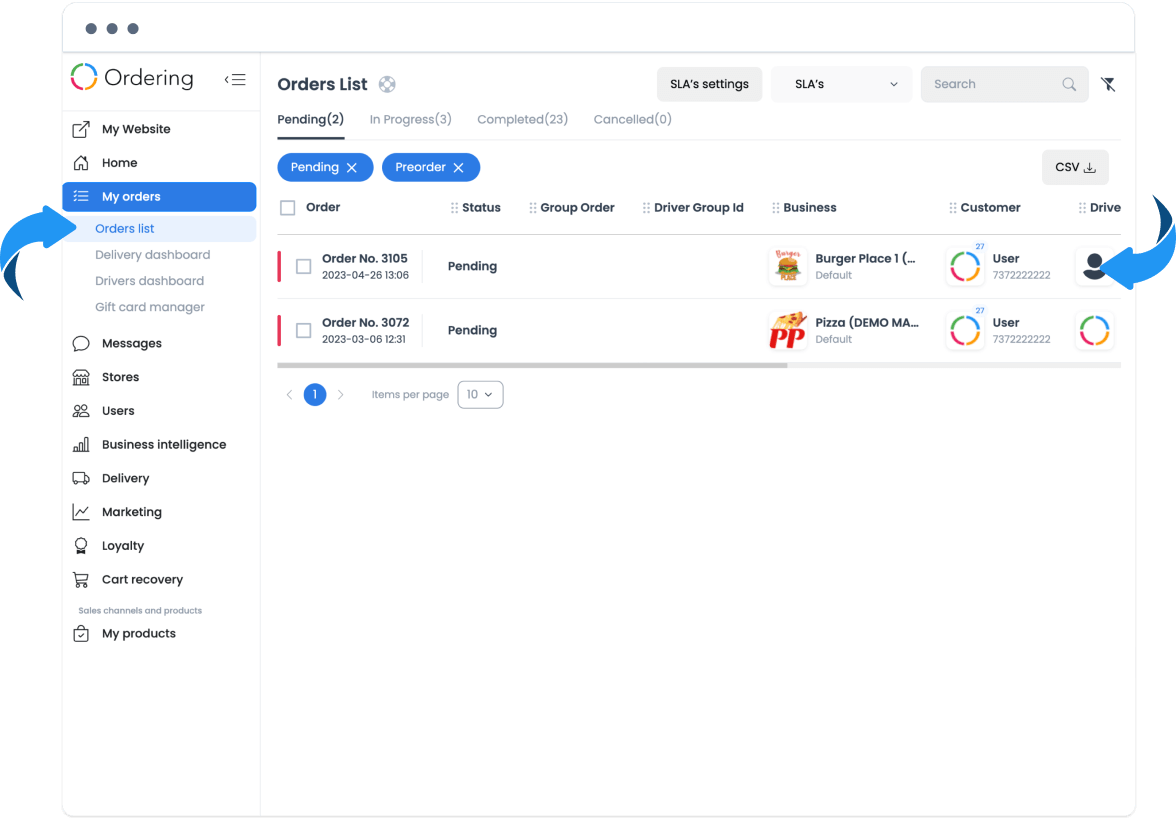
- Ve a My orders > Orders list.
- Encuentra el pedido previsto y abre sus detalles.
- Antes de continuar, vuelve a confirmar el cliente, el contexto del pedido, la forma de pago y el estado.
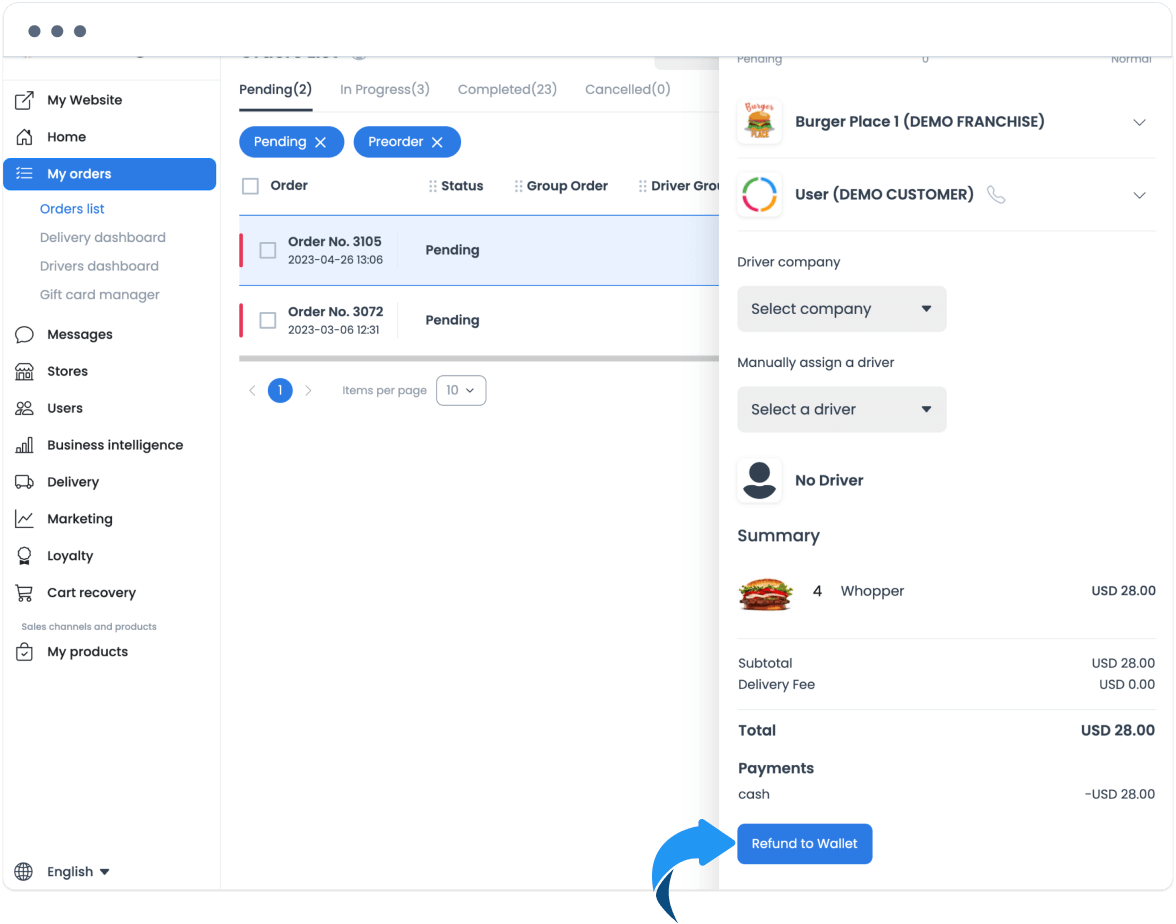
Los detalles del pedido pueden mostrar el control Refund to Wallet cuando el registro y la configuración actuales lo permiten. Que el control esté visible no demuestra que el pedido cumpla los requisitos ni que el reembolso vaya a aceptarse.
Envía la solicitud de reembolso
- En los detalles del pedido, selecciona Refund to Wallet.
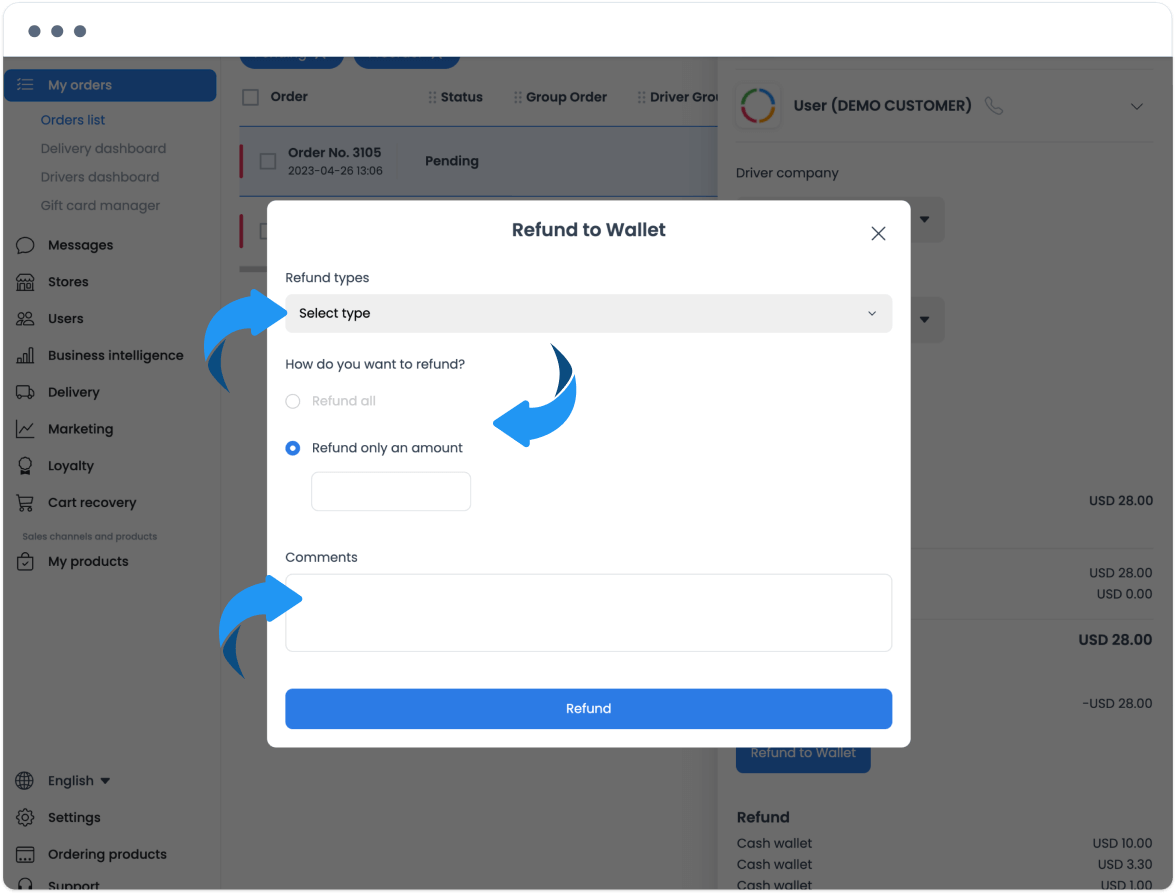
- Elige únicamente un tipo de reembolso que ofrezca el cuadro de diálogo actual. El ejemplo incluye un tipo de reembolso y opciones para reembolsar el total o un monto específico; las opciones pueden variar según el pedido y la configuración.
- Si el cuadro de diálogo solicita un monto, ingresa el monto aprobado. Agrega un comentario claro cuando lo exija tu política.
- Revisa por última vez el tipo seleccionado, el monto, el comentario, el cliente y el pedido.
- Selecciona Refund para enviar la solicitud.
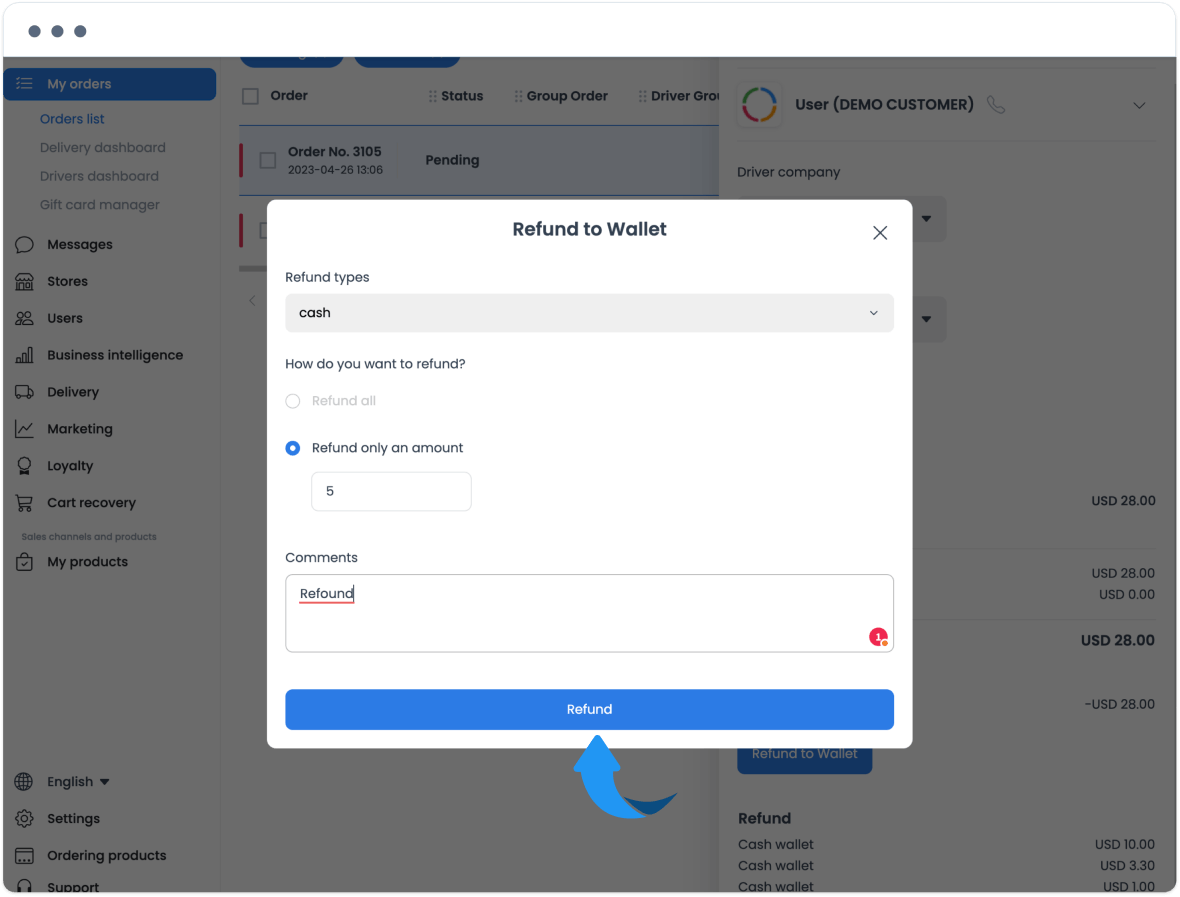
Seleccionar Refund envía la solicitud; no confirma que haya sido aceptada, que se haya acreditado un monto en la billetera ni que se haya completado una reversión del pago o la liquidación correspondiente del proveedor. Si la respuesta no está disponible o no es clara, no vuelvas a enviar la solicitud para forzar un resultado; sigue el proceso de conciliación aprobado.
Revisa el registro de la billetera
Una vez transcurrido el tiempo de procesamiento adecuado para tu operación, ve a Users > Customers, abre el cliente correspondiente y selecciona Cash wallet si está disponible. El panel puede mostrar un saldo y la pestaña Transaction history.
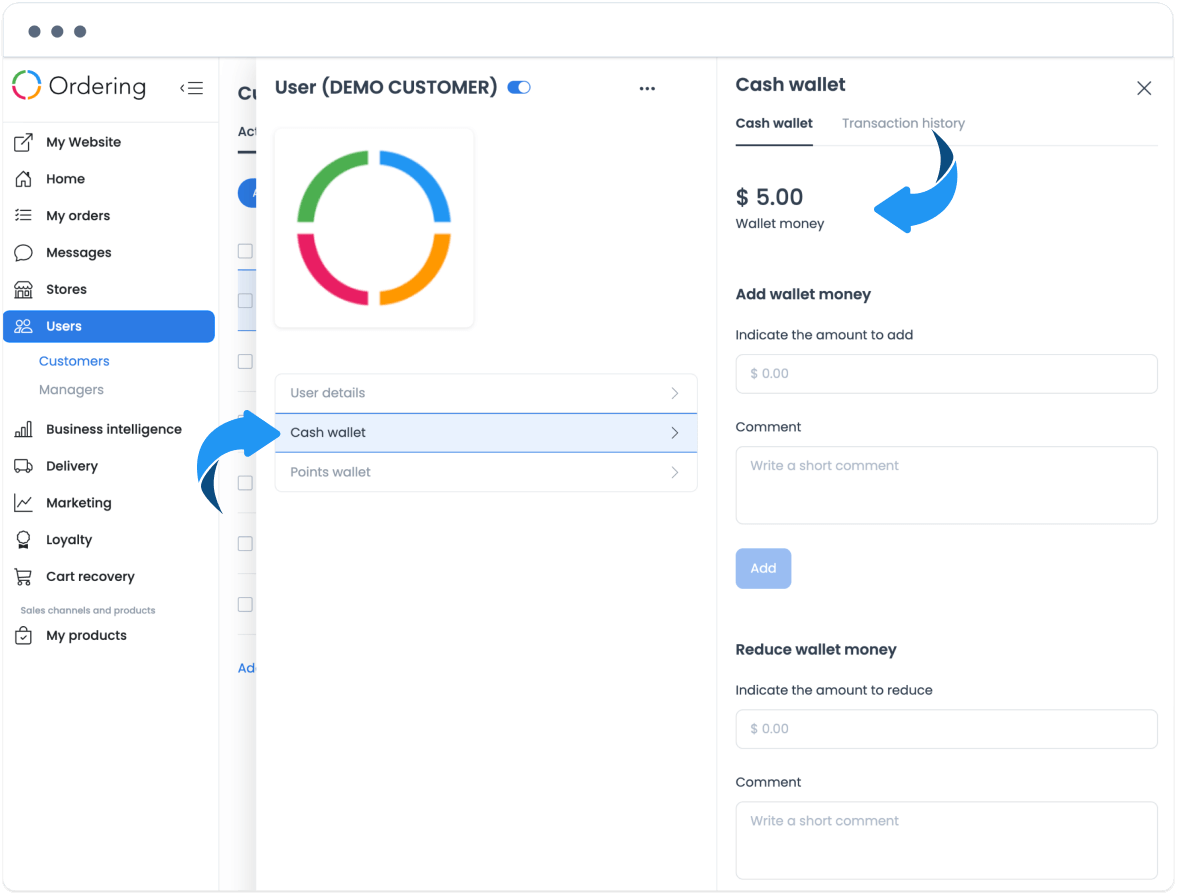
Revisa cualquier entrada fechada pertinente del historial y el saldo mostrado mediante tu proceso de auditoría aprobado. Un saldo o una fila de actividad no garantizan que haya fondos disponibles, que el cliente cumpla los requisitos del checkout, que se haya completado el reembolso, que se haya liquidado el pago o proveedor ni que el cliente haya canjeado el valor.
Verifica cada resultado por separado
| Resultado | Verifica por separado | No lo deduzcas de |
|---|---|---|
| Autorización | El rol aplicable, la política de reembolsos y las reglas de la forma de pago | Un botón visible o un ajuste habilitado |
| Estado del pedido | El registro de revisión del pedido aprobado | Una etiqueta o un conteo de la lista, ni la pantalla de detalles por sí solos |
| Envío del reembolso | El resultado devuelto por el proceso operativo aprobado | Seleccionar Refund o cerrar el cuadro de diálogo |
| Crédito en la billetera | El registro permitido de auditoría de la billetera y la vista actual de la cuenta | Un formulario de solicitud, actualizar la pantalla o un cambio aparente en el saldo |
| Liquidación del pago o proveedor | El registro de conciliación de pagos o del proveedor correspondiente | Un ajuste de destino Cash Wallet o una entrada del historial de la billetera |
| Notificación | La evidencia de entrega y del destinatario del canal | Un reembolso enviado o una fila visible en la billetera |
| Vencimiento | La política aplicable a la billetera | Un saldo mostrado, una fecha de actividad o una solicitud de reembolso |
| Resultado para el cliente | La billetera o la experiencia de checkout que el cliente realmente puede usar | Un registro que parece acreditado o la vista del perfil del cliente |
Este flujo no define una regla de vencimiento ni confirma la entrega de notificaciones, la liquidación del pago o el canje. Confirma esos resultados mediante los sistemas y registros autorizados para tu operación.