Dashboard
Usa el Dashboard para operar tu proyecto de Ordering.co. Empieza en Inicio para ver la actividad del día, o ve directamente a Pedidos, Tiendas o Configuración si tu cuenta tiene acceso.
Sigue la guía de inicio de sesión para elegir tu proyecto y encontrar la página inicial de tu rol.
Si ves Abrir el dashboard anterior en el aviso de la parte superior del Dashboard, selecciónalo para abrir dashboard-legacy.ordering.co en una pestaña nueva con tu proyecto y sesión actuales. El aviso aparece a los roles habilitados con sesión iniciada en dashboard.ordering.co hasta el 9 de diciembre de 2026 a las 23:59, hora Central de EE. UU.. El botón Cerrar lo oculta durante el resto de la sesión del navegador. Usa el aviso para abrir el Dashboard anterior y mantén en privado la dirección de la pestaña nueva.

Navegar por Dashboard
La barra lateral agrupa las herramientas según la tarea. Operar reúne el trabajo diario, Catálogo contiene tiendas y productos, Crecer reúne clientes e informes, y Plataforma contiene integraciones y administración del proyecto. La página actual aparece resaltada.
Usa Buscar en la parte superior de la barra lateral o presiona ⌘K en Mac o Ctrl+K en Windows o Linux. La búsqueda muestra las páginas y acciones disponibles para tu cuenta. En pantallas pequeñas, usa el botón Menú si la barra está oculta. En computadora, puedes expandirla si solo muestra iconos.
Abrir una sección
Selecciona una sección para ver sus páginas. Por ejemplo, abre Operar → Pedidos → Lista de pedidos para ver los pedidos entrantes. Según tu acceso, la misma sección puede mostrar Citas, Carros abiertos, Mensajes y Administrador de tarjetas de regalo.
Áreas principales de trabajo
| Grupo | Dónde ir |
|---|---|
| Operar | Inicio para ver un resumen del proyecto, Pedidos para atender pedidos, Entrega para gestionar el despacho y los conductores, y Escuelas para la operación escolar. |
| Catálogo | Tiendas para gestionar sucursales y productos, Mis productos para los sitios y apps habilitados, y Builder para crear y configurar productos. Mi sitio web abre la tienda en línea. |
| Crecer | Comercialización para promociones y campañas, Usuarios para administrar cuentas e Informes para consultar resultados y facturas. Agentes de IA puede abrir el producto de IA o mostrar una opción para ampliar el plan. |
| Plataforma | Connect para integraciones, Configuración para configurar el proyecto, Auditoría de registros para consultar actividad y Facturación cuando esté disponible. |
Ver la barra lateral con Pedidos abierto
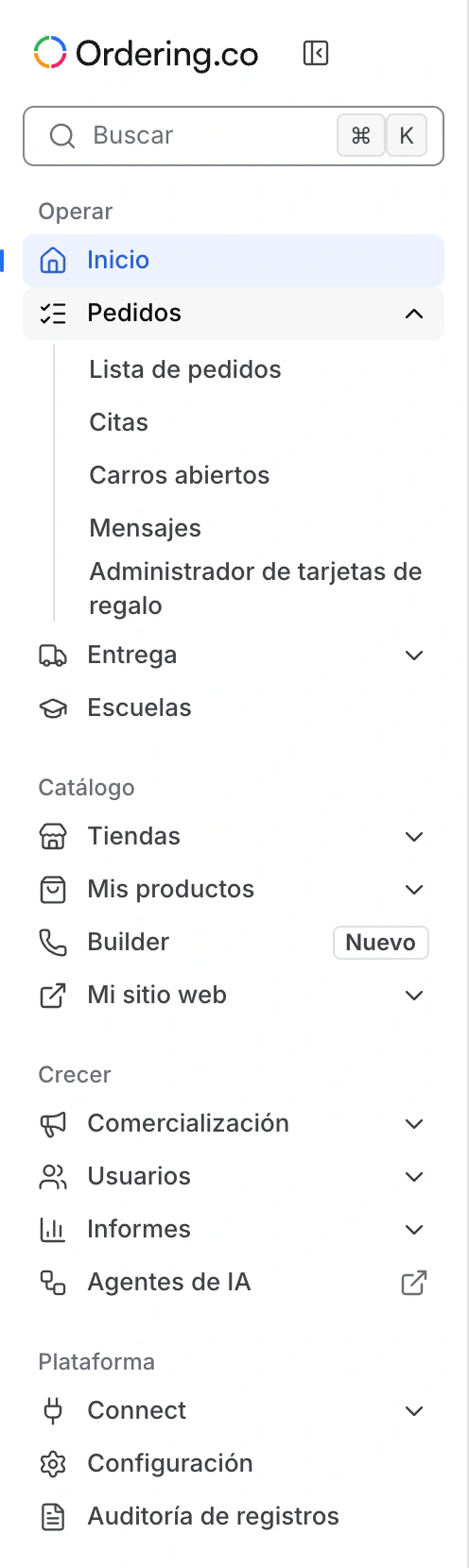
Los administradores y propietarios de comercios con acceso habitual suelen empezar en Inicio. Los gerentes de conductores empiezan en Pedidos. Algunas cuentas de solo lectura también empiezan en Pedidos, y las cuentas de profesionales empiezan en Perfil. La barra lateral solo muestra las secciones disponibles para tu cuenta y tu proyecto.
Productos, configuración y soporte
El menú de cuenta al pie de la barra lateral contiene Perfil y sesiones de cuenta, los controles de idioma y cierre de sesión cuando están disponibles, y Ayuda. Los administradores con acceso también pueden encontrar ahí Descargas gratuitas, Código fuente abierto y Comparte ideas.
Algunas opciones te llevan a otro sitio. Mi sitio web abre la tienda en línea activa o temporal en otra pestaña. Facturación puede llevarte al portal de facturación en la pestaña actual. Agentes de IA puede abrir el Dashboard de IA en otra pestaña o mostrar una opción para ampliar el plan. Mia está disponible dentro del Dashboard cuando se habilita. Ayuda abre la documentación.
Preguntas frecuentes
¿Por qué falta una opción en mi barra lateral?
Confirma que estás en el proyecto correcto. Tu rol, nivel de acceso, plan y funciones habilitadas determinan qué aparece. Un administrador puede confirmar si la opción está disponible para tu proyecto y tu cuenta.
¿Puedo cambiar el idioma de Dashboard?
Abre el menú de cuenta al pie de la barra lateral y usa el selector de idioma si está disponible.
¿Dónde cambio la configuración del proyecto?
Abre Plataforma → Configuración con acceso de administrador. Elige un grupo o busca el ajuste que necesitas.