Administrar el inicio y las actualizaciones de Customer App
Mientras prepara la experiencia actual, Customer App puede mostrar información de carga, conexión, no disponibilidad o actualización. Cuando esté disponible en tu Dashboard, usa el ajuste documentado Comprobación de versión de la aplicación para configurar el comportamiento de actualización de la versión prevista de Customer App.
Que aparezca un mensaje, cambie la carga, se pase a una tienda o se muestre un control no demuestra que haya terminado el inicio, instalado una actualización ni completado una acción anterior de cuenta, pedido, pago o proveedor.
Configurar la comprobación de versión de la aplicación
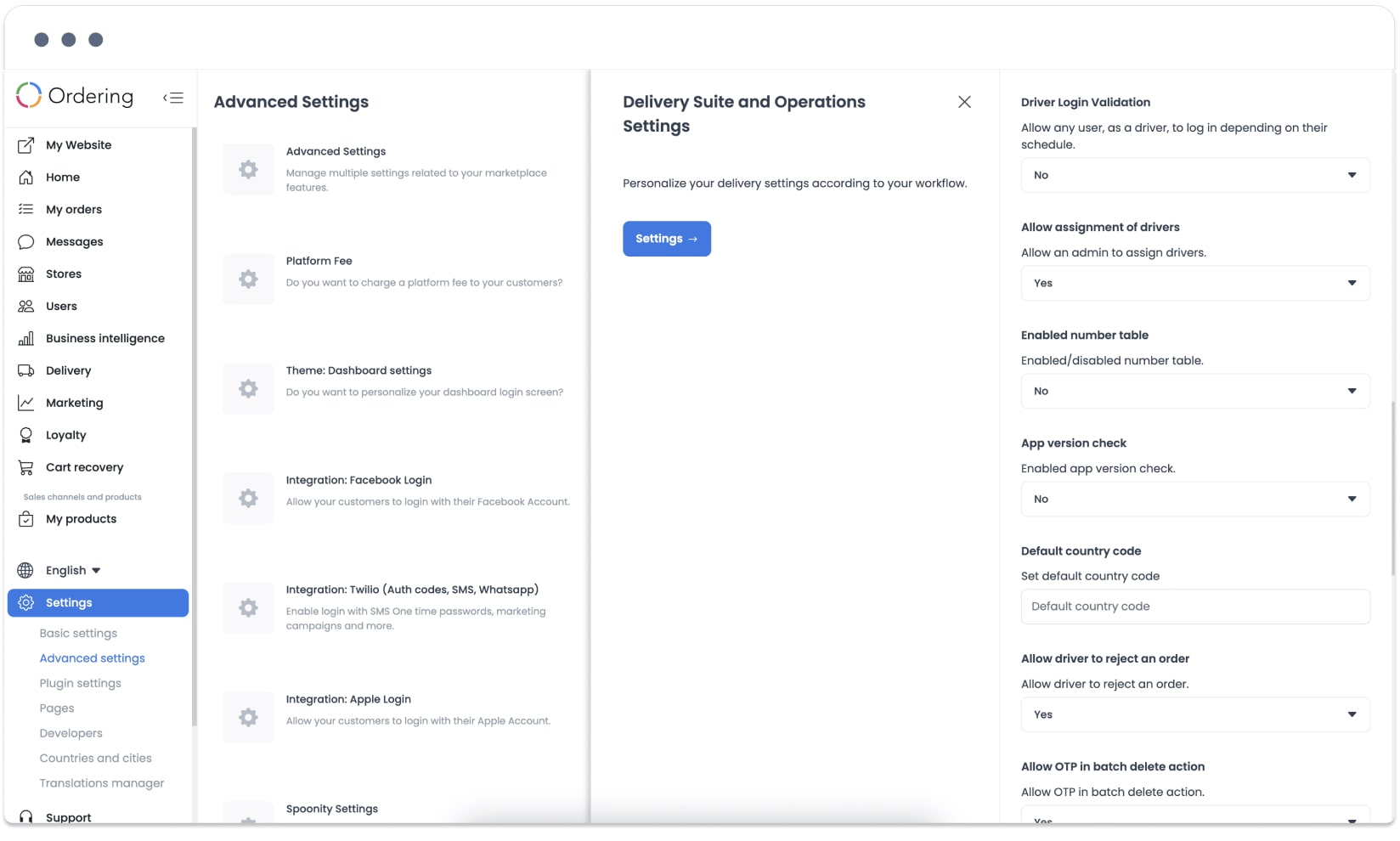
Las capturas muestran la ruta documentada del Dashboard:
- Abre Configuración.
- Abre Configuración avanzada.
- Busca Comprobación de versión de la aplicación.
- Habilita el ajuste para el proyecto previsto mediante el flujo actual del Dashboard.
La disponibilidad, ubicación, etiqueta, valor guardado y aplicación efectiva del ajuste pueden variar según la versión del Dashboard y el proyecto. Antes de cambiarlo, confirma el control actual. Selecciona una imagen para ampliarla.
Antes de esperar un flujo de actualización para el cliente, confirma que la versión prevista de Customer App se haya enviado y esté disponible en la tienda correspondiente. Cargar o volver a cargar una versión es un proceso independiente de la tienda. El ajuste del Dashboard no demuestra que la ficha esté publicada, que el dispositivo correcto pueda instalarla ni que la aplicación instalada sea compatible con el proyecto actual.
Qué pueden ver los clientes
Cuando se aplica el comportamiento de actualización configurado, Customer App puede mostrar un mensaje y una acción como Actualizar. El ejemplo pide al cliente que actualice la aplicación antes de continuar.
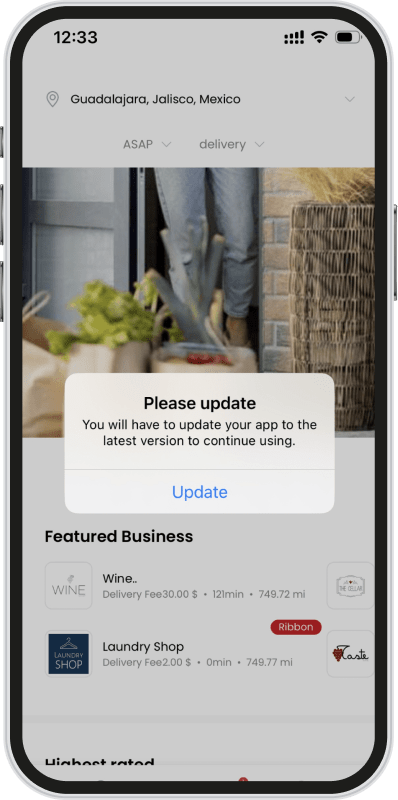
La acción puede pasar el control del dispositivo a su tienda de aplicaciones. Abrirla o salir de Customer App no demuestra que se haya abierto la ficha prevista, terminado la descarga, instalado correctamente la actualización ni reiniciado la aplicación actualizada. Usa solo la opción que ofrece el dispositivo actual cuando el cliente esté listo para salir de la aplicación.
Verificar la ruta de actualización sin hacer afirmaciones excesivas
Haz una comprobación controlada para el proyecto, plataforma y versión previstos:
- Confirma el ajuste actual del Dashboard y la compilación prevista de Customer App.
- Confirma que el dispositivo de prueba pueda acceder a la ficha correcta de iOS o Android.
- Abre la aplicación en un contexto de prueba apto y observa el estado actual de actualización.
- Si la aplicación muestra una acción de actualización, comprueba el paso inmediato a la tienda sin suponer que se haya instalado o reiniciado la aplicación.
- Después de la instalación y el reinicio normales, vuelve a confirmar el estado actual del cliente. No infieras que se hayan actualizado trabajos previos de cuenta, pedido, pago o proveedor mientras se actualizaba la aplicación.
El mensaje de actualización es condicional. No promete que todos los clientes, versiones, dispositivos, proyectos o tiendas muestren el mismo mensaje o comportamiento.
Etapas y responsables del inicio
| Etapa de inicio | Responsable | Qué no demuestra el estado visible |
|---|---|---|
| Versión de la aplicación y alcance de experiencia | Responsables de versión y Customer App | Que la aplicación instalada, proyecto, alcance del negocio o compilación sean actuales o estén autorizados |
| Cuenta local y estado guardado | Responsables de Customer App y sesión | Que la cuenta, carrito, idioma, ubicación o proyecto guardados sean válidos para este inicio |
| Datos de inicio de Ordering.co | Responsables del servicio y configuración de Ordering.co | Que todos los valores devueltos sean seguros, completos, actuales o estén desplegados para esta versión |
| Preparación del dispositivo y servicios externos | Sistema operativo, responsable de privacidad y servicio externo | Permiso, consentimiento, preparación del proveedor ni paso externo completado |
| Solicitud de enlace o notificación | Responsables de navegación de Customer App y autorización de Ordering.co | Disponibilidad del destino, titularidad del recurso ni finalización |
| Pantalla disponible para el cliente | Customer App y responsable del producto actual | Que se haya completado un pedido, pago, cambio de cuenta o acción externa |
Estas etapas pueden completarse, fallar u quedar obsoletas de manera independiente. Antes de usar datos o funciones de retorno de otra cuenta, proyecto o intento, la aplicación necesita una única generación de inicio actual.
Mientras carga la aplicación
Espera a que Customer App muestre el siguiente estado disponible. Si no aparece una pantalla para clientes, usa solo una opción claramente etiquetada dentro de la aplicación o vuelve más tarde. No infieras que una solicitud en segundo plano, configuración de proveedor, notificación, pedido, pago o acción de cuenta haya terminado porque cambió la carga.
Estados de conexión, no disponibilidad y reintento
Que una interfaz indique conexión no demuestra que se pueda acceder a Ordering.co ni a un servicio externo. Si Customer App informa que no hay información disponible:
- Lee el mensaje actual sin considerar actual la información anterior.
- Evita repetir una acción que pueda cambiar un pedido, pago, cuenta, preferencia o estado del proveedor.
- Reintenta solo cuando la aplicación identifique la operación como lectura segura de estado.
- Vuelve a una pantalla disponible para clientes únicamente mediante la navegación actual de la aplicación.
Actualizar, reiniciar, volver al primer plano o reconectarse no demuestra que se haya reintentado de forma segura una acción fallida.
Mantener pendientes los resultados desconocidos
Si se perdió una respuesta después de iniciar una acción, el resultado puede ser desconocido. Desconocido no equivale a fallido, cancelado, sin pagar, sin cambios ni completado.
Mantén pendiente la acción anterior hasta que se pueda conciliar el estado autorizado actual de Ordering.co sin repetir el efecto. Un resultado de otra cuenta, proyecto, carrito, sesión o generación de inicio no debe actualizar el contexto nuevo.
Cambios de proyecto y experiencia
Algunas variantes de Customer App pueden incluir un concepto de selección de proyecto, pero la selección, persistencia, cambio, comportamiento de reinicio y limpieza entre proyectos no son un procedimiento aceptado para clientes.
Usa la versión de la aplicación proporcionada para la experiencia prevista. No ingreses, adivines, reutilices ni compartas un valor de proyecto o configuración para cambiar el comportamiento de inicio. Si la experiencia cambia inesperadamente después de reiniciar, detente y confirma la versión prevista con el responsable de la aplicación.
Solucionar estados observables
| Estado observable | Primer responsable | Siguiente paso seguro |
|---|---|---|
| No termina la carga o pantalla inicial | Responsable de inicio de Customer App | Espera o usa la opción local etiquetada; no repitas una acción que cambie el pedido. |
| La aplicación indica que no hay conexión o información disponible | Responsables de conectividad y servicio de Ordering.co | Considera obsoleta la información anterior y mantén pendientes las acciones con efectos. |
| Desapareció la respuesta después de una acción | Servicio responsable de pedido, pago, cuenta o proveedor | Considera desconocido el resultado y concilia el estado sin repetir. |
| El mensaje de actualización aparece repetidamente o cambia | Responsables de políticas de versiones y Customer App | No infieras que sea obligatorio ni que haya progresado la instalación; usa solo el mensaje actual. |
| No está disponible el paso a la tienda o vuelve a la aplicación | Responsables del sistema operativo y del paso a la tienda | Mantén sin verificar la instalación; no salgas de la aplicación repetidamente. |
| La experiencia cambia después de reiniciar | Responsables de versión, proyecto e inicialización | Detente y confirma la versión prevista; no adivines ni guardes valores. |
| Aparecen datos de otra cuenta o proyecto anterior | Responsables de sesión y aislamiento de proyectos | No continúes; mantén bloqueado el inicio hasta restaurar el contexto actual. |
| Aparece un aviso de permiso o proveedor durante el inicio | Responsables de privacidad, plataforma nativa y proveedor | Considéralo un requisito independiente; no demuestra que el inicio esté listo. |
Accesibilidad y recuperación segura
Los estados de carga, no disponible, actualización y desconocido necesitan encabezado legible, estado actual y una acción con nombre cuando esté disponible. El estado no debe depender solo de animación, color, vibración o una alerta que desaparece. El foco y anuncios del lector de pantalla deben moverse al estado nuevo sin abrir repetidamente un proveedor o una tienda.
Cuándo volver a validar esta guía
Vuelve a validar tras cambios en Customer App, componentes compartidos, servicio o marcas de versión de Ordering.co; orden de inicio/proyecto/configuración; restauración de sesión o carrito guardado; comportamiento de conexión/reinicio/primer plano; consentimiento o inicialización de proveedor; manejo de enlaces/notificaciones; política de actualización o paso a tienda; identidad de compilación nativa; semántica de accesibilidad; o limpieza después de cerrar sesión, cambiar cuenta/proyecto, inicio fallido o actualización de aplicación.
Para estados relacionados, consulta Usar la aplicación sin conexión y volver a conectarse, Guía sobre el estado y los reintentos del pago, Opciones de consentimiento y privacidad, Variantes de experiencia de Customer App y Consideraciones de idioma, dispositivo y accesibilidad.