Descripción general de Customer App
Customer App es la experiencia móvil de pedidos que los clientes de Ordering.co ofrecen a sus propios clientes. Puede acompañar al cliente desde el inicio y la selección de ubicación hasta el descubrimiento de comercios, la compra, el pago y el seguimiento del pedido. Usa esta descripción general para entender qué pueden ver los clientes y encontrar la guía que corresponde a cada etapa del recorrido.
Customer App controla la navegación dentro de la aplicación y el estado visible. La configuración del proyecto y del comercio determina qué opciones y contenido están disponibles. El sistema operativo móvil controla los permisos y el ciclo de vida de la aplicación, mientras que los proveedores externos controlan cualquier experiencia que se abra al transferirles el flujo desde Customer App.
El recorrido exacto depende del estado de autenticación, los datos de sesión guardados, la configuración del proyecto, la ubicación y el tipo de pedido seleccionados, la disponibilidad del comercio, las funciones específicas del rubro, la conexión, los permisos del dispositivo, la plataforma y los proveedores habilitados. Un control visible es un punto de entrada; por sí solo, no demuestra que el cliente pueda completar una acción posterior.
Qué pueden verificar los operadores
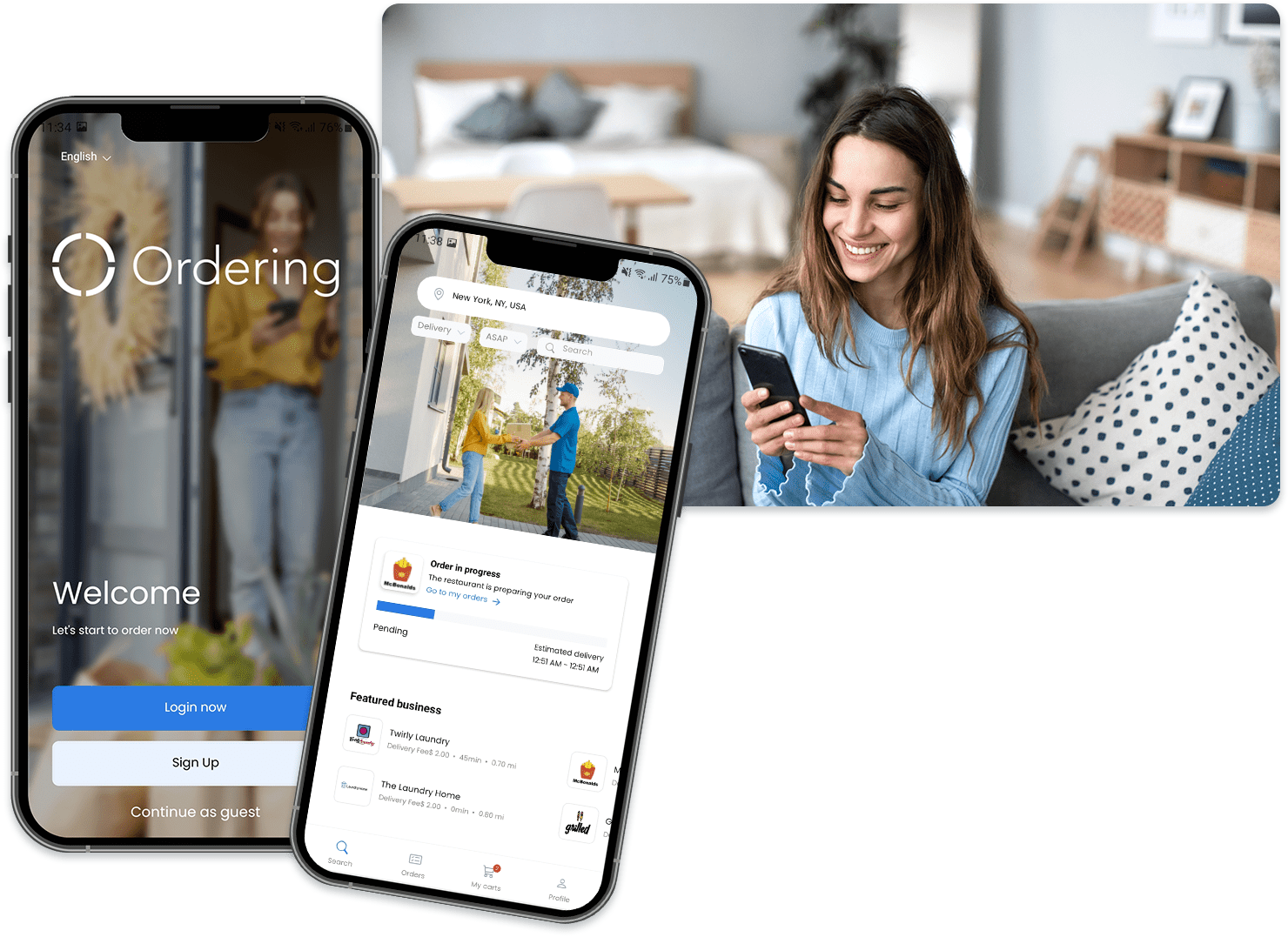
Los ejemplos muestran una experiencia móvil de pedidos con marca propia. El proyecto puede ofrecer una aplicación para iOS o Android, notificaciones push y vías de mensajería, pero cada función depende de la versión actual, la configuración, el dispositivo y el proveedor habilitado. Comprueba esas funciones en el proyecto correspondiente antes de prometérselas a los clientes. El alojamiento y la infraestructura quedan fuera de este recorrido del cliente; las pantallas de esta guía no los acreditan.
Revisa el recorrido habitual de pedidos
Los ejemplos siguientes muestran un posible recorrido del cliente. Las etiquetas de las pantallas, los comercios, los precios, los métodos de pago y los tipos de entrega disponibles pueden variar según el proyecto, el comercio, el dispositivo y el contexto actual del cliente. Selecciona una imagen para ampliarla.
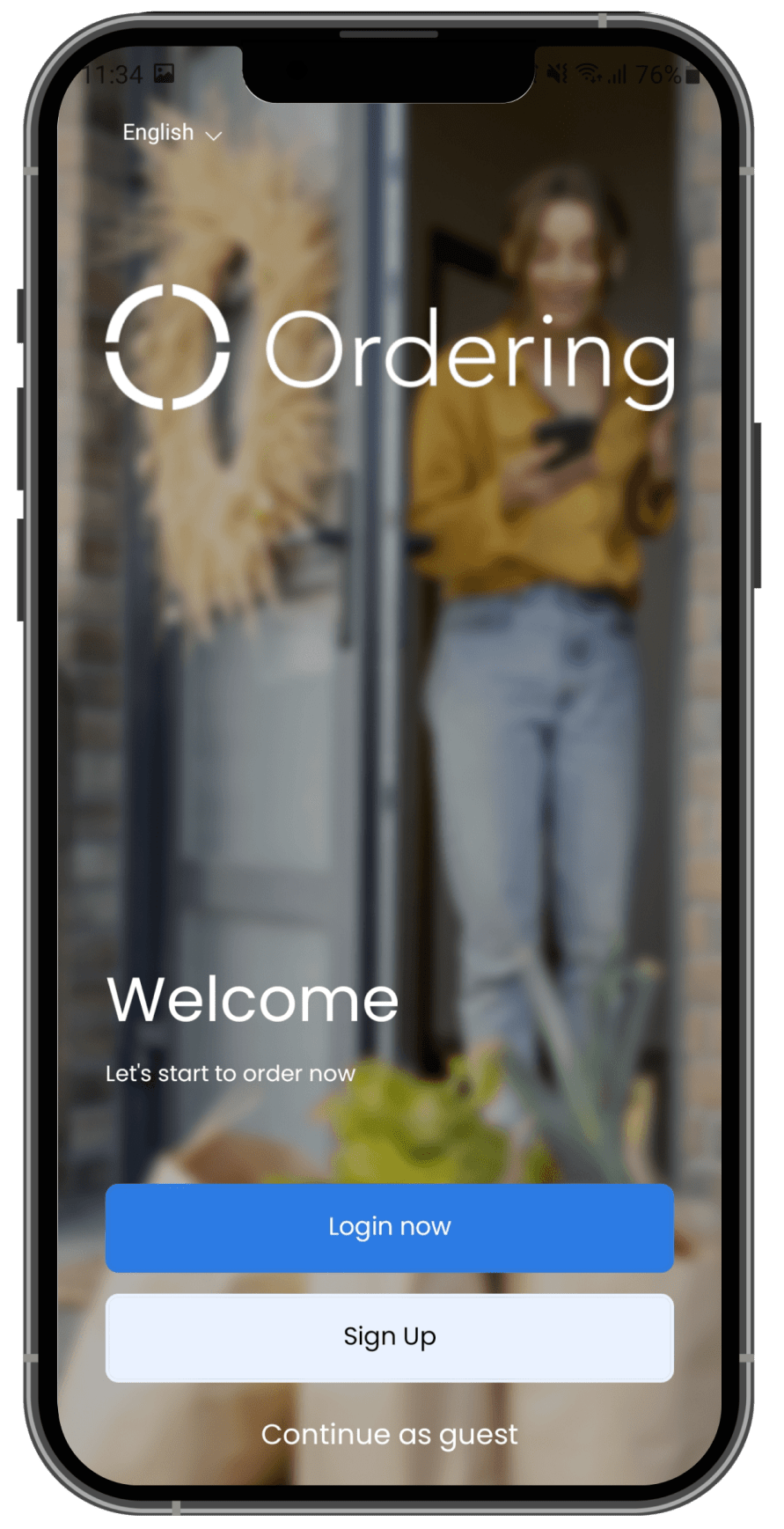
Paso 1: Entra a la aplicación
Los clientes pueden empezar con las opciones de cuenta disponibles. El ejemplo muestra Login now, Sign Up y Continue as guest. La opción de invitado depende de la configuración, y puede que el cliente tenga que iniciar sesión o completar otro requisito visible antes del pago.
Continúa con Empezar a usar Customer App para conocer los límites de la cuenta, el modo Guest y el inicio.
2. Elige dónde hacer el pedido
Customer App puede solicitar una dirección y, si está disponible, mostrar un mapa o campos de dirección. La ubicación seleccionada ayuda a determinar qué comercios y opciones de entrega se pueden mostrar. Una dirección seleccionada no demuestra por sí sola que haya cobertura de entrega ni que el pago esté listo.
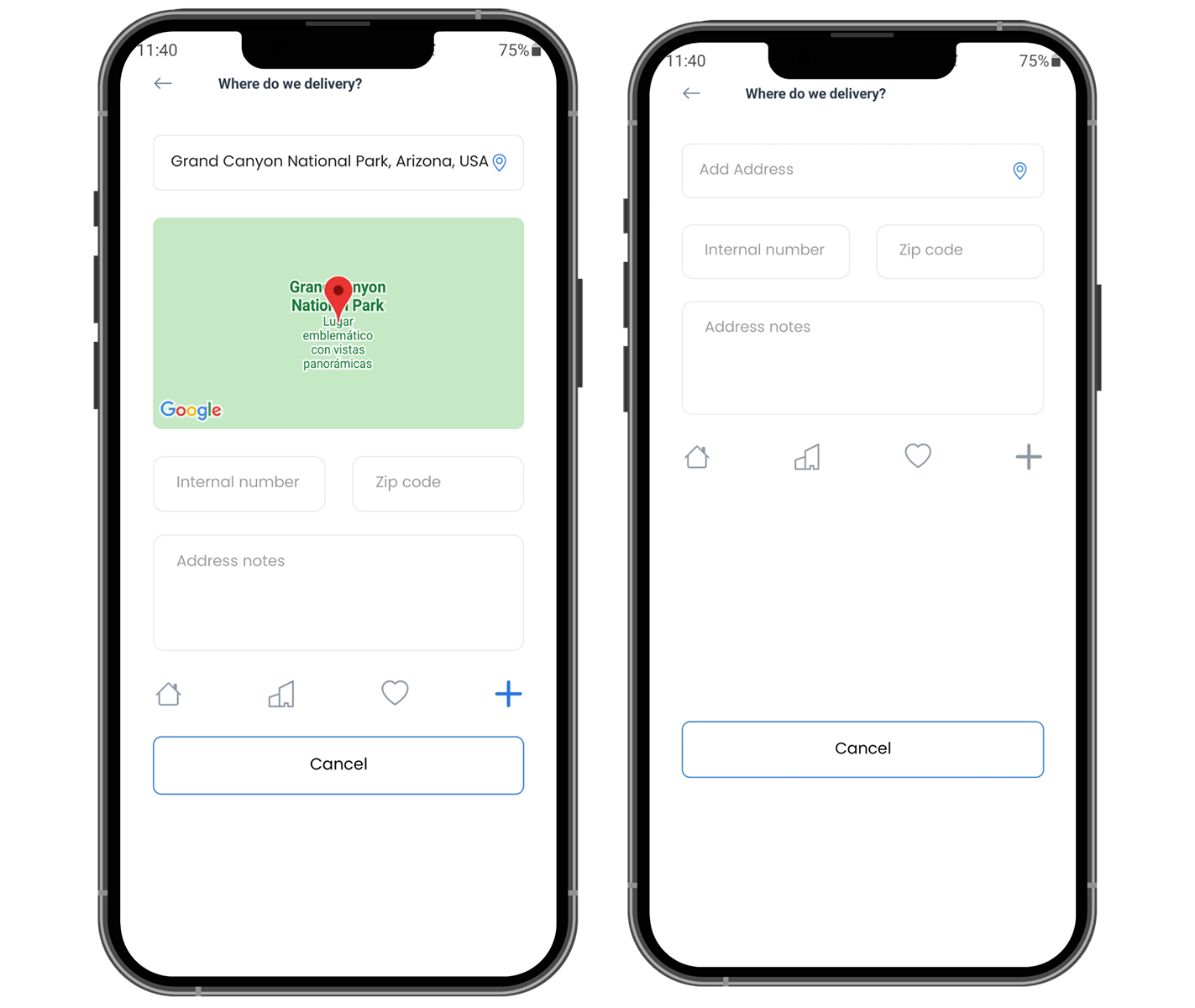
Consulta Elegir una ubicación de entrega para ver las direcciones guardadas, el ingreso manual, la ubicación del dispositivo y los límites de permisos.
3. Elige un tipo de entrega
El ejemplo incluye Delivery, Pickup, Eat in, Curbside y Drive thru. El cliente solo ve los tipos de pedido que admite el proyecto y el comercio actuales. La selección puede cambiar los comercios, los requisitos de dirección, los horarios y los campos de pago posteriores.
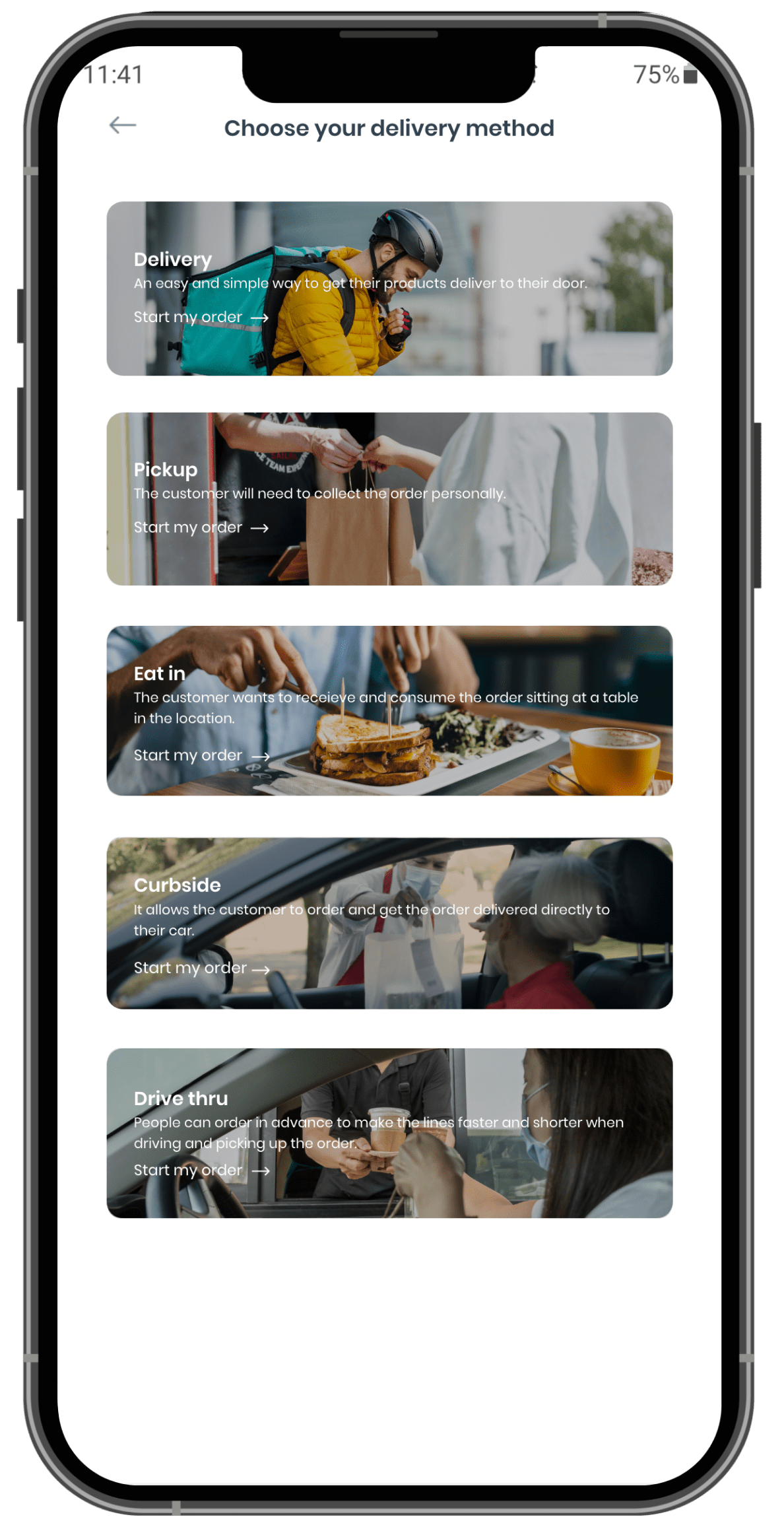
Consulta Elegir tipo y horario de pedido antes de considerar un error la ausencia de una opción.
4. Encuentra un comercio
Cuando hay una ubicación válida y un contexto de pedido, Customer App puede mostrar comercios destacados, categorías, una tarjeta de pedido activo y tarjetas de comercios. La lista se filtra según el contexto actual; no es un catálogo completo de todos los comercios del proyecto.
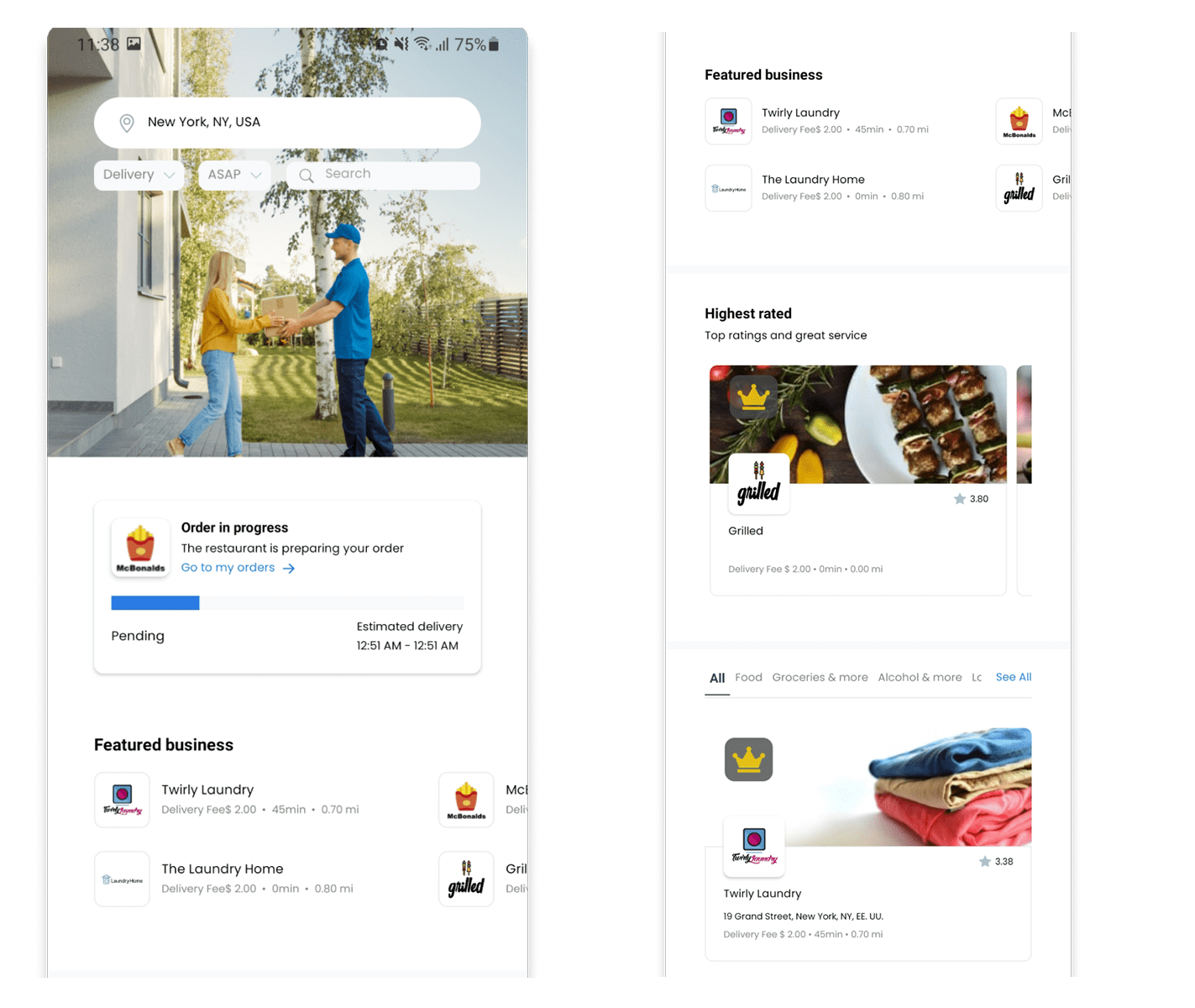
Continúa con Explorar comercios y Descripción general de la página del comercio.
5. Explora el menú y personaliza productos
Los clientes pueden abrir un comercio disponible, revisar su menú, abrir un producto y elegir las opciones que se muestren. La información del producto, sus opciones, el precio, la disponibilidad y las elecciones obligatorias dependen del comercio y del contexto de pedido actuales.
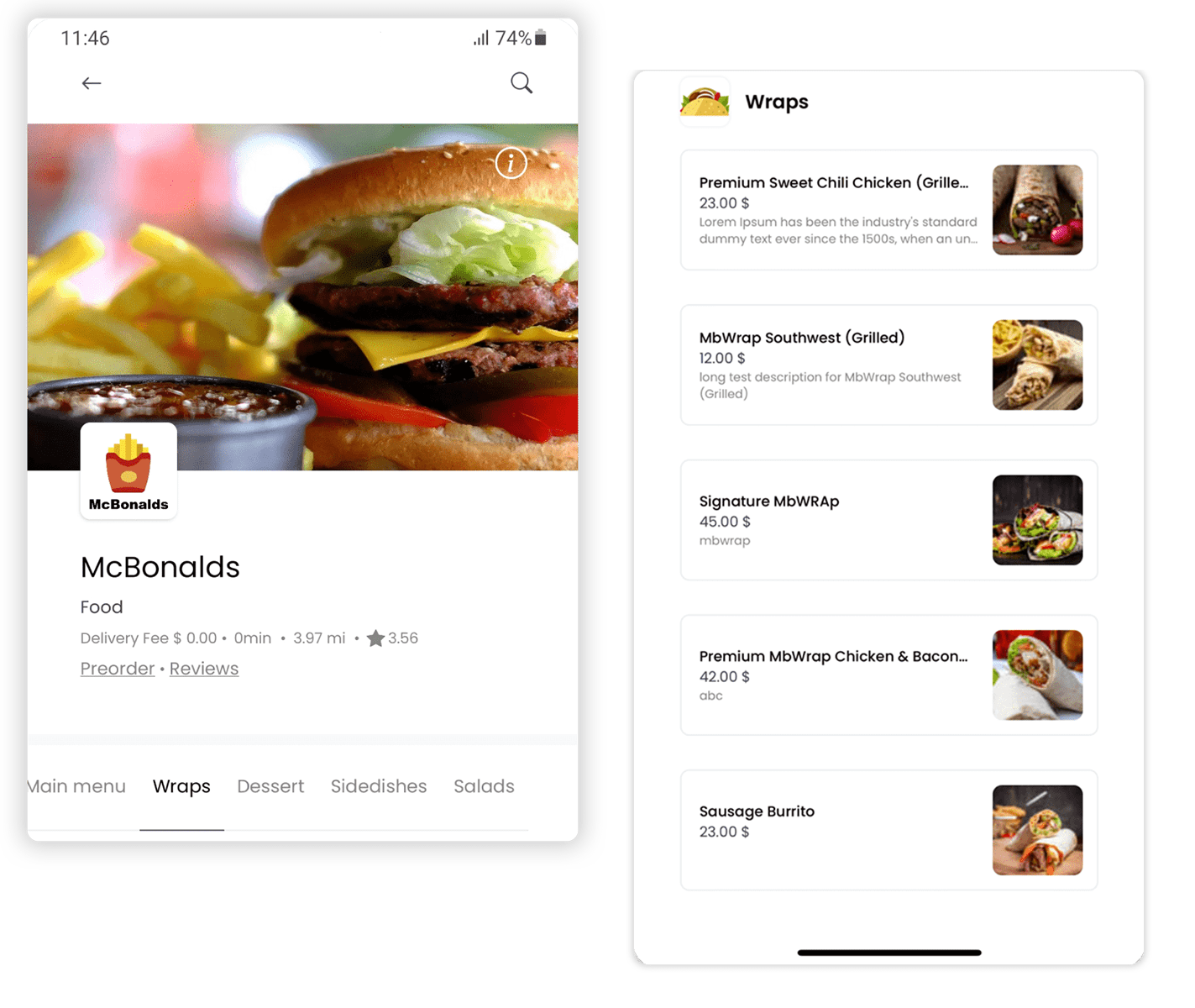
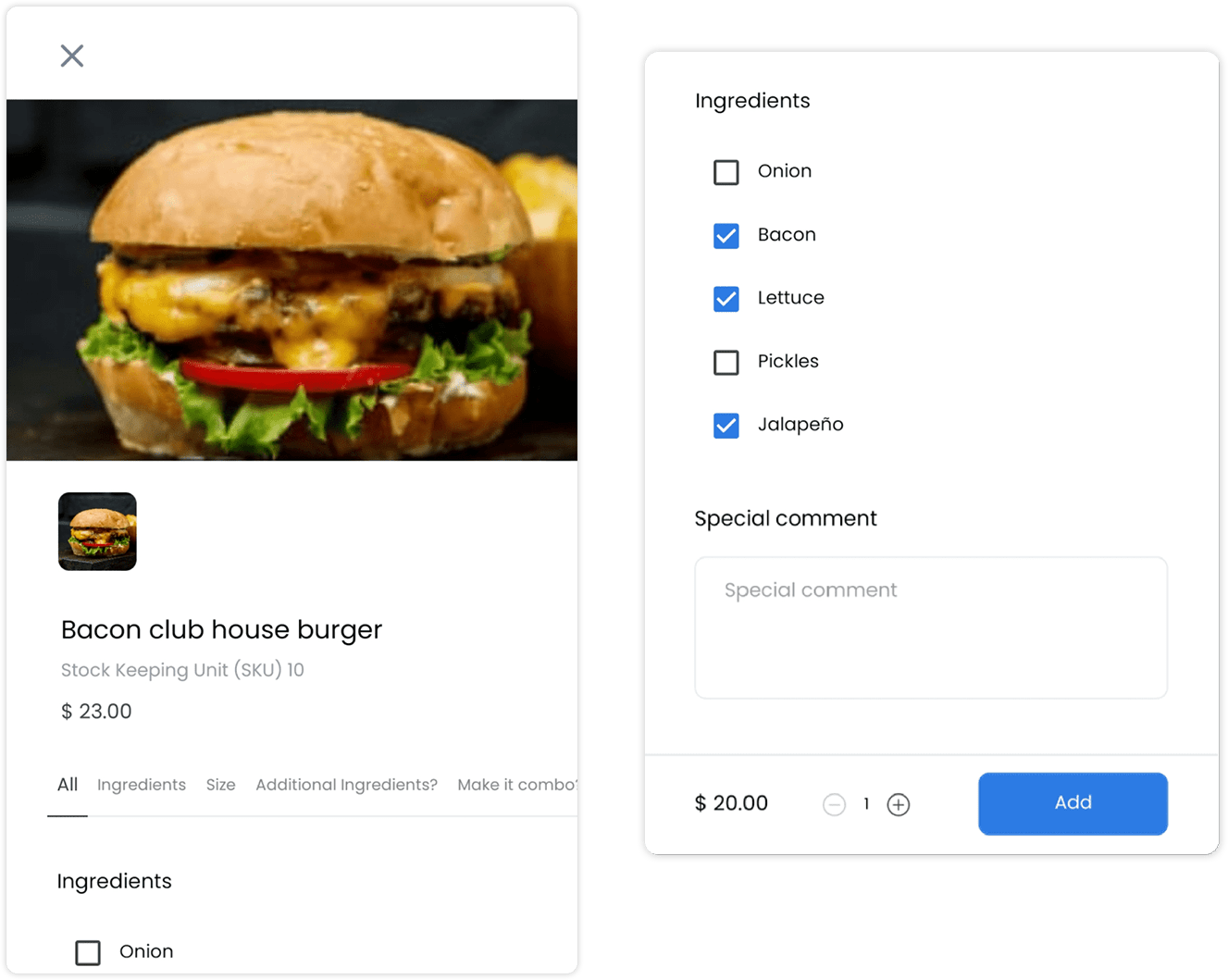
Para conocer los límites actuales de productos y opciones, consulta Personalizar un producto.
6. Revisa el carrito y el pago
Los clientes pueden revisar los artículos en Your cart, abrir Checkout, revisar la información que aparece, elegir entre los métodos de pago disponibles, añadir una propina para el conductor cuando se ofrezca y seleccionar Place Order. Un total o un botón visible no demuestra que el pago, el proveedor o la realización del pedido se hayan completado.
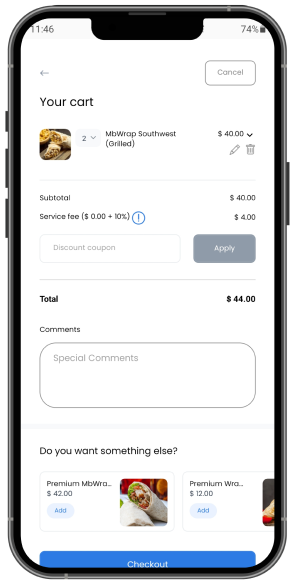
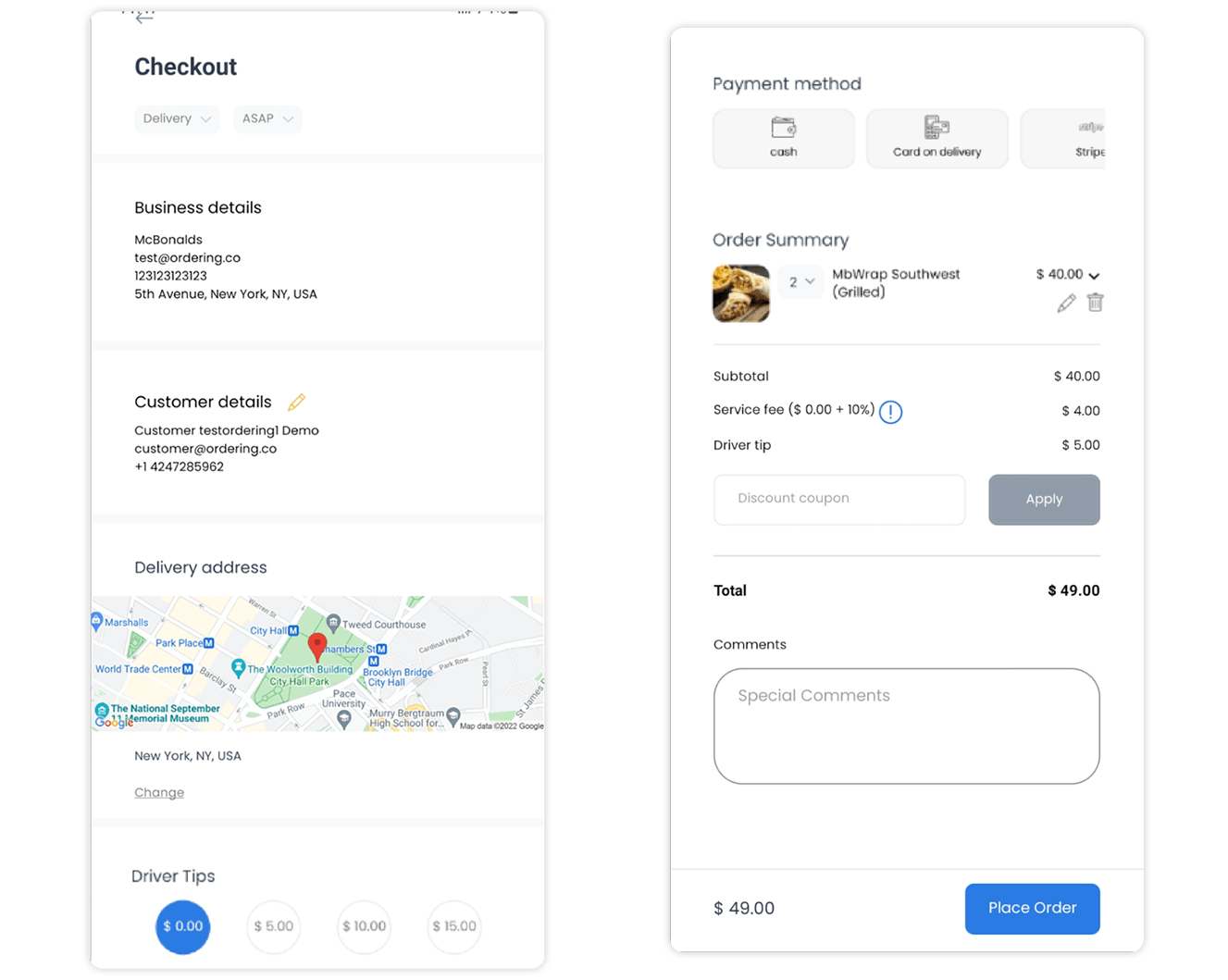
Consulta Revisar carritos antes del pago y Métodos de pago para conocer por separado los límites del proceso de pago y la disponibilidad de cada forma de pago.
7. Revisa la confirmación y el seguimiento
Después de que el cliente envía un pedido, Customer App puede mostrar una pantalla de confirmación o de detalles del pedido. Los clientes pueden abrir la sección de pedidos disponible para consultar el estado actual. Se pueden enviar notificaciones si están configuradas y disponibles, pero una solicitud de notificación o una pantalla de confirmación no son comprobantes de entrega, pago ni cumplimiento del pedido.
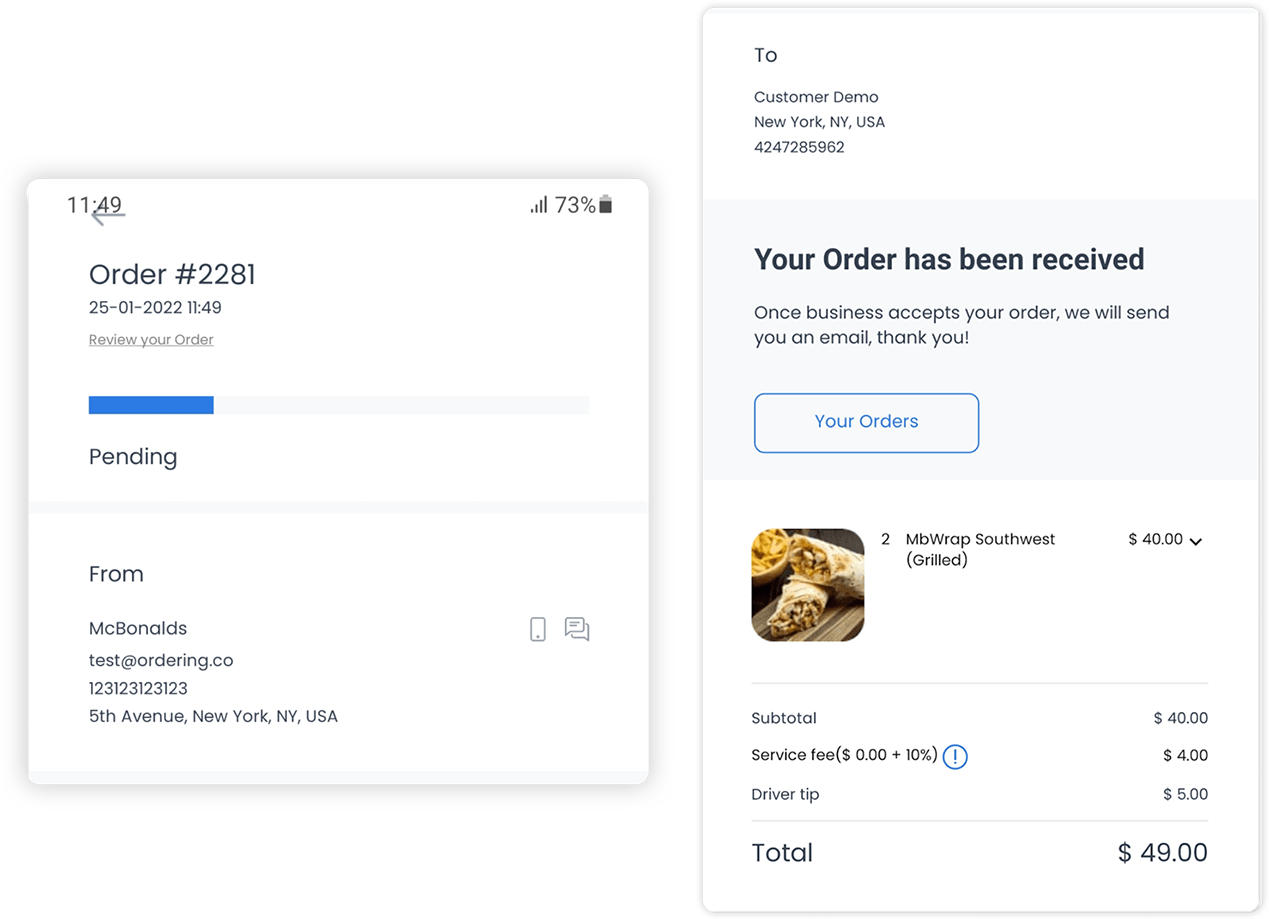
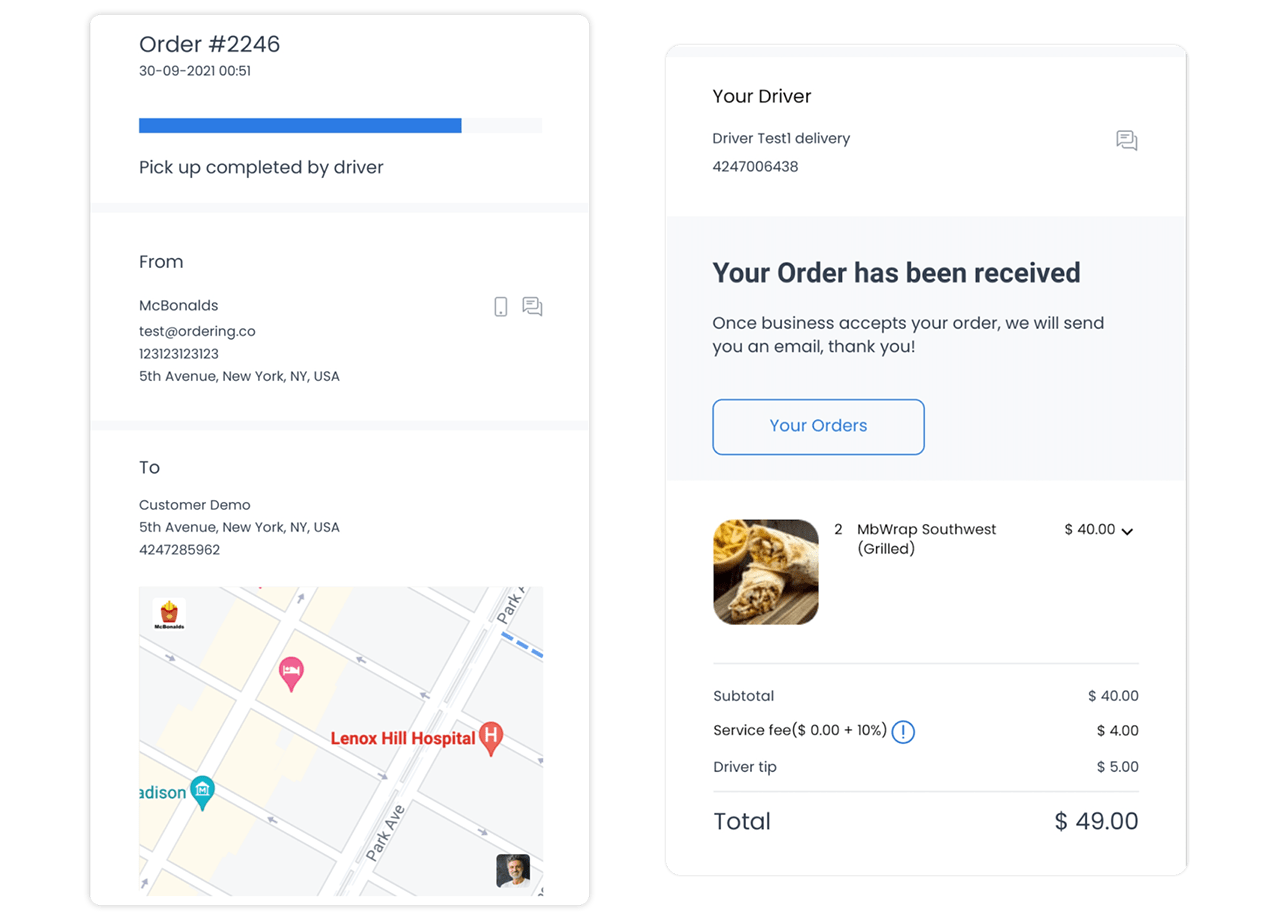
Continúa con Ver pedidos activos y anteriores y Seguir un pedido.
Entiende el recorrido del cliente
| Etapa | Objetivo del cliente | Punto de entrada y límite visible para el cliente | Condición de disponibilidad | Empieza con |
|---|---|---|---|---|
| Entrar | Iniciar una sesión | Un cliente sin autenticar puede abrir la pantalla de inicio pública y elegir una opción de cuenta disponible. Es posible que aparezcan primero una verificación obligatoria, completar el perfil o un estado sin conexión; las versiones configuradas también pueden añadir la selección de proyecto o un tutorial. | La configuración de inicio, la autenticación, el estado guardado, la conexión y la variante de compilación determinan la primera pantalla. | Empieza aquí |
| Descubrir | Definir dónde y cómo hacer el pedido | Cuando hay una sesión de cliente, la pantalla de inicio muestra la selección de dirección si aún no se ha elegido una y el descubrimiento de comercios cuando ya hay una. | La ubicación, el tipo de pedido, el horario, los permisos y la configuración del proyecto o comercio afectan el resultado. | Descubrir comercios |
| Explorar | Elegir un comercio y productos | Los clientes pueden abrir comercios disponibles, revisar menús o experiencias de servicio admitidas y preparar productos para el carrito. | La disponibilidad del comercio, el contenido del catálogo, el rubro, el horario y las funciones habilitadas determinan lo que se puede seleccionar. | Explorar y elegir |
| Revisar y pagar | Preparar un pedido para enviarlo | Las guías del carrito y el pago explican los detalles, las validaciones, los totales y las formas de pago que aparecen antes de enviar el pedido. | El carrito actual, el contexto de entrega, el estado del cliente y la configuración de pagos y proveedores determinan los campos y las transferencias requeridos. | Carrito y pago |
| Gestionar la cuenta del cliente | Mantener información reutilizable del cliente | Los clientes con sesión iniciada pueden abrir la pestaña Profile y las funciones de cuenta disponibles para su proyecto. | Las sesiones de invitado y sin autenticar no ofrecen las mismas funciones de perfil que una cuenta registrada. | Cuenta |
| Seguir un pedido | Consultar el estado del pedido y el soporte disponible | La pestaña Orders lleva las sesiones autenticadas a las vistas de pedidos activos y anteriores; cada guía de pedido cubre los límites de seguimiento, mensajes, reseñas, repetición del pedido y ayuda. | El estado del pedido y los servicios habilitados del comercio, mensajería, mapas y notificaciones determinan las acciones disponibles. | Pedidos y soporte |
| Recuperarse o entender una variación | Continuar cuando cambian el inicio, la conexión, las rutas, el consentimiento o el comportamiento de la plataforma | Las guías de comportamiento de la aplicación explican el límite visible y el siguiente paso seguro, sin interpretar una transferencia al sistema operativo o a un proveedor como una acción completada. | La red, la versión de la aplicación, los permisos, el consentimiento, la plataforma, el ciclo de vida y el estado de las rutas admitidas pueden cambiar el recorrido. | Comportamiento de la aplicación |
Elige la guía adecuada
Empieza con los recorridos habituales de Customer App
- Empezar a usar Customer App — Identifica la primera pantalla pública y distingue las transferencias de cuenta del estado previo condicional de Guest.
- Elegir una ubicación de entrega — Establece la ubicación que determina qué comercios se pueden mostrar.
- Explorar comercios — Revisa los comercios disponibles para el contexto de pedido seleccionado.
- Descripción general de la página del comercio — Conoce la información del comercio y las formas de compra disponibles después de entrar.
- Revisar carritos antes del pago — Revisa el carrito actual y determina qué guía de pago corresponde al siguiente requisito.
- Descripción general del perfil y la cuenta — Encuentra la información y los ajustes de cuenta disponibles para un cliente con sesión iniciada.
- Ver pedidos activos y anteriores — Busca un pedido antes de abrir sus detalles o una opción de soporte disponible.
Revisa las experiencias condicionales
- Usar el tutorial introductorio — Sigue el tutorial condicional de inicio solo si está disponible en la versión actual; la disponibilidad instalada o publicada puede variar.
- Servicios, profesionales y reservas — Sigue el flujo de servicio o reserva solo si el comercio y el proyecto seleccionados lo ofrecen.
- Gestionar estudiantes para pedidos escolares — Usa el flujo escolar solo cuando estén disponibles ese rubro y el contexto de sus estudiantes.
- Tarjetas de regalo — Revisa la experiencia de tarjetas de regalo solo si el proyecto ofrece esa función.
- Variantes de proyecto, franquicia y comercio único — Entiende cómo la entrada configurada del proyecto cambia la ruta hacia los pedidos.
Continúa con los flujos del sistema operativo o del proveedor
- Permisos de ubicación — Customer App puede solicitar acceso, pero el sistema operativo controla la decisión sobre el permiso y los ajustes para recuperarlo.
- Seguir un pedido — Customer App puede mostrar una vista de seguimiento disponible, mientras que los proveedores de mapas y ubicación controlan los datos externos y su comportamiento.
- Usar la aplicación sin conexión y reconectarse — Sigue el estado sin conexión dentro de la aplicación y continúa solo después de restaurar la conexión.
- Avisos de consentimiento y privacidad — Distingue el estado de consentimiento de la aplicación de los controles del sistema operativo y de los proveedores.
Conoce las funciones no admitidas o bloqueadas
- Cancelación por parte del cliente — Esta versión de Customer App no muestra una opción para que el cliente cancele. Usa Obtener ayuda con un pedido para seguir la vía de soporte documentada; no prometas que se puede cancelar desde la aplicación.
- Pedidos personalizados — Esta versión de Customer App no ofrece una ruta de entrada para pedidos personalizados, por lo que esta descripción general no dirige a los clientes a ese flujo.
- Monederos en el pago — La navegación de monederos no es un recorrido admitido para el cliente en esta versión. Usa únicamente las formas de pago que aparezcan en el proceso de pago y consulta Métodos de pago para conocer sus límites de disponibilidad.
- Destinos desconocidos o no válidos — En esta versión no se ha verificado un recorrido alternativo para enlaces de la aplicación no admitidos. Detente y considera desconocido el destino. Usa solo un control de retorno dentro de la aplicación que ya esté presente y verificado; si no lo hay, no continúes desde el enlace.
Estados y variaciones generales
| Estado o variación | Condición exacta | Efecto en el área del producto | Siguiente paso para el cliente o el operador |
|---|---|---|---|
| Autenticación | La sesión no está autenticada, es de invitado o está registrada. | La pantalla de inicio pública muestra opciones de entrada; las sesiones autenticadas pueden usar las pestañas principales; las sesiones de invitado siguen siendo un estado distinto. | Usa Log in o Sign up solo como transferencias de flujo. Que Guest esté visible es un estado previo a la acción; cualquier intención de Guest existente queda pendiente o desconocida hasta disponer del estado actual y autorizado de la sesión. |
| Ubicación y contexto del pedido | No hay una dirección seleccionada, o la ubicación, el tipo de pedido o el horario no coinciden con un comercio disponible. | La pantalla de inicio puede llevar a la selección de dirección en vez de mostrar comercios; las opciones posteriores también pueden cambiar. | Confirma la ubicación y el contexto de entrega antes de interpretar la ausencia de un comercio o control como un error. |
| Prioridad de inicio | Hay una verificación, completar el perfil o gestionar el estado sin conexión, o la versión habilita la selección de proyecto o un tutorial. | La pantalla de inicio o pestaña esperada no es la primera que aparece. | Completa el requisito visible y usa la guía de inicio si no desaparece. |
| iOS y Android | El área segura, el teclado, los permisos, las actualizaciones y los ajustes del sistema varían según la plataforma. | La ubicación de los controles y la transferencia al sistema operativo pueden diferir aunque el recorrido del producto sea el mismo. | Sigue las etiquetas que muestre el dispositivo actual y usa la recuperación específica de la plataforma en la guía vinculada. |
| Proveedor no disponible | Un mapa, pago, sistema de mensajería, notificación u otro proveedor no completa la transferencia. | Customer App puede quedarse en un estado previo a la acción, de error o de retorno; el resultado del proveedor no está garantizado dentro de la aplicación. | Detente y considera desconocido el resultado. Usa solo un control de retorno dentro de la aplicación que ya esté presente y verificado; no repitas la acción. |
| Función no admitida o bloqueada | La aplicación no ofrece una acción o un destino accesible en esta versión del producto. | La función no está documentada como un recorrido funcional para el cliente. | Usa la alternativa pública indicada arriba y vuelve a intentarlo solo después de verificar la ruta del producto. |
Contratos de configuración y desarrollo
- Configuración de Customer App — Para implementadores que necesiten conocer los límites estables de configuración nativa y del proyecto.
- Enlaces profundos de Customer App — Para implementadores que necesiten conocer los destinos admitidos y el comportamiento de los parámetros de ruta.
- Límites de integraciones nativas — Para mantenedores que deban distinguir el comportamiento de Customer App de las responsabilidades del sistema operativo móvil y los proveedores.
- Límites de pago — Para implementadores que necesiten conocer el límite público entre el pago y los proveedores de pago.
Solución de problemas
¿Por qué los clientes no pueden entrar al área esperada del producto?
Primero identifica la pantalla visible. Normalmente, una sesión sin autenticar entra a la pantalla de inicio pública, pero una verificación obligatoria de la cuenta, completar el perfil o un estado sin conexión pueden tener prioridad. Una versión configurada también puede comenzar con la selección de proyecto o un tutorial. Completa el requisito visible, restaura la conexión cuando sea necesario y confirma que aparezca la pantalla de inicio o el destino de pestaña principal esperado.
¿Por qué falta un recorrido o un grupo de tareas?
Confirma el estado de autenticación del cliente, la ubicación, el tipo de pedido, el horario, el comercio seleccionado y la configuración del proyecto. Los rubros condicionales y las experiencias de proveedores aparecen solo cuando se cumplen sus requisitos específicos. Si la función figura arriba como no admitida o bloqueada, usa la alternativa documentada en lugar de buscar un control oculto.
¿Por qué el recorrido sale de Customer App?
Los permisos, las actualizaciones de la tienda de aplicaciones, los mapas, los pagos, la mensajería y las acciones de otros proveedores pueden sacar al cliente de la aplicación. Customer App solo acredita el último estado visible dentro de la aplicación y el resultado que recibe al volver. Si no hay una confirmación autorizada del resultado, detente y considéralo desconocido. Usa solo un control de retorno dentro de la aplicación que ya esté presente y verificado, y no repitas el efecto del pago o del pedido.
Decide cómo continuar
Empieza con Empezar a usar Customer App si estás validando el inicio de sesión. Para un recorrido habitual de pedidos, continúa con la ubicación y el descubrimiento de comercios; si el límite condicional, de plataforma o de proveedor ya está visible, elige la guía correspondiente. Si hay un pedido en curso, empieza por Pedidos y soporte en vez de iniciar otro intento de pago.
Guías relacionadas: Empezar a usar Customer App · Elegir una ubicación de entrega · Usar la aplicación sin conexión y reconectarse · Configuración de Customer App