Revisar e imprimir un ticket de pedido
Ticket Preview puede mostrar un pedido con formato de ticket. Si hay ajustes de impresoras guardadas, también puede iniciar una salida antes de que el ticket se vea por completo. Print ticket puede repetir el ciclo de salida. Una vista previa, botón habilitado, mensaje del proveedor o pantalla completada no demuestran que todas las impresoras previstas hayan producido papel.
Las pantallas de tickets pueden incluir información del cliente, negocio, dirección, pago, artículos y comentarios del pedido. Trata las capturas de esta guía solo como orientación sobre la interfaz. No copies, compartas ni uses los valores mostrados como datos reales de pedidos o clientes.
Separar los resultados que debes verificar
| Resultado | Qué comprobar | Qué no demuestra |
|---|---|---|
| Ticket en pantalla | El ticket muestra el contexto y contenido del pedido previsto. | Que un proveedor de impresión recibiera una solicitud o saliera un ticket. |
| Solicitud de impresión | Business App intentó el flujo de ticket configurado. | Que terminaran todas las impresoras guardadas, colas o impresoras físicas. |
| Proveedor o cola de impresión | El proveedor o cola local correspondiente muestra un estado final del trabajo. | Que el papel, cubierta, alimentación, formato o ticket final sean correctos. |
| Ticket físico | Cada impresora prevista produjo la copia esperada. | Que el pedido, otra impresora o una repetición posterior hayan tenido el mismo resultado. |
| Efecto en el pedido | El pedido previsto conserva el estado y contexto de preparación esperados. | Que un intento de impresión haya tenido éxito o fallado. |
Si se desconoce el estado de cualquier impresora guardada, cola, papel o resultado del pedido, detente antes de repetir la acción de salida.
Antes de comenzar
- Abre Orders y verifica el número, negocio, estado y contexto de preparación del pedido. El ticket puede exponer información privada del cliente y negocio.
- Comprueba si el pedido ya pudo imprimirse automática o manualmente. Una nueva acción puede generar otra copia física.
- Antes de entrar en Ticket Preview, contabiliza cada impresora guardada. Comprueba en cada cola autorizada y salida en papel si hay una copia anterior o pendiente y registra un estado previo claro.
- Si no puedes observar alguna impresora guardada, no selecciones el control de impresora ni abras Ticket Preview. Revisa el pedido en su vista actual o usa un flujo independiente de consulta sin salida.
- Si está habilitado Auto print after accepting order, una aceptación apta puede abrir Ticket Preview e iniciar el mismo traspaso a todas las impresoras. No realices una entrada manual aparte para ese pedido.
- La vista del pedido carga una vez la configuración de impresoras guardadas. Si cambió después de abrir el pedido, vuelve a Orders, abre de nuevo el pedido previsto y repite la contabilización del estado previo.
- No uses un pedido, cliente, impresora, cola o ticket real como dispositivo de prueba. La detección, solicitudes de permisos, llamadas a proveedores y pruebas de salida física requieren un flujo sintético autorizado por separado.
Abrir el ticket una vez
- En una vista de pedido no pending compatible, identifica el control de impresora cerca de la parte superior. Si no se cargaron ajustes de impresoras guardadas, la aplicación puede abrir Order summary en vez de Ticket Preview.
- Concilia el estado previo de todas las impresoras guardadas. Si se desconoce el estado de una cola o el papel, detente aquí.
- Selecciona el control de impresora una sola vez. Este es el límite de la solicitud de impresión; con ajustes guardados, puede generar comandos de ticket e iniciar secuencialmente un intento de salida para cada entrada guardada.
- Cuando se abra Ticket Preview, no salgas y vuelvas a abrirla para actualizar la vista. Reabrir puede iniciar otro ciclo automático de salida.
- Antes de seleccionar otro control, espera a que se estabilicen todas las colas y estados de papel conocidos.
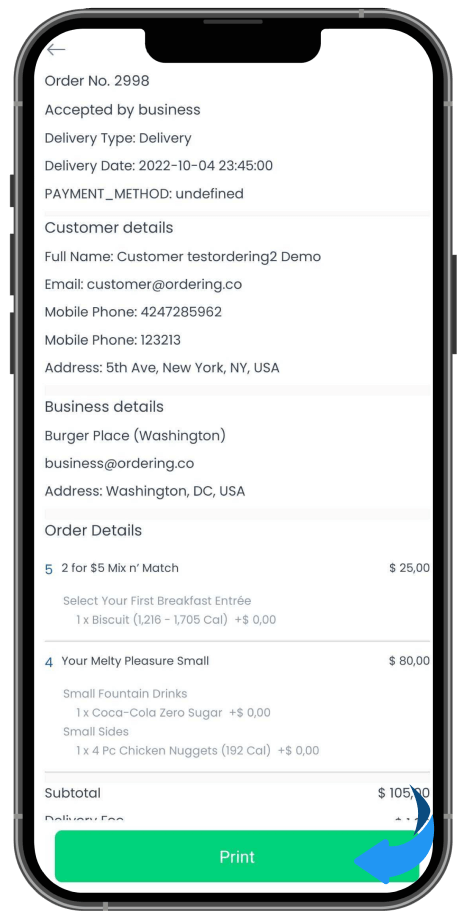
El formato del ticket permite revisar el pedido para imprimirlo. Cuando existan esos campos, puede incluir tipo y estado, método de pago, horario o preferencia de entrega, datos del cliente y negocio, productos y comentarios, descuentos, impuestos, cargos, propinas, totales e información de pago registrada.
Usar con cuidado las opciones de pantalla
Algunas versiones de la aplicación muestran controles para elegir impresora, número de copias y tamaño de papel. Un control visible solo describe la rama actual de la interfaz; no determina qué impresora recibirá el trabajo ni cuántas copias físicas saldrán.
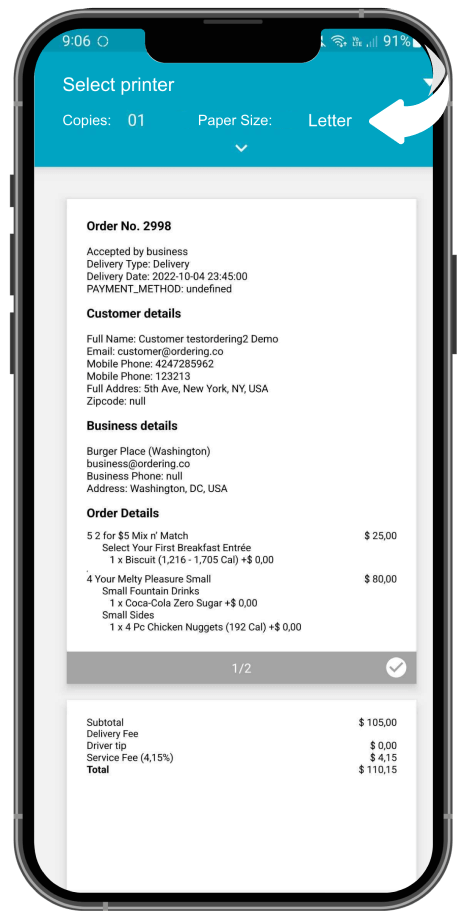
Antes de cambiar la cantidad de copias, tamaño de papel o destino, confirma el alcance previsto de la salida y contabiliza el estado de cada cola y papel existentes. No uses estos controles para probar si hay hardware disponible.
Reconocer las opciones de PDF y todas las impresoras
Si Select printer ofrece Save as PDF o All printers, considéralas tipos de destino distintos:
- Save as PDF inicia un traspaso a archivo o exportación del sistema. Verifica el archivo resultante en el destino autorizado; no confirma impresión física.
- All printers puede iniciar una solicitud para varias impresoras guardadas. Un mensaje de resultado de un proveedor no demuestra que las otras impresoras ni la salida en papel hayan funcionado.
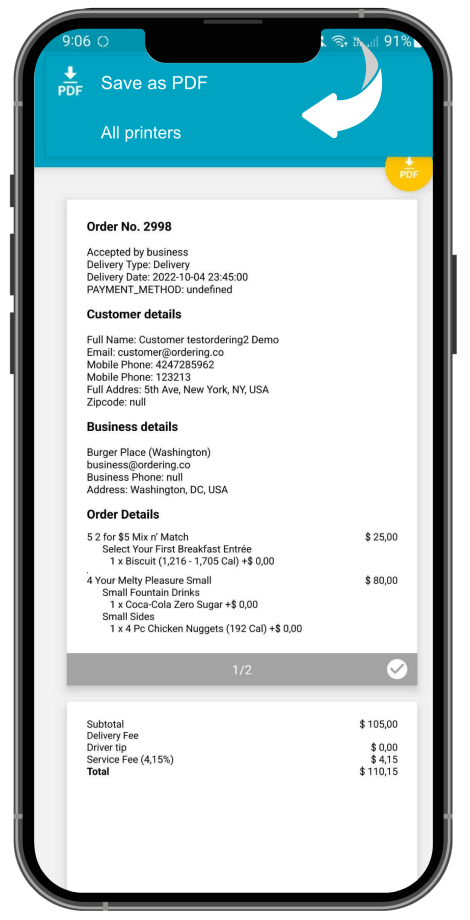
La disponibilidad de la pantalla varía según la compilación instalada, plataforma e impresoras configuradas. No deduzcas una opción o resultado actual solo por una interfaz que parezca antigua.
Si el dispositivo te pide añadir una impresora
El dispositivo puede abrir una pantalla del sistema o proveedor que enumere servicios de impresión y ofrezca Add printer. Ese es un límite de hardware, sistema operativo o configuración del proveedor; no demuestra que vaya a imprimirse el pedido actual.
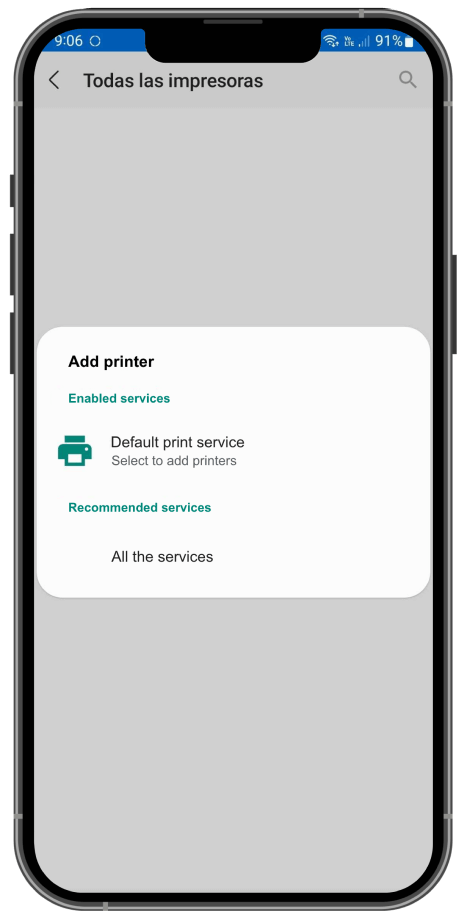
No añadas ni detectes una impresora cuando no esté claro el resultado de una salida del pedido. Primero contabiliza las colas y el papel actuales; luego usa Configurar una impresora guardada o el procedimiento aprobado de configuración del proveedor.
Verificar el resultado
Verifica cada capa por separado:
- Ticket Preview y su imagen solo confirman que la aplicación generó contenido visual a partir de la instantánea cargada del pedido.
- Que se habilite Print ticket solo confirma que terminó de cargarse la vista previa. El ciclo automático para todas las impresoras aún podría estar en marcha.
- Un mensaje de éxito podría representar solo la llamada al proveedor de la última impresora guardada. No demuestra que funcionaran impresoras anteriores ni que saliera papel.
- Un mensaje de fallo puede aparecer después de que terminara otra impresora. Si no aparece ningún mensaje, el resultado también puede ser desconocido.
- Solo el estado previo/posterior conciliado de cada cola autorizada y la salida en papel confirman el resultado físico. Registra cada entrada guardada como completada, fallida, pendiente, duplicada o desconocida.
- Después de la impresión, verifica el pedido por separado. El resultado del ticket no establece el estado remoto, comunicación con el cliente ni resultado de preparación.
Si alguna entrada está pendiente o se desconoce, el resultado general de impresión es incierto. No selecciones Print ticket, vuelvas a abrir Ticket Preview ni repitas la acción sobre el pedido.
Recuperación segura
| Lo que observas | Qué significa | Siguiente paso seguro |
|---|---|---|
| Aparece Print ticket mientras una cola sigue activa. | Terminó de cargar la vista previa antes del ciclo automático de salida. | No selecciones el botón. Sigue observando la cola y el estado del papel de cada impresora guardada. |
| No puedes observar una o más impresoras guardadas antes de abrir la pantalla. | No se puede contabilizar de forma segura el efecto sobre todas las impresoras guardadas. | No selecciones el control de impresora ni entres en Ticket Preview. Si la impresión automática está habilitada, no aceptes; deshabilítala de forma segura y contabiliza las colas y el papel anteriores antes de retomar el trabajo habitual del pedido. |
| Aparece un mensaje de éxito. | Una llamada del proveedor informó éxito para una ruta visible. | Comprueba los resultados de cada cola y papel; no deduzcas que funcionaron las impresoras anteriores ni que salió el papel. |
| Aparece un error de impresión, permisos, timeout, falta de papel, tapa abierta, sin conexión, impresora inaccesible o conexión. | El intento de ese proveedor informó un error, pero entradas anteriores podrían haberse completado. | Detén los intentos repetidos. Concilia las colas y estados del papel antes de que un operador autorizado corrija papel, tapa, alimentación, permisos o conexión. |
| No aparece ningún mensaje. | La gestión de permisos, un resultado solo para una entrada, el proveedor o un ciclo no resuelto puede no mostrar avisos. | Considera desconocidas todas las salidas. No reabras ni selecciones Print ticket; escala el caso con los datos de cola y papel de cada impresora. |
| Algunas impresoras terminaron, otras no. | El ciclo secuencial de todas las impresoras guardadas produjo un resultado parcial. | Conserva las copias completadas y evidencia de colas. No repitas el ciclo para todas las impresoras; planifica la recuperación dirigida fuera de este procedimiento. |
| Un ticket está incompleto, duplicado o corresponde a un pedido inesperado. | Proveedor, cola, entrada repetida, repetición manual o contexto de pedido desactualizado pueden resolverse por separado. | Detén la salida, protege el ticket como dato privado y escala el pedido y la contabilización por impresora sin exponer datos del cliente. |
| Falta una impresora cambiada recientemente o se seleccionó otra anterior. | La vista del pedido puede conservar la instantánea de impresoras guardadas que cargó al montarse. | No reabras Ticket Preview ni repitas la salida. Después de contabilizar, vuelve a Orders y abre el pedido previsto; escala cualquier trabajo ya iniciado. |
| El contenido del ticket parece incorrecto después de que pudo iniciarse la salida. | La generación visual y el traspaso físico usan la misma instantánea cargada, pero la salida puede comenzar antes de la revisión. | No vuelvas a imprimir. Después de contabilizar la cola, vuelve a Orders, verifica el pedido actual y escala la discrepancia. |
| Cambia el papel o la cola después de salir. | El trabajo del proveedor puede finalizar después de cambiar la pantalla visible. | No vuelvas a abrir Ticket Preview. Sigue contabilizando hasta que cada entrada guardada esté completada, fallida o escalada. |
Disponibilidad y diferencias entre plataformas
Ticket Preview está disponible en el espacio autenticado. Una acción manual de impresora lleva allí solo si se cargaron impresoras guardadas; de lo contrario, puede llevar a Order summary. Si están activas tanto la impresión automática como las impresoras guardadas, una aceptación apta también puede llevar allí.
El ciclo de salida usa el controlador, tipo de conexión, destino, modo de impresión y ancho de papel de cada entrada guardada. La ruta revisada usa 80 mm como ancho de respaldo y admite también 58 mm. La salida USB Epson solo está disponible en Android. Los permisos Bluetooth, accesibilidad LAN/Wi-Fi, compatibilidad USB, comportamiento del proveedor, colas y papel varían según plataforma, dispositivo, impresora y compilación instalada.
Esta guía no garantiza equivalencia con la implementación actual, conexión, aceptación del proveedor, entrega a la cola, salida en papel, paridad entre plataformas ni impresión exactamente una vez.