Configurar una impresora Sunmi
Usa esta guía para preparar un dispositivo Sunmi para imprimir desde Business App de Ordering.co. La configuración del dispositivo, el complemento de impresora, una solicitud de ticket, el procesamiento del proveedor o administrador de trabajos y el ticket físico son resultados distintos. No supongas que una aplicación instalada o un control de impresora visible demuestran que se imprimió un pedido.
Para configurar localmente una impresora guardada, comienza con Configurar una impresora guardada.
Algunas capturas muestran ejemplos de tickets. Úsalas solo para orientarte en la interfaz. No copies, compartas ni uses los valores de una captura como datos reales de cliente, pedido, negocio o impresora.
Qué puede permitir esta configuración
Cuando estén listos el dispositivo, complemento de impresora, Business App e impresora física, el dispositivo Sunmi puede gestionar tickets en un restaurante, tienda minorista o cafetería. El resultado práctico también depende de la imagen del dispositivo, permisos del sistema operativo, comportamiento del complemento o proveedor, papel, alimentación, conectividad y flujo real del pedido.
Antes de comenzar
- Usa el dispositivo Sunmi previsto y confirma que cuente con los servicios de Google, incluida Play Store.
- Pide a la persona responsable del dispositivo el proceso aprobado para administrarlo e instalar Business App.
- Antes de intentar imprimir un ticket real, confirma que el dispositivo tenga papel, alimentación y una impresora disponible.
- No uses un pedido o cliente real para probar el dispositivo. Aceptar un pedido puede cambiar su estado operativo y activar la impresión configurada.
Instalar el complemento de impresora Sunmi
- En el dispositivo Sunmi, abre la tienda Sunmi.
- Busca e instala Sunmi printer plugin.
- Completa únicamente los permisos y pasos del dispositivo que exijan el sistema operativo Sunmi y el proceso aprobado de administración del dispositivo.
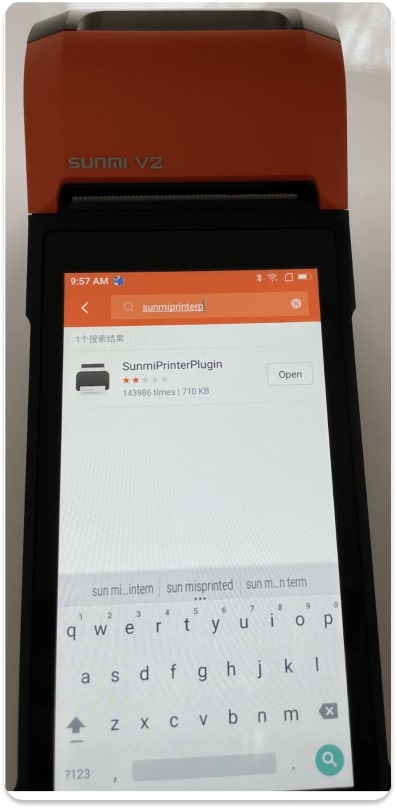
Que el complemento esté instalado o aparezca en la tienda del dispositivo solo confirma que la preparación del dispositivo llegó a ese punto. No demuestra que Business App pueda enviar un trabajo ni que la impresora produzca un ticket.
Instalar Business App e iniciar sesión
- Instala en el mismo dispositivo Sunmi una compilación aprobada de Business App.
- Inicia sesión en el espacio previsto.
- Abre Profile > Printer Settings y guarda la configuración de impresora prevista, si aún no existe.
- Antes de usar la acción de impresión de un pedido, revisa la impresora, cola y papel.
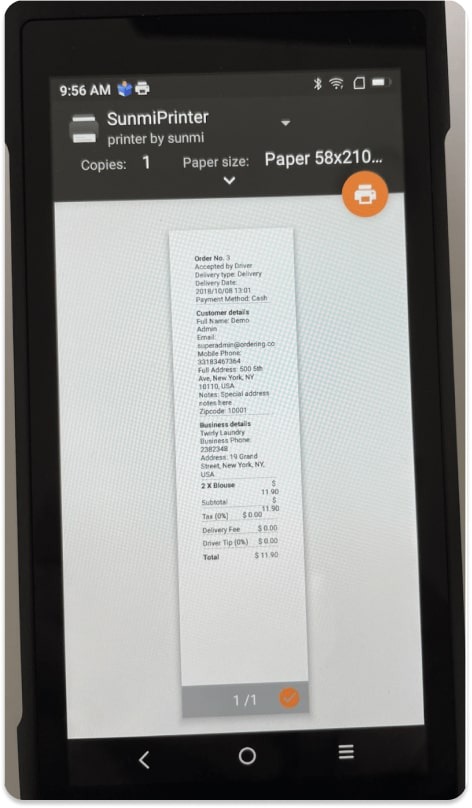
Después de una solicitud, el dispositivo puede mostrar una vista previa de impresión del proveedor. Esa vista previa no confirma que haya terminado la impresión física.
Solicitar y verificar un ticket
- En Business App, abre el pedido previsto y verifica su número, estado y contexto de preparación antes de usar cualquier acción de impresora.
- Envía una solicitud de ticket solo si la salida está autorizada y se conoce el estado anterior de la cola y del papel.
- Observa el estado del proveedor o administrador de trabajos pertinente. La aceptación del proveedor o una vista previa visible son señales de traspaso, no pruebas de salida en papel.
- Comprueba la impresora física y concilia el ticket producido con el pedido previsto antes de imprimir otra vez.
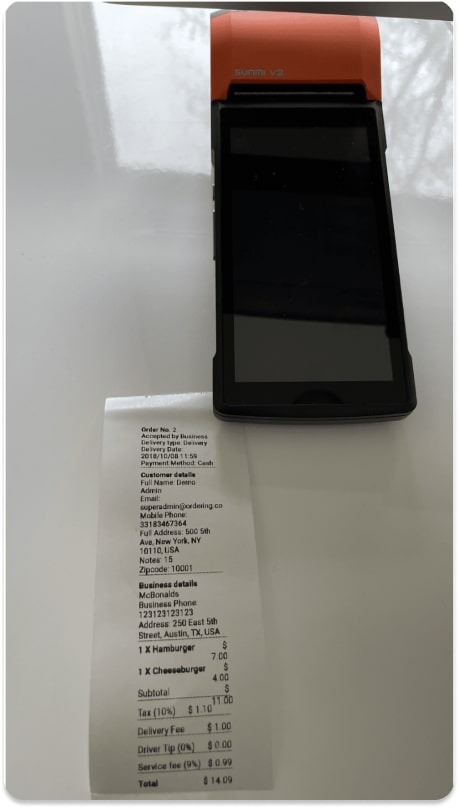
El ticket físico es la última etapa de la cadena. Confirma una copia observada, pero no demuestra que otra impresora guardada, una solicitud repetida o la acción sobre el pedido hayan tenido el mismo resultado.
Solucionar problemas por etapa
| Lo que observas | Límite | Siguiente paso seguro |
|---|---|---|
| Los servicios de Google o Play Store no están disponibles. | Imagen del dispositivo o configuración de administración | Detente antes de instalar el complemento. Pide al responsable del dispositivo que confirme la configuración compatible. |
| El complemento Sunmi está instalado, pero no hay impresora disponible. | Complemento, hardware, permiso o configuración | Comprueba la configuración aprobada del dispositivo y de la impresora local. No uses un pedido real para probar la detección. |
| Aparece una solicitud de permiso del sistema. | Permiso del sistema operativo | Revísala mediante el procedimiento de hardware aprobado; no lo concedas solo para que aparezca una fila de impresora. |
| Se abre una vista previa del ticket. | Solicitud de Business App y traspaso al proveedor | Comprueba la cola y la impresora física. No consideres la vista previa una impresión completada. |
| No sale el ticket, está incompleto o aparece duplicado. | Proveedor, administrador de trabajos, papel o solicitud repetida | Detén los intentos repetidos, conserva las observaciones de la cola y el papel y concilia el pedido previsto antes de recuperarte. |
| Cambió el pedido después de un intento. | Efecto sobre el pedido y la preparación | Verifica el pedido por separado. No repitas la acción de impresión para cambiar o probar el estado del pedido. |