Configurar una impresora Star Micronics
Usa esta guía para preparar una impresora Star Micronics para Business App de Ordering.co. Guardar una entrada de impresora, emparejar un dispositivo, enviar un ticket y recibir el papel son eventos independientes. Realiza cada paso deliberadamente y no tomes un evento anterior como prueba de que el siguiente se completó.
Antes de cambiar una entrada guardada, revisa Configurar una impresora guardada y administrar impresoras guardadas e impresión automática.
Algunas capturas de esta guía contienen ejemplos de cuentas, negocios o pedidos. Úsalas solo para orientarte en la interfaz. No copies, compartas ni uses ningún valor mostrado como configuración real de impresora o registro de pedido.
Entender el proceso de impresión
| Etapa | Qué confirma | Qué no confirma |
|---|---|---|
| Configuración guardada | El dispositivo tiene una entrada local con modelo, nombre, ancho de papel y conexión. | Emparejamiento Bluetooth, accesibilidad de red, disponibilidad del proveedor o salida en papel. |
| Preparación de Bluetooth o red | El sistema operativo o red local puede reconocer un dispositivo o dirección. | Que Business App pueda enviar un ticket a la impresora. |
| Solicitud de ticket | La aplicación inició una solicitud desde un pedido o regla de impresión automática. | Que un proveedor la aceptara, que la recibiera una cola o que saliera el ticket. |
| Gestión del proveedor y de la cola | El proveedor o el administrador de trabajos informa un estado. | Que el papel, cubierta, alimentación y ticket final sean correctos. |
| Ticket físico | Una impresora específica produjo una copia que puedes conciliar con el pedido. | Que otra impresora guardada también haya funcionado. |
Aceptar un pedido real es una acción independiente sobre el pedido que puede afectar la preparación y las comunicaciones con el cliente. No uses un pedido como prueba de impresora.
Abrir la configuración de la impresora
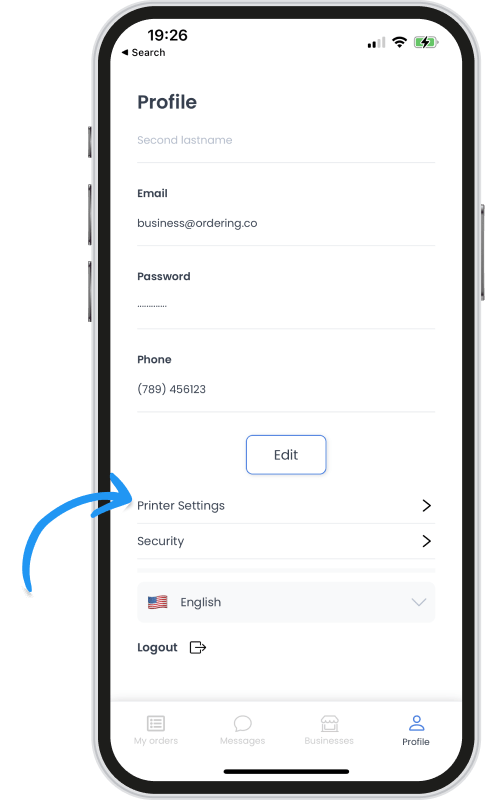
- En Business App con sesión autenticada, abre Profile > Printer Settings.
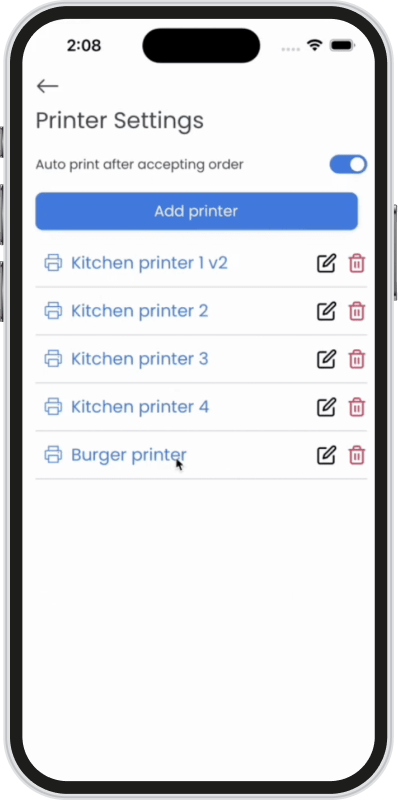
- Antes de añadir o editar una entrada, revisa la lista de impresoras guardadas. La lista es local al dispositivo y que haya varias filas no demuestra que las impresoras estén disponibles.
- Selecciona Add printer o abre la entrada prevista para editarla. Antes de guardar un cambio, registra el nombre, modelo y conexión actuales.
Elegir un modelo documentado
Selecciona Star Micronics y luego elige el modelo previsto en Printer Configure. Estos son los modelos incluidos en el catálogo documentado:
- mPOP
- FVP
- TSP100
- TSP100IV
- TSP65011
- TSP7001
- TSP80011
- SP700
- SM-S210i
- SM-S220i
- SM-S230i
- SM-T300i/T300
- SM-T400i
- SM-L200
- SM-L300
- BSC10
- SM-S210i StarPRNT
- SM-S220i StarPRNT
- SM-S230i StarPRNT
- SM-T300i/T300 StarPRNT
- SM-T400i StarPRNT
- mC-Print3
El catálogo puede variar según la aplicación instalada. Que aparezca un modelo en la lista, haya una carcasa de impresora parecida o se muestre una fila guardada con datos no demuestra compatibilidad ni conexión.
Guardar la entrada local
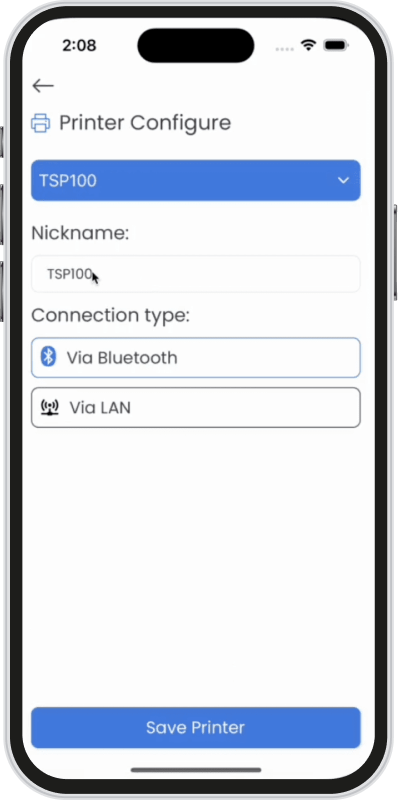
- Elige un modelo Star documentado.
- Introduce un Nickname local claro.
- Elige el Paper width previsto.
- Selecciona Via Bluetooth o Via LAN.
- Introduce únicamente el valor de conexión aprobado por la persona responsable de la impresora y selecciona Save Printer una sola vez.
- Vuelve a Printer Settings, sal de la pantalla y vuelve a abrirla para confirmar la entrada local prevista y que no haya duplicados inesperados.
Cambiar el modelo o el tipo de conexión puede borrar los campos de configuración existentes. Que el control Save Printer esté habilitado solo significa que se puede enviar el formulario visible; no prueba la detección, los permisos, la compatibilidad del controlador ni la conectividad.
Preparar una conexión Bluetooth
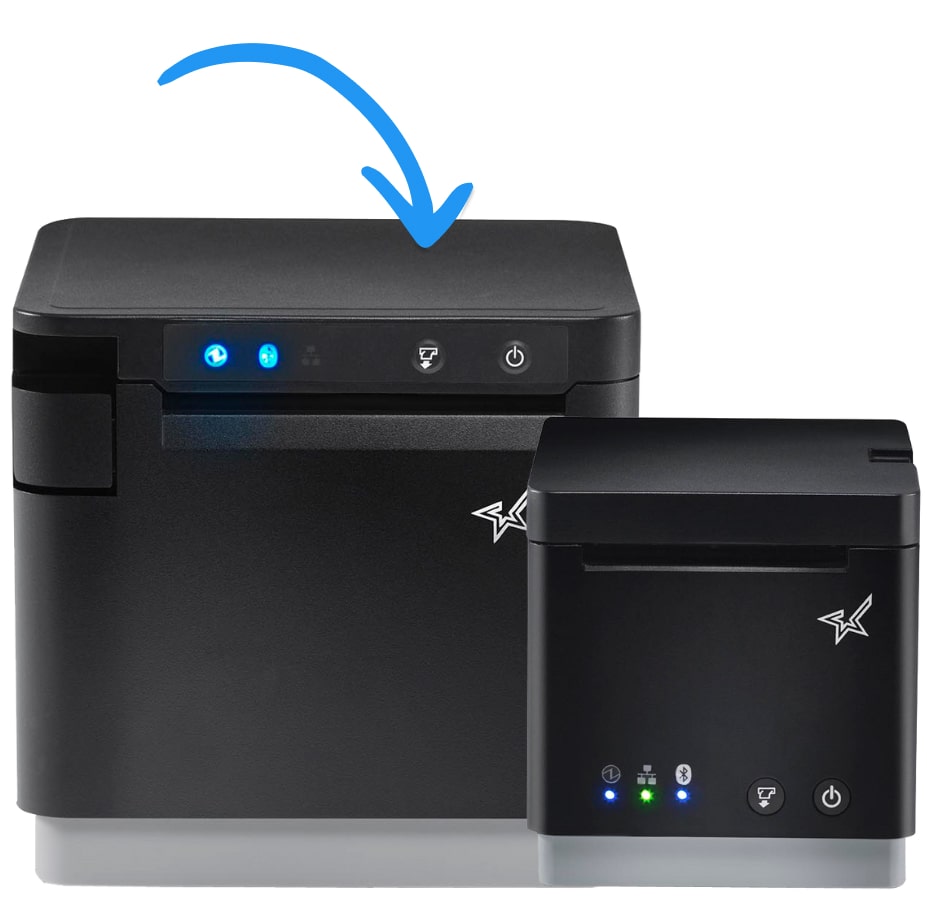
Usa la opción Bluetooth solo cuando la persona responsable de la impresora haya confirmado que el dispositivo Star previsto es compatible.
- Sigue las instrucciones del fabricante y del sistema operativo para que la impresora y el dispositivo móvil puedan emparejarse por Bluetooth.
- Si el sistema solicita permisos de Bluetooth o dispositivos cercanos, considéralo un límite del sistema operativo. No apruebes la solicitud solo para que parezca completa la entrada guardada de la aplicación.
- En Printer Configure, selecciona Via Bluetooth, proporciona el valor de dispositivo aprobado y guarda la entrada local según los pasos anteriores.
- Vuelve a abrir Printer Settings para confirmar la entrada guardada. Imprime únicamente mediante un flujo de salida autorizado después de revisar la cola y el papel de la impresora.
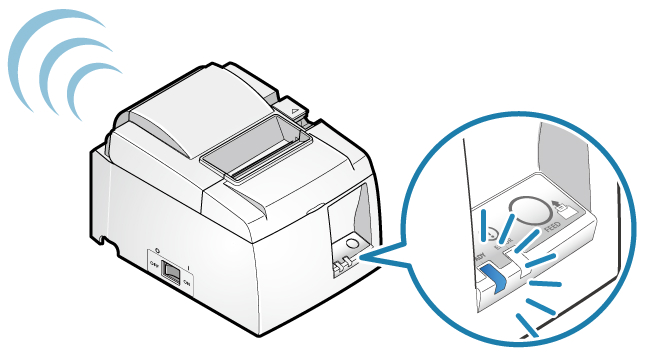
Completar el emparejamiento Bluetooth solo confirma la relación a nivel de dispositivo. No demuestra que la aplicación encontrara la impresora, que el proveedor aceptara un trabajo ni que se imprimiera en papel.
Preparar una conexión de red
Usa la opción de red cuando la persona responsable de la impresora te proporcione su dirección IPv4 aprobada.
- En Printer Configure, selecciona Via LAN.
- Introduce la dirección aprobada y guarda la entrada local.
- Vuelve a abrir Printer Settings y confirma la entrada sin dar por sentado que la dirección es accesible.
- Reserva la solución de problemas de hardware, router, punto de acceso, puerto, proveedor, cola y papel para el procedimiento autorizado de operación de impresoras.
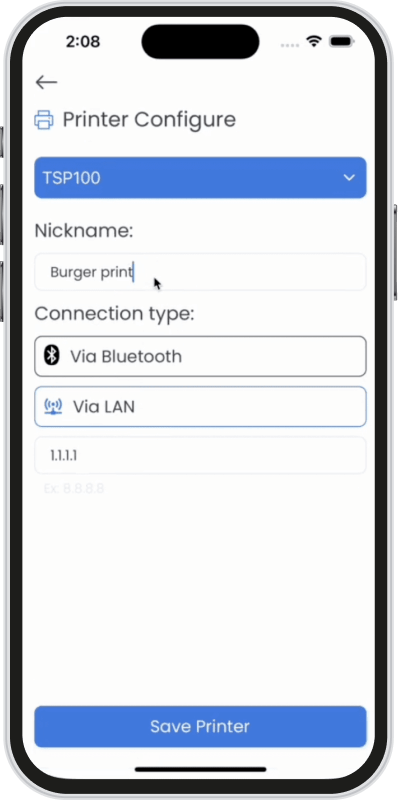
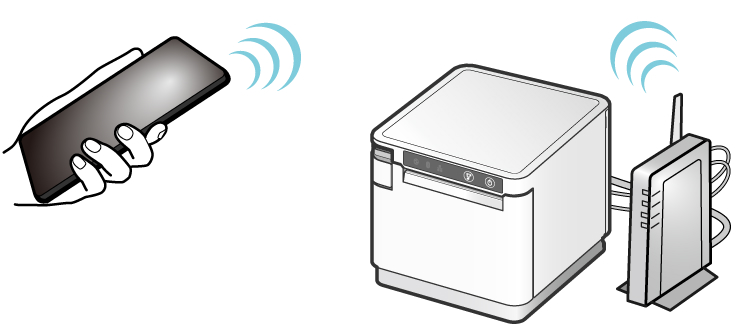
Un valor con formato IPv4 puede cumplir la validación del formulario sin demostrar que la red o el puerto de la impresora sean accesibles.
Solicitar un ticket solo si la salida está autorizada
La vista del pedido puede mostrar una acción de impresora. Si se cargaron impresoras guardadas, abrir Ticket Preview puede iniciar un intento de salida antes de que el ticket esté completamente visible. Consulta Revisar e imprimir un ticket de pedido para el procedimiento obligatorio de contabilización de colas y papel.
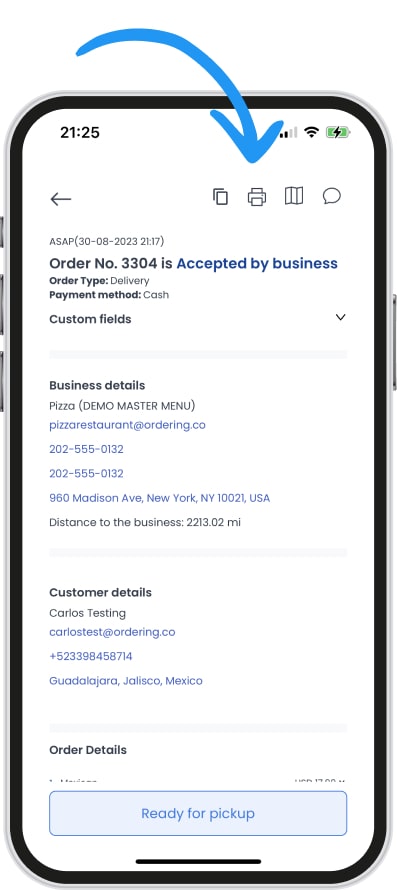
No supongas que aceptar un pedido o abrir la acción de impresora produjo un ticket. Debes verificar por separado el efecto en el pedido, solicitud de impresión, traspaso al proveedor, estado de la cola y copia física.
Usar con cuidado la impresión automática
El interruptor Auto print after accepting order se aplica a la lista local de impresoras guardadas. Si está habilitado, aceptar un pedido apto puede abrir Ticket Preview y comenzar una solicitud para todas las impresoras guardadas.
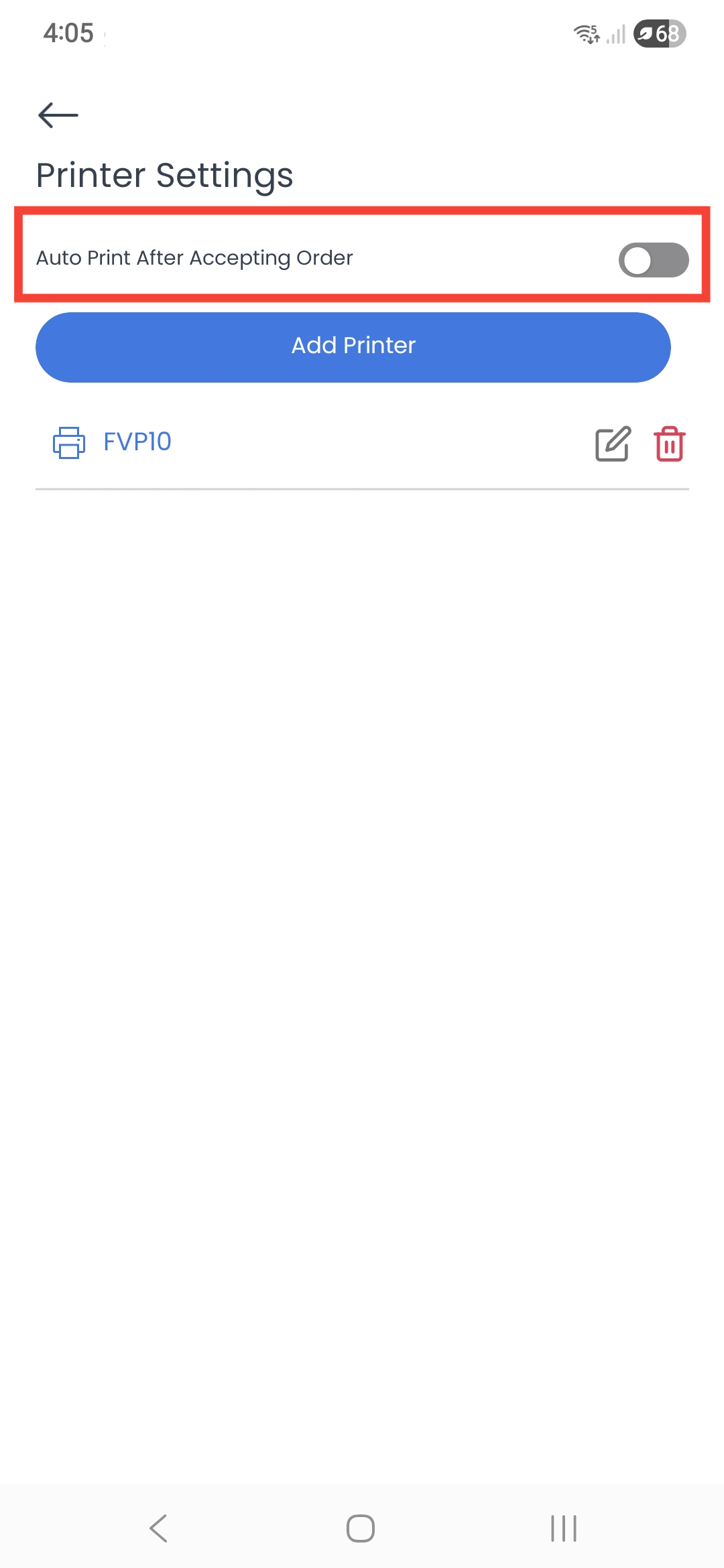
Antes de habilitar el interruptor, comprueba el papel y estado de la cola de cada impresora guardada. El estado del interruptor no demuestra que un dispositivo esté conectado, que el proveedor esté listo ni que se imprima exactamente una vez un ticket futuro.
Solucionar problemas según el límite
| Lo que observas | Límite | Siguiente paso seguro |
|---|---|---|
| No se guarda el formulario. | Validación de configuración local | Vuelve a comprobar el modelo, nombre y valor de conexión. No cambies el hardware ni inicies la detección para eludir el formulario. |
| Se abre una pantalla de emparejamiento o permisos. | Flujo Bluetooth del sistema operativo | Detente si esa acción de hardware no estaba autorizada. Registra solo el mensaje visible no confidencial y continúa con un procedimiento de hardware aprobado. |
| La fila guardada vuelve a aparecer después de abrir la pantalla. | Almacenamiento local del dispositivo | Confirma los campos locales previstos; no lo llames una prueba de conexión. |
| Se acepta una dirección de red, pero no se imprime ningún ticket. | Red, proveedor, cola o impresora física | Antes de volver a intentarlo, comprueba el estado autorizado de la cola y de la impresora. No uses el mismo pedido para probar la conexión. |
| La impresora tiene papel, pero falta el ticket esperado. | Proveedor, administrador de trabajos, selección del destino o contexto del pedido | Antes de repetir la solicitud, concilia el pedido, la cola de cada impresora guardada y la salida en papel. |
| Una impresora produjo un ticket, pero otra no. | Resultado de salida específico de cada impresora | Considera el resultado parcial. Conserva la copia completa y evidencia de la cola; no repitas la solicitud a todas las impresoras. |