Configurar la aceptación automática de pedidos
La aceptación automática puede reducir la necesidad de revisar manualmente cada pedido entrante si coincide con la política operativa del negocio. Configúrala solo para el negocio y proyecto previstos, y luego verifica cada pedido desde una vista actual de Orders. Habilitar un complemento es un cambio de configuración; no demuestra que un pedido haya cambiado de estado, que se haya avisado al cliente, que se haya asignado un repartidor, que se haya procesado el pago ni que se haya completado la preparación física.
Por qué podría usarla un negocio
Si la configuración y la política operativa son adecuadas, la aceptación automática puede quitar un paso repetitivo de revisión inicial del flujo de pedidos entrantes. Puede ser útil durante los períodos de mucha actividad, cuando el personal debe centrarse en la preparación y la experiencia del cliente en vez de repetir el mismo paso de aceptación con cada pedido.
La configuración puede simplificar este primer paso y reducir las oportunidades de inconsistencias manuales. Por sí sola no demuestra que el proceso sea más rápido, que haya menos errores, mayor satisfacción del cliente, compras repetidas ni pedidos completados. Cuando alguno de esos resultados sea importante, confirma el pedido actual y quién es responsable del siguiente paso operativo.
Antes de configurar
- Confirma que trabajas en el alcance del negocio y del proyecto previstos.
- Comprueba que Dashboard muestre los controles Plugins y API Keys que se describen abajo. Su visibilidad depende de la configuración del dashboard y de tus permisos.
- Para toda clave de API, usa el proceso aprobado de administración de secretos. No incluyas claves de API en la documentación, mensajes, capturas, tickets de soporte ni ningún otro canal no aprobado.
- Decide cómo supervisará el negocio los pedidos nuevos e investigará las excepciones. La aceptación automática no reemplaza la comprobación de un pedido incierto.
Mantener separados configuración, solicitudes y resultados
| Área | Qué cubre esta guía | Qué no confirma |
|---|---|---|
| Configuración de la aceptación automática | Instalar, habilitar y configurar el complemento Auto-accept Order en el dashboard. | Que el complemento esté habilitado para todos los negocios, implementaciones actuales o pedidos futuros. |
| Acción del negocio o restaurante | El negocio puede usar su propio flujo de pedidos para aceptar o rechazar un pedido pendiente. La aceptación automática es una configuración del lado del negocio, no una acción de Driver App. | Que un repartidor sea apto, reciba una oferta de entrega o esté asignado a un pedido. |
| Cambio de estado o solicitud | Un intento de aceptación puede sacar un pedido de Pending; el tiempo de preparación se gestiona por separado. | Que todas las solicitudes relacionadas, el tiempo de preparación o todos los pedidos de un grupo hayan finalizado correctamente. |
| Oferta, aceptación y rechazo de una entrega | Los repartidores usan los controles específicos para solicitudes de entrega de Driver App. | Que la aceptación del negocio cree, asigne, acepte o rechace automáticamente una solicitud de entrega. |
| Asignación | Asignar a un repartidor es una decisión y solicitud operativa independiente. | Que un pedido aceptado tenga un repartidor asignado, disponible o apto. |
| Notificación al cliente | Un cambio del pedido puede iniciar los canales de seguimiento configurados. | Que el cliente haya recibido, leído o entendido una notificación. |
| Pago | Los detalles del pedido pueden mostrar información de pago. | Autorización, captura, cobro en efectivo, reembolso, transferencia o liquidación del pago. |
| Mapa y ubicación | Cuando corresponde, un pedido puede mostrar información de ubicación o un mapa. | Que la ubicación esté actualizada, que haya una ruta disponible, seguimiento del repartidor o presencia física. |
| Recogida y entrega | La aceptación del negocio puede iniciar un flujo operativo. | Que los artículos se hayan preparado, recogido, entregado al repartidor o entregado al cliente. |
Para conocer los límites de la decisión del repartidor, consulta Aceptar o rechazar una solicitud de entrega.
Instalar y habilitar el complemento
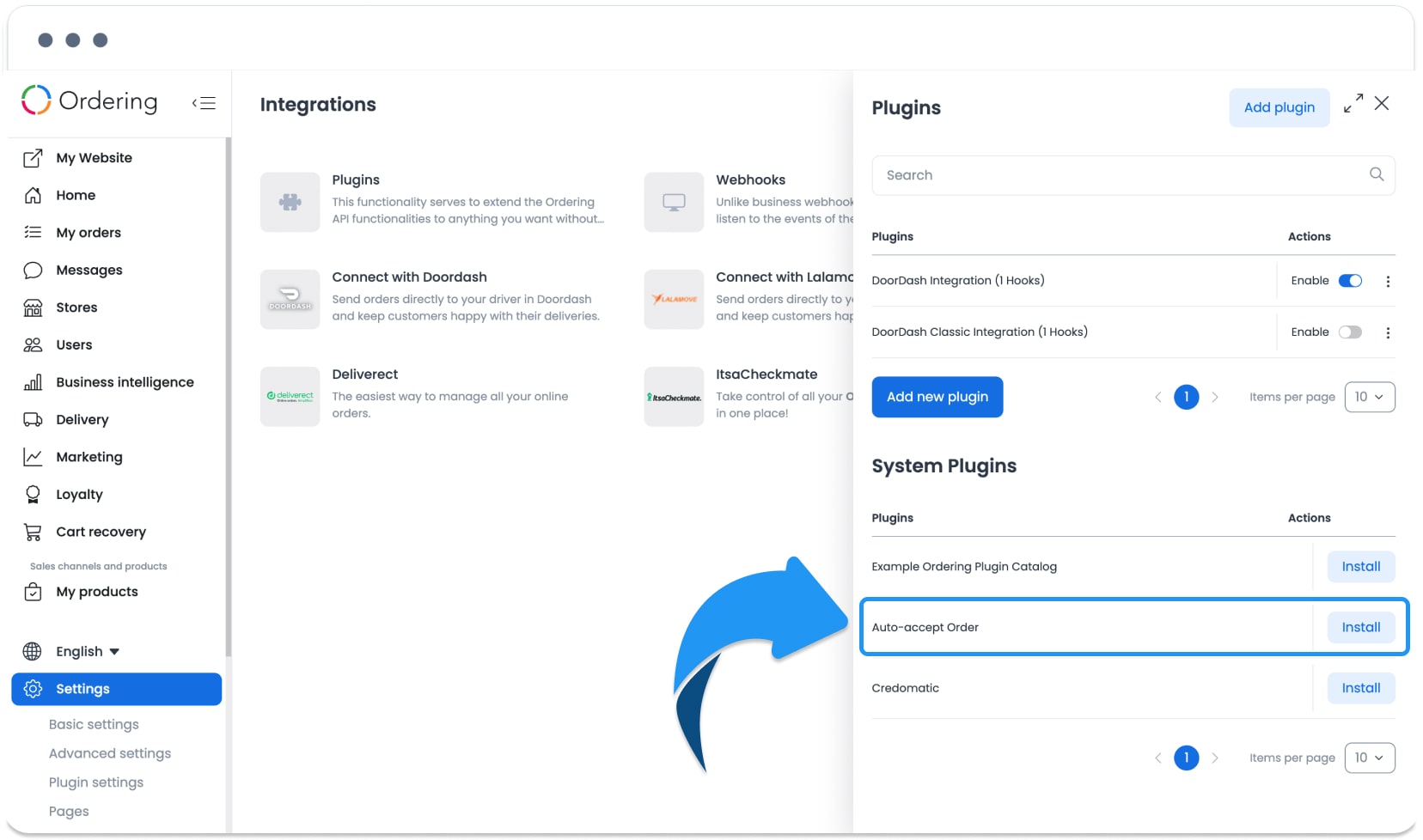
- En Dashboard, abre Integrations y selecciona Plugins.
- Busca Auto-accept Order en la lista y selecciona Install.
Selecciona una imagen para ampliarla.
- Después de instalarlo, busca el complemento en la lista y activa Enable.
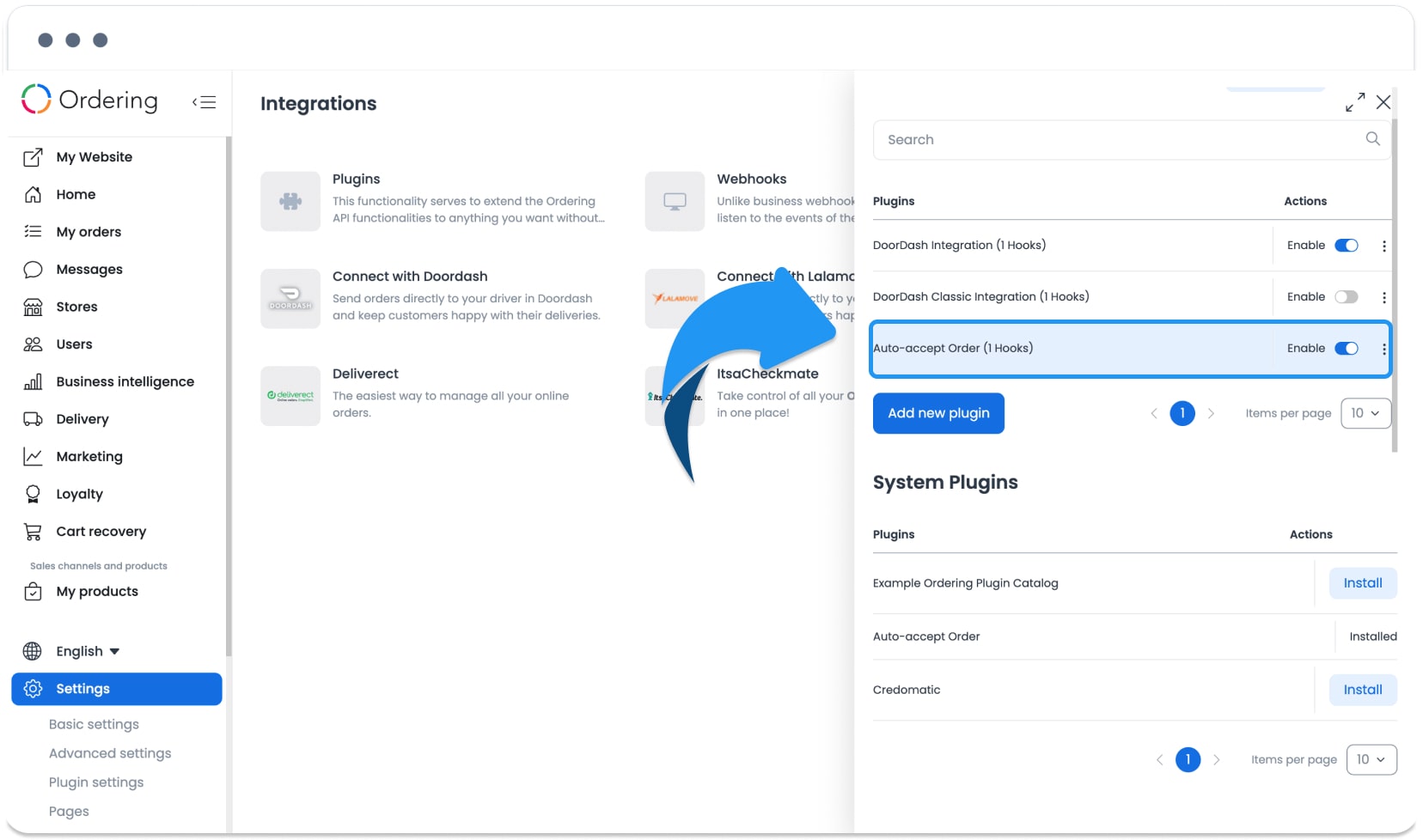
El interruptor confirma la configuración que muestra Dashboard. No confirma el estado de un pedido, la asignación de entrega, una notificación, un evento de pago ni el resultado de la preparación física.
Configurar de forma segura la clave de API
El complemento de este flujo usa una clave de API. Trátala como una credencial, no como información normal del pedido.
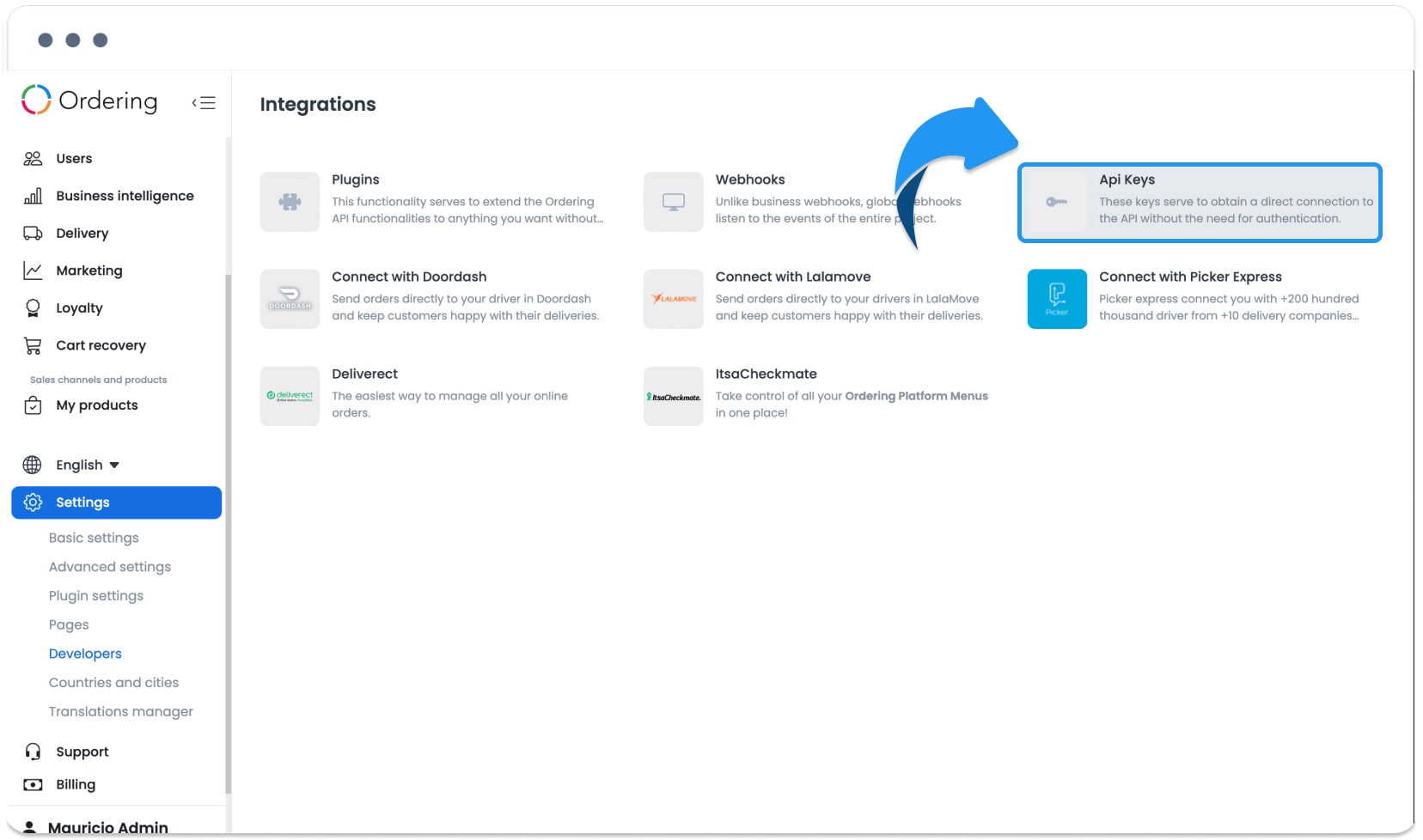
- En Integrations de Dashboard, abre Developers y selecciona API Keys.
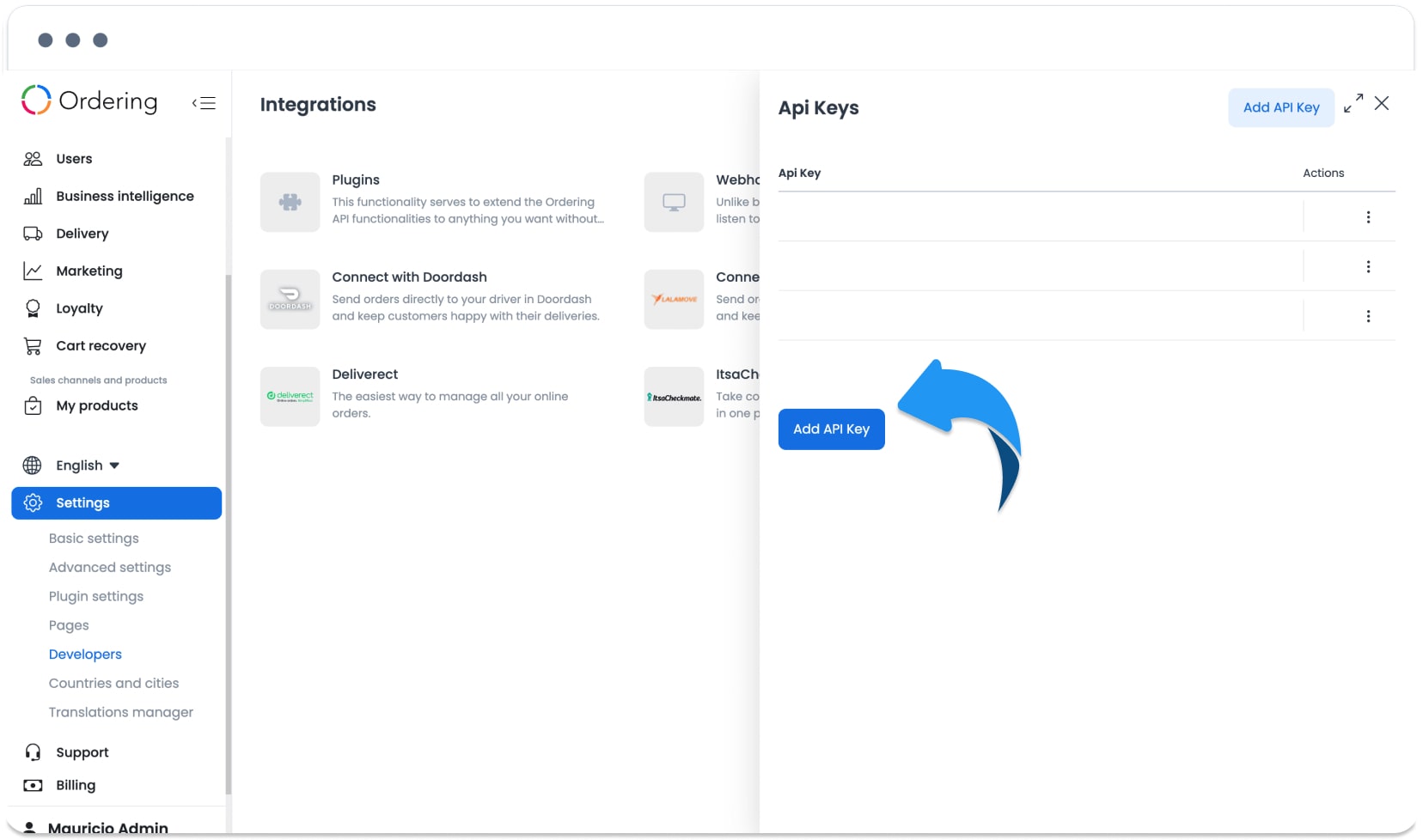
- Selecciona Add API Key y sigue el proceso aprobado para administrar claves del proyecto.
- Proporciona la credencial al complemento únicamente mediante el proceso aprobado de configuración. No reveles, reproduzcas ni compartas su valor.
- Vuelve a Plugin settings, selecciona Plugin Auto-accept Order setting y abre el panel de configuración.
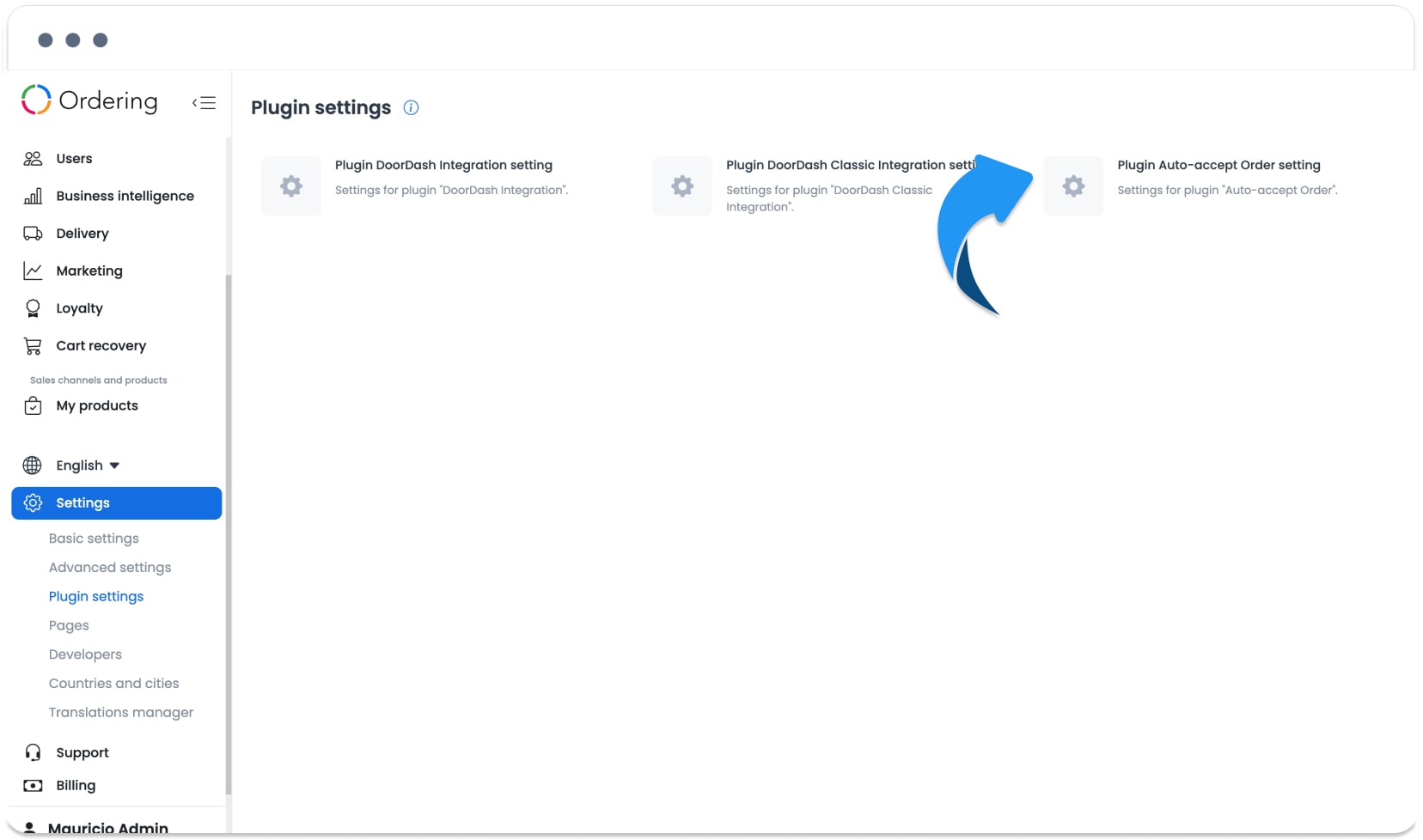
- Introduce la credencial mediante el proceso de configuración aprobado y guarda los ajustes. Que el formulario se haya guardado solo demuestra la acción de configuración local; verifica por separado el comportamiento del pedido.
Comprobar el flujo del pedido sin dar por sentado el resultado
Cuando el negocio necesite saber qué ocurrió con un pedido:
- Abre Orders, actualiza la cola pertinente y busca el pedido previsto.
- Confirma el número, negocio, estado actual, tipo de preparación y los datos necesarios para decidir.
- Considera el interruptor del complemento, el cierre de una pantalla, una actualización en tiempo real, un mensaje para el cliente o la actividad de la impresora como señales independientes, no como resultado final del pedido.
- Si el pedido requiere entrega, verifica que el repartidor sea apto y esté asignado mediante el flujo de entrega correspondiente. No deduzcas ninguno de esos datos del estado del negocio.
- Mantén aparte la gestión del pago. Un total, método de pago o evento de pago mostrado no es un comprobante ni una instrucción para cobrar, reembolsar o liquidar dinero.
Usa Revisar un pedido antes de actuar para examinar el pedido actual, Entender las colas y estados de pedidos para interpretar el estado visible y Reconocer pedidos nuevos y abrirlos de forma segura para distinguir una alerta de un registro actual del pedido.
Mantener separados los flujos manuales y agrupados
Esta guía de configuración no autoriza un procedimiento manual Accept o Accept all. La evidencia actual de Business App trata esas acciones y el tiempo de preparación asociado por separado:
- Accept para un solo pedido puede cambiarlo de Pending antes de abrir la pantalla Preparation time. La solicitud posterior para definir el tiempo puede fallar o quedar sin verificar aunque la solicitud de aceptación haya cambiado el pedido.
- En un grupo visible, Accept all puede abrir Preparation time e intentar aplicar el tiempo a cada pedido proporcionado. Eso no demuestra que cada miembro haya pasado de Pending a aceptado.
- Un flujo agrupado puede volver a la pantalla anterior después de recibir un espacio de resultado por pedido, aunque algunas actualizaciones individuales hayan fallado.
- El campo de tiempo puede mostrar inicialmente 00:00. Justo en el límite de una hora, la pantalla puede normalizar los minutos a 59 mientras que el valor enviado sigue representando una hora.
- Si está configurada la impresión automática, el resultado devuelto para un pedido individual puede continuar hasta la salida de la impresora. Ni una aceptación en cola ni la impresión física demuestran que el pedido se haya preparado.
Si alguno de estos resultados no está claro, no repitas la aceptación, una actualización del tiempo de preparación ni una acción de impresión. Actualiza el pedido, conserva solo el estado y tiempo visibles necesarios para el proceso de escalamiento aprobado y pide al administrador del proyecto o a soporte de Ordering.co que concilie el resultado.
Solución de problemas
| Lo que observas | Siguiente paso seguro |
|---|---|
| No aparece Auto-accept Order | Confirma con el administrador del proyecto el alcance y acceso previstos de Dashboard. No supongas que la función está habilitada en otro sitio. |
| El complemento está habilitado, pero no se conoce el resultado de un pedido | Actualiza Orders, vuelve a abrir el pedido previsto y verifica su estado actual antes de realizar otro cambio. |
| Una pantalla manual o agrupada se cierra inesperadamente | Considera que cerrar la pantalla solo indica navegación. Revisa cada pedido previsto por separado y no repitas la acción mientras se desconozca su estado. |
| Falta el tiempo de preparación o es distinto del que introdujiste | No lo corrijas desde el mismo flujo incierto. Actualiza el pedido y escala el estado y tiempo visibles. |
| Falta una notificación, un mensaje o una señal de impresora | Primero verifica el estado guardado del pedido. Los canales de seguimiento y la salida física pueden completarse por separado. |
| Un mapa, una dirección o una ubicación parecen inesperados | No los uses como comprobante de entrega o seguimiento. Verifica el contexto de preparación actual del pedido mediante el flujo autorizado. |
| La información de pago parece inesperada | No deduzcas que hubo un cobro o una liquidación a partir de la vista del pedido. Usa el proceso aprobado por el negocio para conciliar pagos. |