Crear un comercio
Añade un comercio, guarda los detalles de la tienda y crea un catálogo de productos.
Crear tu comercio con Store Manager
Ordering.co ofrece Store Manager, una herramienta integral para crear y configurar tu comercio desde cero.
Esta guía explica el proceso exacto para crear un perfil de comercio, establecer su ubicación y horario de atención y organizar el menú digital con productos y modificadores personalizables.
Al entender cómo funcionan juntas estas funciones principales, podrás lanzar una tienda en línea completamente funcional y personalizada para tus necesidades operativas.
Guía paso a paso: crear tu tienda y menú
El proceso de Ordering.co se divide en dos fases principales: crear el perfil administrativo de la tienda y completar el catálogo que verán los clientes.
Fase 1: Crear el perfil del comercio
- Iniciar la creación de la tienda: Ve a la pestaña Store Manager del menú de la izquierda y selecciona Stores. Haz clic en el botón azul + Create Business. Puedes usar Google Maps para completar los datos automáticamente; si seleccionas Skip Manual, podrás controlar tus datos con precisión, paso a paso.
- Información básica: Ingresa los datos principales del comercio: su Business Name (por ejemplo, Pizza Plaza), un correo electrónico exclusivo para la administración y un número de teléfono de contacto. Ordering.co generará automáticamente un slug apto para URL a partir del nombre del comercio.
- Dirección y ubicación: Ingresa la dirección postal. Mientras escribes, el sistema busca la ubicación y actualiza la vista previa del mapa interactivo. Así, los conductores de entrega y los clientes pueden encontrar las coordenadas geográficas exactas. La zona horaria se detecta automáticamente a partir de esta dirección.
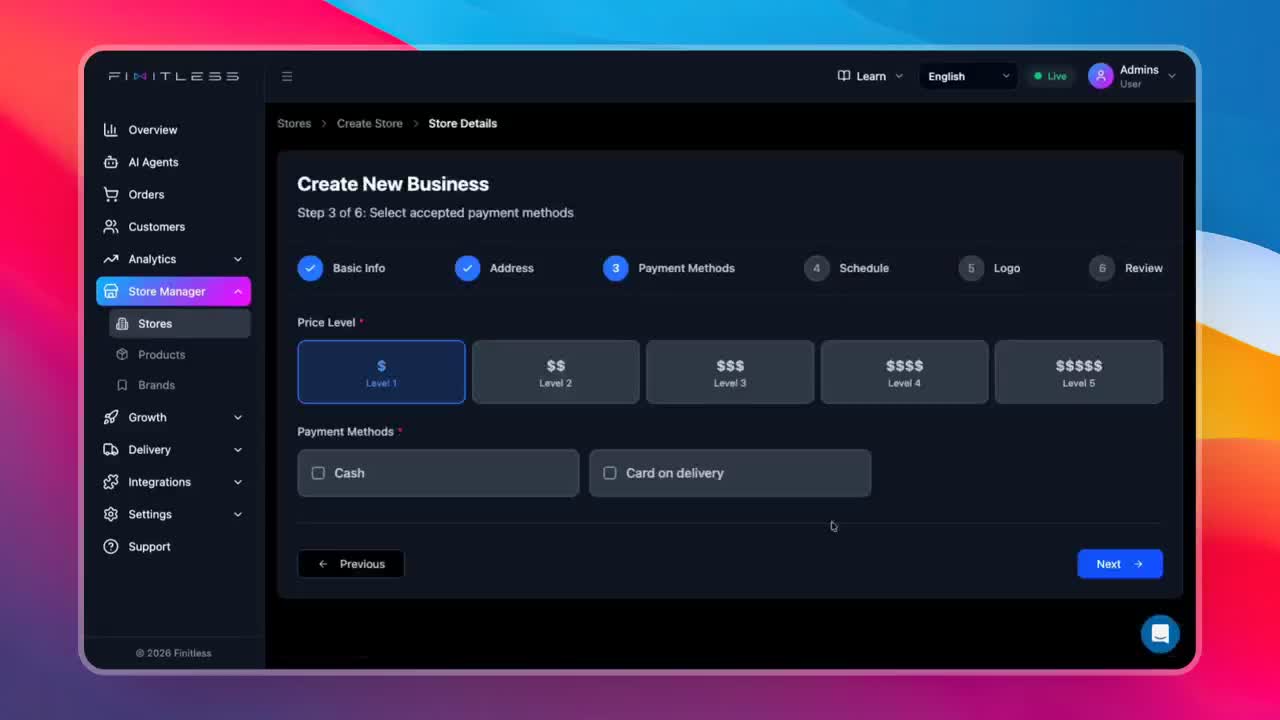
- Métodos de pago: Define el nivel de precios de la tienda (por ejemplo, $$) y selecciona las opciones de pago que quieras aceptar, como Cash o Card on delivery.
- Horario del comercio: Configura el horario de atención. Puedes establecer fácilmente la hora de apertura y cierre de cada día de la semana para que los clientes solo hagan pedidos cuando tu equipo esté listo para prepararlos.
-
Subir el logotipo: Añade la identidad visual de tu marca. Haz clic en el marcador de posición de imagen para cargar un logotipo personalizado del comercio desde tus archivos locales. Usa un formato aceptado (PNG, JPG, JPEG, WEBP) y un archivo de menos de 512 KB.
-
Revisar y publicar: El paso final es una pantalla que resume los datos ingresados. Verifica la información de contacto, ubicación y configuración. Haz clic en Create Business para finalizar la configuración y publicar la tienda en tu dashboard.
Fase 2: Crear el catálogo de productos
Después de crear la tienda, debes ofrecer productos a los clientes. En Ordering.co, puedes hacerlo desde la sección Products.
- Crear categorías: Ve a Products y busca la tienda que acabas de crear. Haz clic en + Add Category para organizar el menú. Por ejemplo, puedes crear categorías independientes de Pizzas y Drinks.
- Añadir productos: Selecciona una categoría y haz clic en + Add Product. Escribe el nombre del artículo. Si tiene un precio fijo (por ejemplo, un Sprite de $5), ingrésalo aquí.
- Configurar modificadores (extras): Para los artículos cuyo precio cambia según el tamaño o tipo (como una pizza), establece el precio base en $0. Guarda el producto, abre sus ajustes y ve a la pestaña Extras.
- Añadir opciones a los extras: Haz clic en + Add Extra y asigna un nombre al grupo de modificadores (por ejemplo, «Size»). Luego añade Options específicas a ese extra (por ejemplo, «Small»). Puedes establecer límites mínimos y máximos de selección para controlar exactamente cómo se compone el pedido del cliente.
- Ajustes avanzados: En los ajustes de un producto, configura Upselling y Tax Assignments; luego prueba los totales resultantes al pagar.
Consejos y trucos
- Precio base de cero dólares: Si vendes un producto con tamaños o complementos muy variables (como pizzas personalizadas), establece el precio base del producto en $0. Añade el costo real únicamente mediante las opciones de Extras. Así evitas confusiones de precio y mantienes ordenado el menú principal.
- Optimizar imágenes: Si no se carga el logotipo, es probable que supere el tamaño máximo. Comprime las imágenes para que pesen menos de 512 KB. El formato WEBP suele ofrecer un buen equilibrio entre calidad visual y tamaño reducido.
- Navegar rápidamente: Usa la barra de búsqueda de los menús Stores y Products. A medida que tu dashboard de Ordering.co incorpore varias ubicaciones, buscar por nombre será mucho más rápido que desplazarte por tarjetas.
Prácticas recomendadas
- Jerarquía lógica del menú: Agrupa los artículos en categorías que clientes y operadores puedan entender, como entradas, platos principales, acompañamientos y bebidas.
- Límites estrictos de selección: Define con cuidado los valores Min y Max al crear Extras. Si el cliente debe elegir el tamaño de una pizza, establece Min en 1. Si solo puede escoger un tamaño, establece Max en 1. Así se evitan errores antes de que el pedido llegue a la cocina.
- Marca coherente: Usa el logotipo aprobado del comercio y confirma que aparezca correctamente en las superficies que ven los clientes.
Conclusión
Revisa los datos del comercio, las categorías, los productos, los extras, los impuestos y la disponibilidad antes de poner la tienda a disposición de los clientes.