Crear un agente de IA para WhatsApp
Conecta, configura y prueba un agente de IA para WhatsApp.
Para consultar el alcance del producto y las preguntas sobre proyectos, visita WhatsApp Business en Ordering.co.
Implementar agentes de IA en canales de comunicación
La función AI Agents es el núcleo de este ecosistema: permite a las marcas implementar asistentes virtuales especializados en varios canales de comunicación.
Al integrar estos agentes, los restaurantes pueden automatizar la recepción de pedidos, responder preguntas sobre el menú y mantener una voz de marca coherente sin intervención manual.
Guía paso a paso para crear un agente de IA para WhatsApp
El dashboard de Ordering.co está diseñado para ofrecer supervisión general y control detallado. A continuación, se explica cómo navegar y usar las funciones principales del módulo AI Agent:
1. Supervisar el rendimiento Al abrir la pestaña AI Agents, verás una cuadrícula con todos los agentes activos e inactivos. Cada tarjeta muestra Performance Metrics en tiempo real, en particular Conversion Rate (porcentaje de chats que generan un pedido) y Average First Response Time. Esto permite a los gerentes identificar rápidamente qué agentes de marca funcionan con eficiencia.
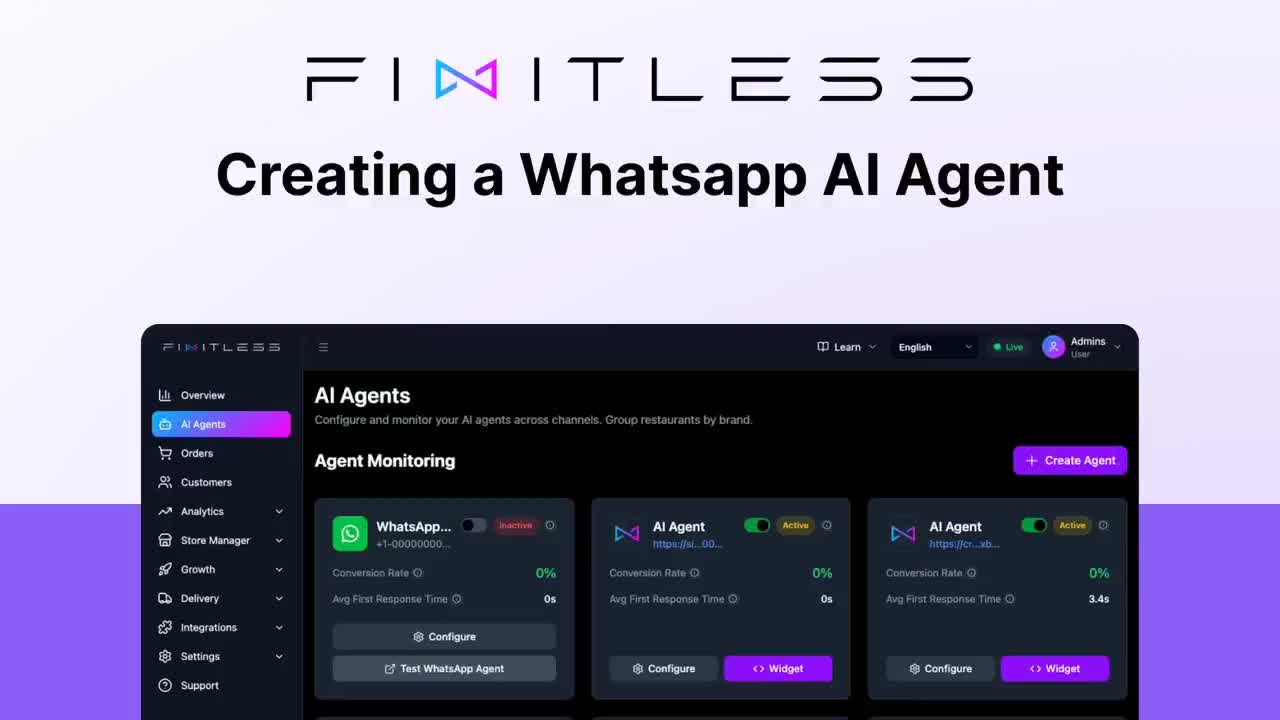
2. Crear un agente Al seleccionar el botón «Create Agent», se inicia una configuración guiada. Primero, define el Channel (por ejemplo, WhatsApp) y asigna el agente a una Brand específica de tu cartera (por ejemplo, Pizza Hut o Domino’s). Un control permite habilitar o deshabilitar el agente al instante.
3. Elegir métodos de autenticación Ordering.co ofrece dos formas de conectar tu marca con la plataforma de mensajería:
- WhatsApp Business Login (Recommended): un flujo de OAuth simplificado que se conecta directamente mediante Meta para proporcionar una conexión más estable.
- Manual Credentials: para los usuarios avanzados, esta opción permite introducir manualmente el Channel External ID, el Phone Number y el Access Token.
4. Idioma y localización Configura Agent Default Language en los ajustes y prueba las respuestas para el público previsto.
5. Pruebas en tiempo real Antes de ponerlo en marcha, la función Test WhatsApp Agent genera un código QR único. Al escanearlo, puedes interactuar con la IA en un entorno de pruebas y comprobar que la lógica del menú y el flujo de respuestas cumplan tus criterios antes de que los vean los clientes.
Consejos para obtener buenos resultados
- Revisa los valores en cero: si el dashboard muestra un tiempo de respuesta de
0sy una tasa de conversión de0%, confirma si el agente ha recibido tráfico y si el número de WhatsApp publicado es correcto. - Usa credenciales manuales para pruebas: elige la opción Manual Credentials si estás probando una línea secundaria antes de vincular el número principal de tu empresa mediante el inicio de sesión de Meta OAuth.
- Mantén la coherencia del idioma: confirma que el idioma predeterminado sea apropiado para el restaurante elegido y su público.
Prácticas recomendadas
- Mantén los tokens actualizados: si usas autenticación manual, programa un recordatorio para renovar los Access Tokens; si vencen, el agente de IA quedará fuera de servicio (estado: Inactive).
- Supervisa el tiempo de respuesta: revisa el tiempo que aparece durante las horas de mayor actividad e investiga cambios importantes en el rendimiento o la conectividad de la API.
- Deshabilita durante el mantenimiento: si una ubicación está en mantenimiento o se quedó sin existencias, usa el control «Enable Agent» para desconectar el bot de forma ordenada y evitar que proporcione información incorrecta.
Conclusión
Antes de habilitar el agente de WhatsApp para los clientes, usa el dashboard AI Agents para revisar su estado, método de conexión, idioma y resultados de las pruebas.