Crear un ticket de soporte
Envía una solicitud de soporte con los detalles necesarios para revisarla.
Elegir una vía de soporte
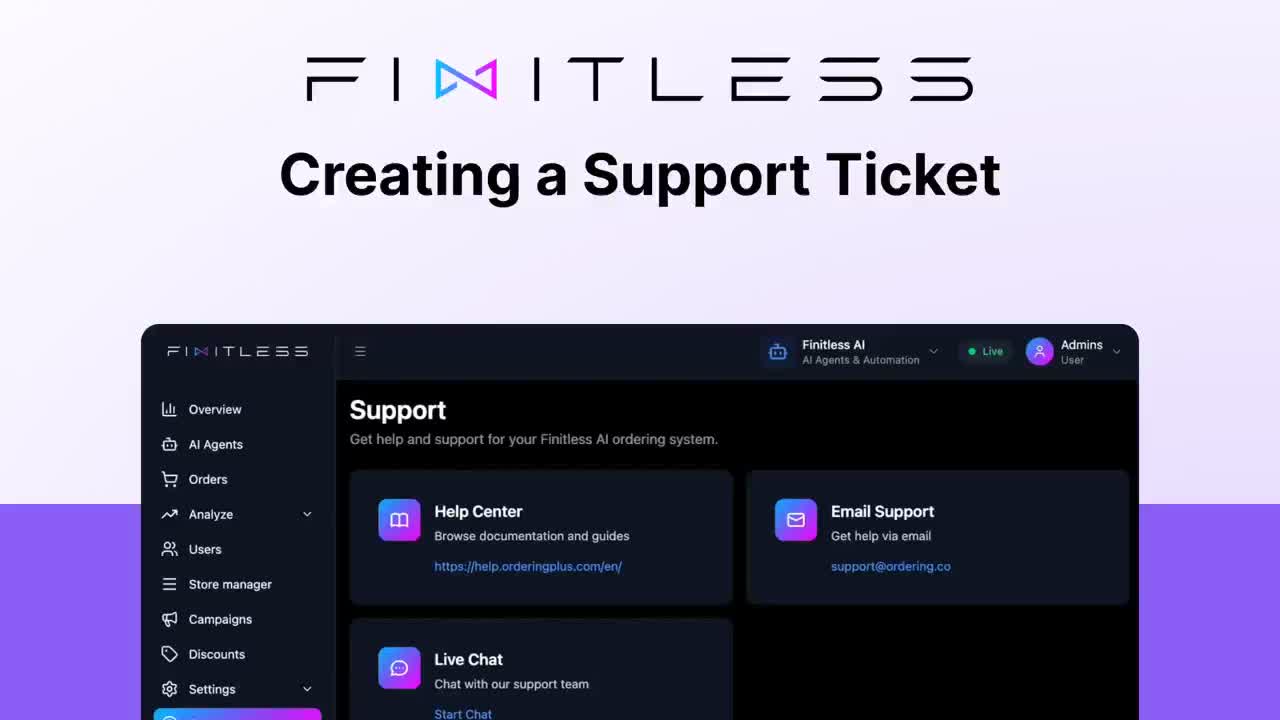
Usa el Centro de ayuda para consultar procedimientos documentados o envía una solicitud de soporte cuando el problema requiera revisar una cuenta específica. Esta guía explica las opciones que aparecen en la página Support.
Cómo navegar por las opciones de soporte
Nuestra página de soporte está diseñada como un «centro integral» que ofrece tres niveles de asistencia, según la urgencia y la complejidad de tus necesidades.
1. Centro de ayuda (autoservicio)
En la parte superior de la página de soporte, Help Center es el primer recurso que puedes consultar. Es una biblioteca digital completa que incluye:
- Documentación técnica detallada.
- Guías y tutoriales paso a paso.
- Respuestas a preguntas frecuentes.
2. Canales de comunicación directa
Si tu consulta requiere atención personalizada, ofrecemos dos formas principales de comunicarte con nosotros:
- Email Support: ideal para consultas que no sean urgentes o que requieran documentación detallada.
- Live Chat: usa el chat para preguntas que se beneficien de una conversación directa.
3. Solicitud de soporte (sistema de tickets)
Para problemas técnicos específicos o tareas relacionadas con la plataforma, la función Support Request te permite abrir un ticket formal con detalles que se puedan reproducir.
Pasos para crear un ticket de soporte
Sigue estos pasos para proporcionar al equipo de soporte el contexto que necesita para revisar tu solicitud:
- Iniciar: abre la interfaz de chat y selecciona Support Request.
- Datos de contacto: proporciona tu correo electrónico de contacto para que podamos enviarte novedades.
- Identificar el proyecto: incluye el correo electrónico del proyecto y el dominio de la plataforma. Esto permite que el equipo revise directamente tu entorno específico sin pedirte credenciales después.
- Describir el problema: escribe un título claro y descriptivo, y explica detalladamente qué necesitas.
- Adjuntar elementos visuales: usa el botón Add File para subir capturas de pantalla o grabaciones de pantalla. En el soporte técnico, una imagen puede explicar mucho.
- Añadir contexto: indica si tu plataforma tiene trabajo personalizado y selecciona el producto específico que usas.
- Enviar: haz clic en Create Ticket. El equipo recibirá una notificación de inmediato y comenzará la investigación.
Prácticas recomendadas y consejos
Usa estos campos para facilitar el enrutamiento y la reproducción del problema:
| Elemento | Práctica recomendada | Por qué ayuda |
|---|---|---|
| Título | Usa el formato «qué y dónde» (por ejemplo, «Error de sincronización del menú en Dashboard»). | Ayuda a asignar el ticket al especialista adecuado. |
| Archivos adjuntos | Graba un video breve que muestre los pasos hasta llegar al error. | Muestra los pasos y el resultado visible. |
| Trabajo personalizado | Indica siempre si tienes código o integraciones personalizados. | Evita que sugiramos soluciones estándar que puedan interrumpir tu configuración personalizada. |
| Help Center | Busca en el Centro de ayuda antes de abrir un ticket. | Es posible que un procedimiento documentado ya cubra el problema. |
Conclusión
Elige el Centro de ayuda, el chat o una solicitud de soporte según el contexto del problema. Incluye detalles que permitan reproducirlo y no compartas credenciales.