Sigue los pedidos por grupo de repartidores y tipo de entrega, y expórtalos a Excel
Tu equipo necesita ver qué grupo de repartidores atendió cada pedido, separar entregas de recogidas y compartir los números en Excel. La lista de pedidos hace las tres cosas.
1. Muestra las columnas que necesitas
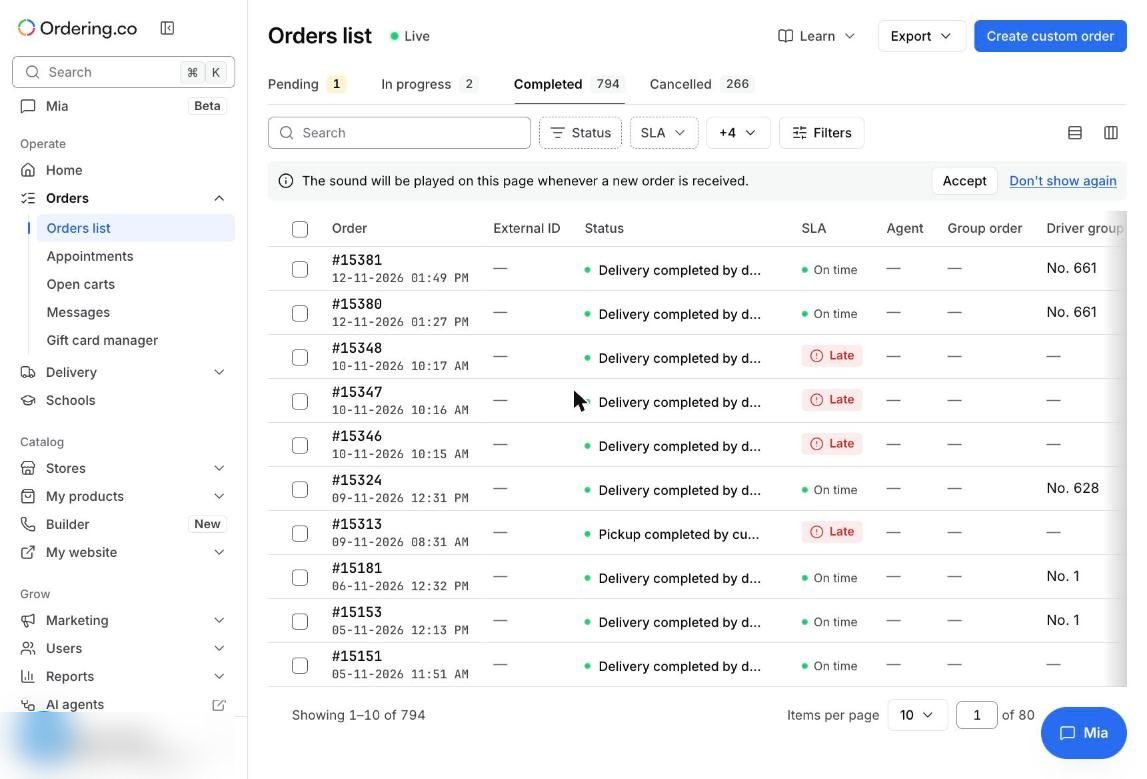
Abre Orders → Orders list. La columna Driver group muestra qué grupo atendió cada entrega.
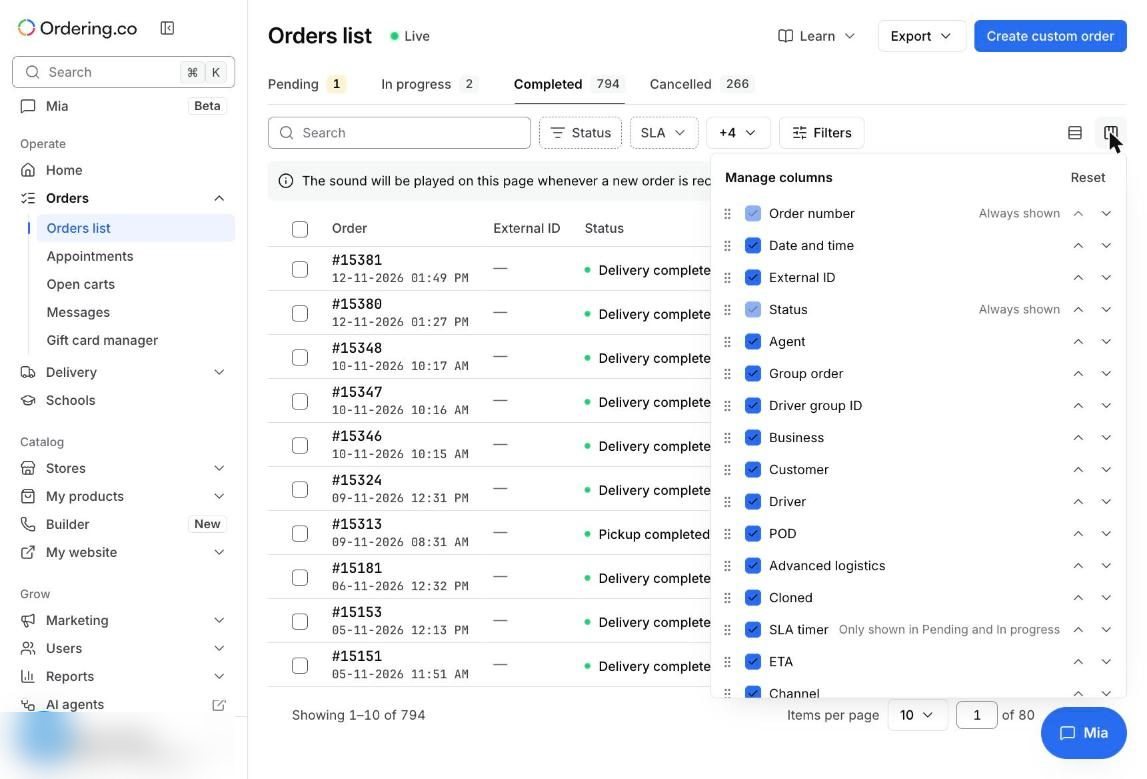
Haz clic en el icono de columnas para mostrar, ocultar y reordenar columnas, como grupo de repartidores, negocio, cliente, repartidor, canal y total.
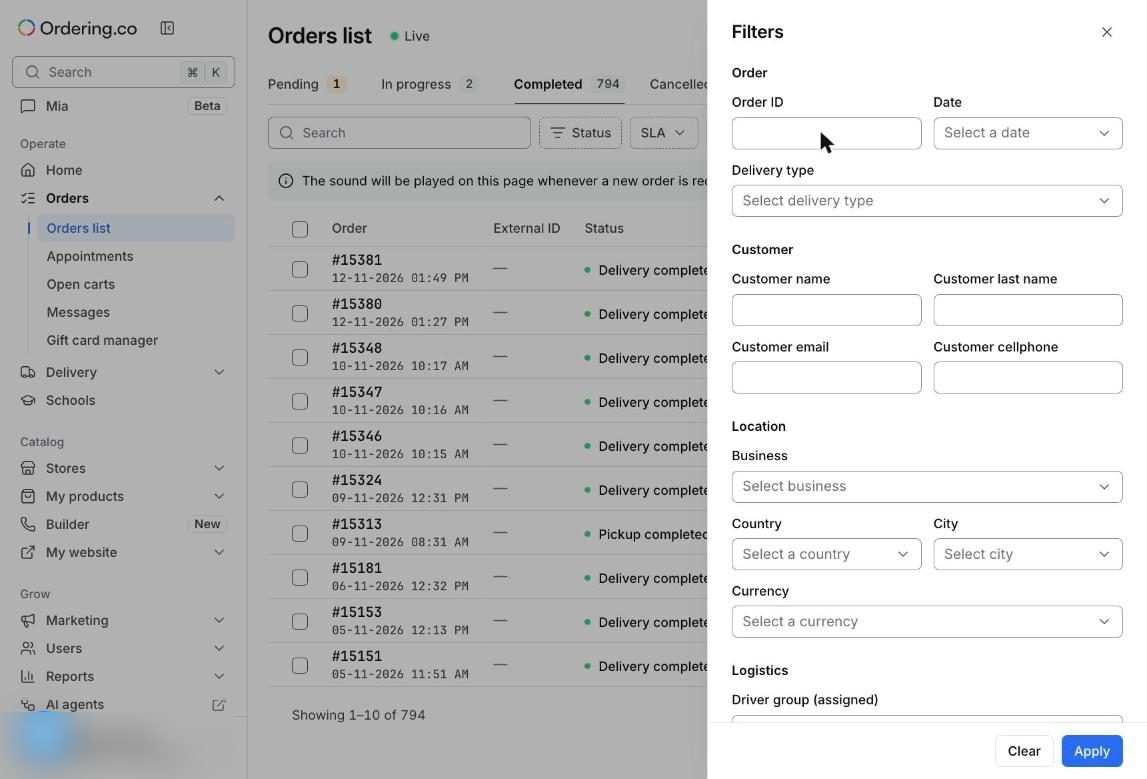
2. Filtra por tipo de entrega o grupo de repartidores
Haz clic en Filters. Delivery type separa entregas de recogidas, y Driver group (assigned) en Logistics muestra los pedidos de un grupo. Haz clic en Apply.
Consulta Buscar y filtrar pedidos.
3. Exporta a Excel
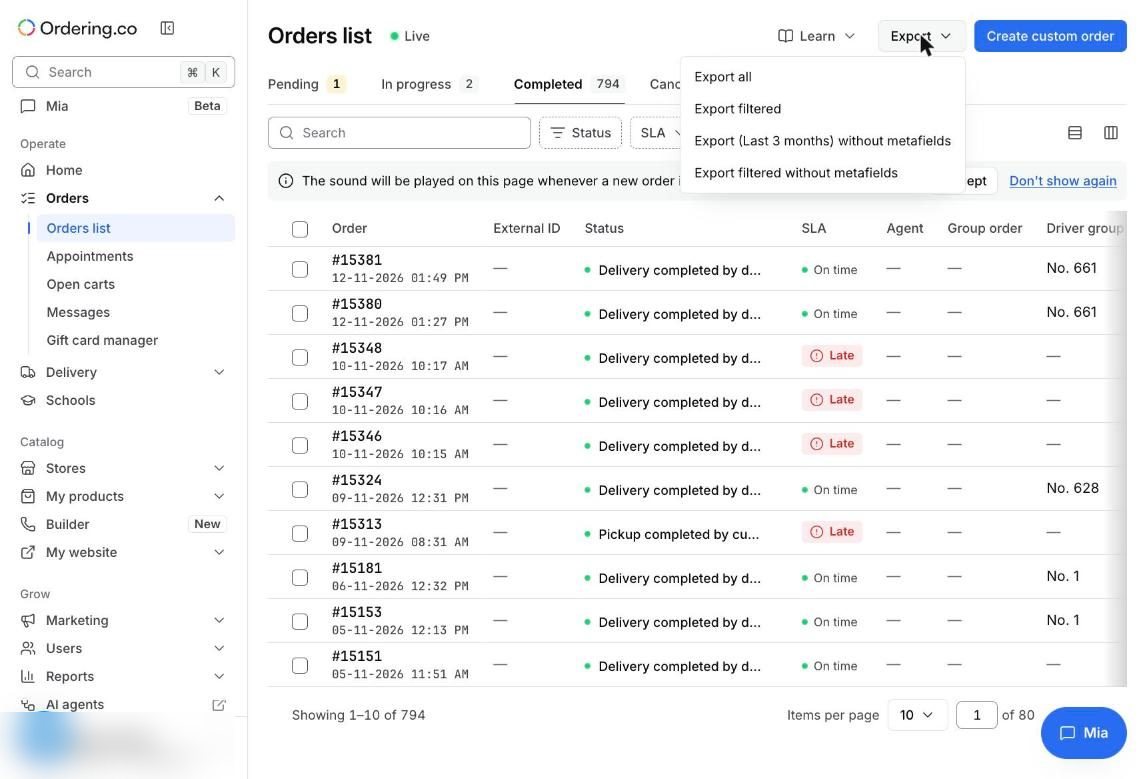
Haz clic en Export y luego en Export all o Export filtered, con o sin metafields. El archivo CSV se abre en Excel.
Consulta Exportar pedidos.
4. Revisa un pedido en detalle
Haz clic en un pedido para ver su tipo (entrega o recogida), método de pago, productos, costos y estado.
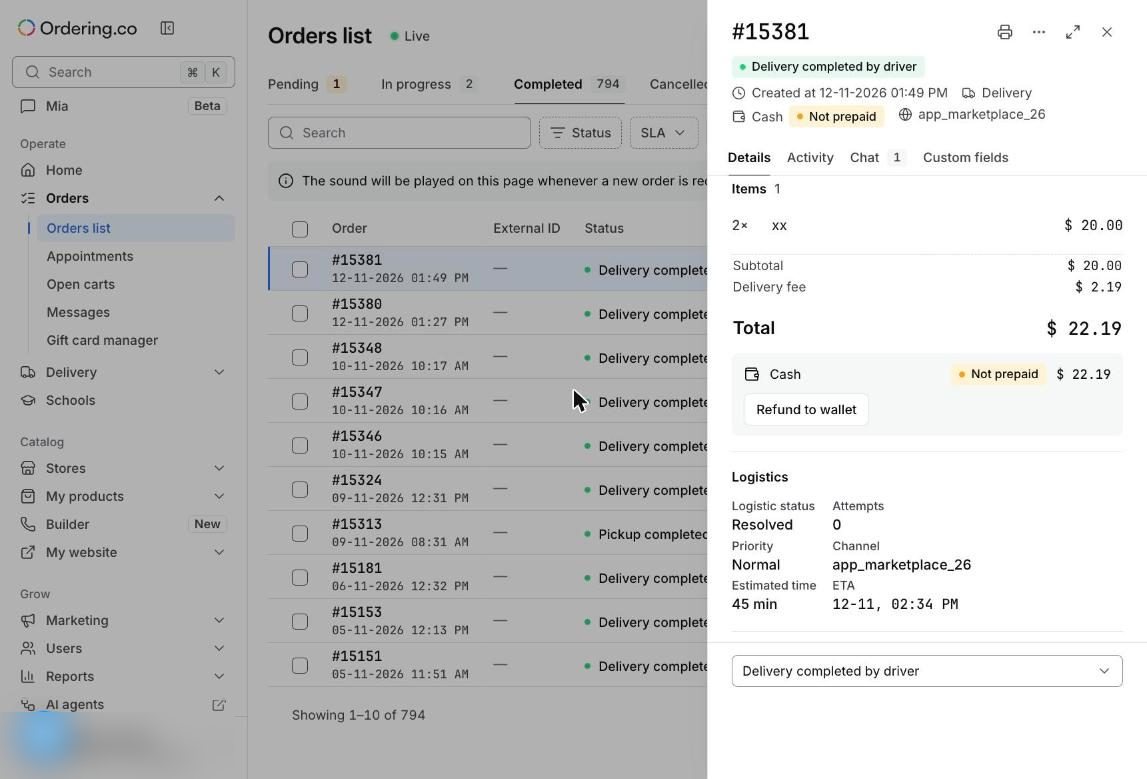
Ejemplo ilustrativo
Al final de la semana, un despachador filtra Delivery type: Delivery y un grupo de repartidores, exporta los pedidos filtrados y comparte el archivo con el responsable del grupo para revisar entregas tardías.
Comprueba que funciona
- Aplica un filtro y confirma que el número de pedidos es el esperado.
- Exporta los pedidos filtrados y abre el archivo para comprobar que tiene las columnas que necesitas.
Límites a tener en cuenta
- Export filtered usa los filtros aplicados en el momento de exportar.
- Para compartir datos fuera de tu equipo, quita antes del archivo las columnas de clientes que no necesites.