Paga a los repartidores un mínimo por entrega, y más en zonas lejanas
Tus clientes pagan un costo de envío bajo, pero cada repartidor debe ganar un mínimo por entrega, y más en distancias largas. Paga una tarifa fija por pedido más el 100% del costo de envío del pedido, y crea una zona de entrega por cada rango de distancia.
Para quién es
Marketplaces con repartidores propios que mantienen bajo el costo de envío para competir, y pagan a los repartidores por entrega con la parte que gana la plataforma.
Cómo se calcula el pago
Por cada pedido completado, el repartidor gana:
Fixed fee per order + Delivery fee (%) × costo de envío del pedido (+ propinas y extras que configures)
El costo de envío del pedido es el de la zona de entrega donde está la dirección del cliente. Para garantizar un mínimo, pon como tarifa fija tu mínimo menos el costo de tu zona más barata, y la parte del costo de envío en 100%.
Ejemplo ilustrativo
El mínimo por entrega es 4.60. La zona más barata cobra 2.00 al cliente, así que la tarifa fija es 4.60 − 2.00 = 2.60.
| Zona | Paga el cliente | Gana el repartidor |
|---|---|---|
| 0–4 km | 2.00 | 2.60 + 2.00 = 4.60 |
| 4–5 km | 2.50 | 2.60 + 2.50 = 5.10 |
| 5–6 km | 3.00 | 2.60 + 3.00 = 5.60 |
La diferencia entre lo que paga el cliente y lo que gana el repartidor sale de la parte de la plataforma en el pedido.
1. Crea una zona por rango de distancia
Abre Stores → Stores, elige la tienda y luego Delivery, pickup & more → Delivery zones. Crea una zona por distancia para cada rango, cada una con su propio costo. Cada pedido dentro de una zona toma el costo de esa zona como costo de envío.
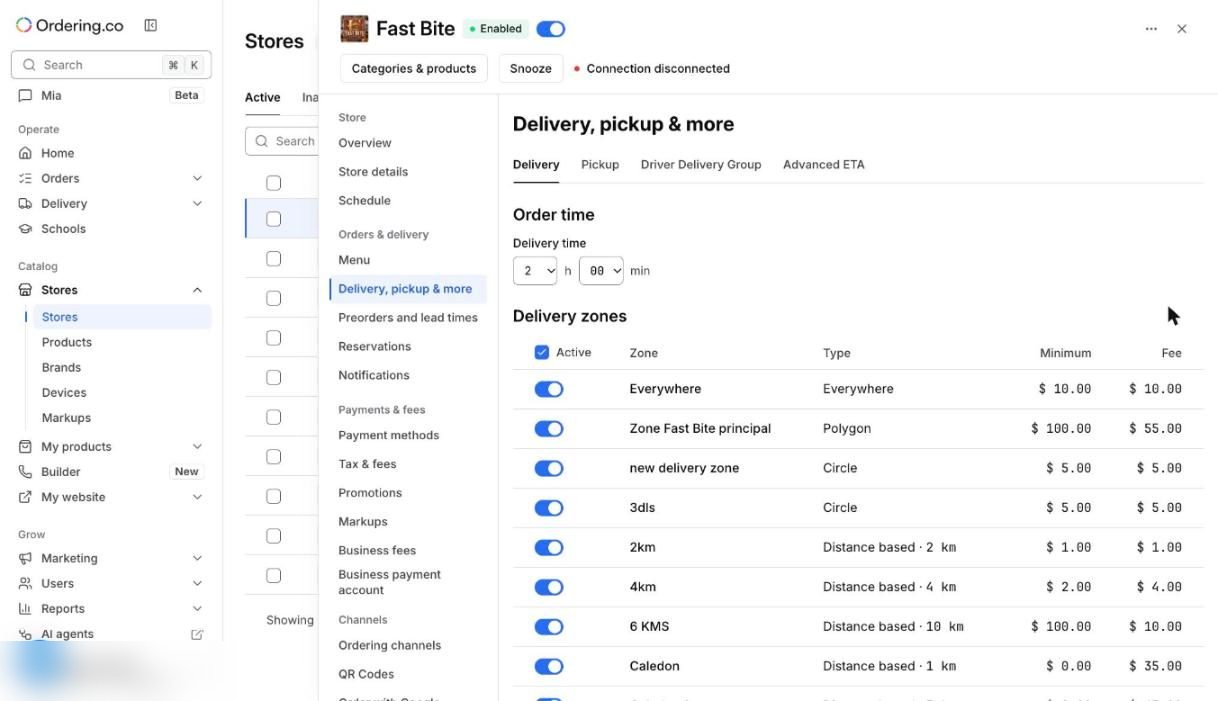
Consulta Configurar entrega, recogida y logística para los tipos de zona y los mínimos.
2. Comprueba de dónde sale el costo de envío
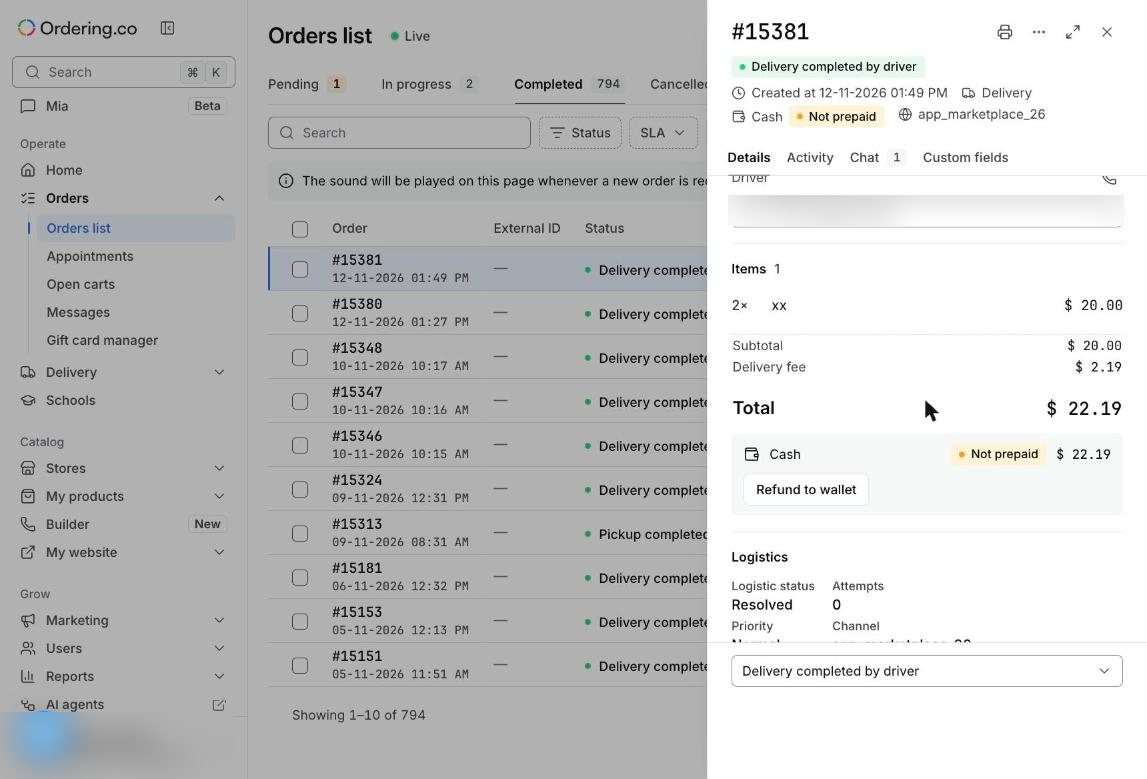
Abre cualquier pedido a domicilio en Orders → Orders list. Su Delivery fee es el costo de la zona del cliente. Es la cantidad sobre la que se calcula la parte del repartidor. El subtotal (los productos) no cuenta.
3. Calcula el pago en la factura del repartidor
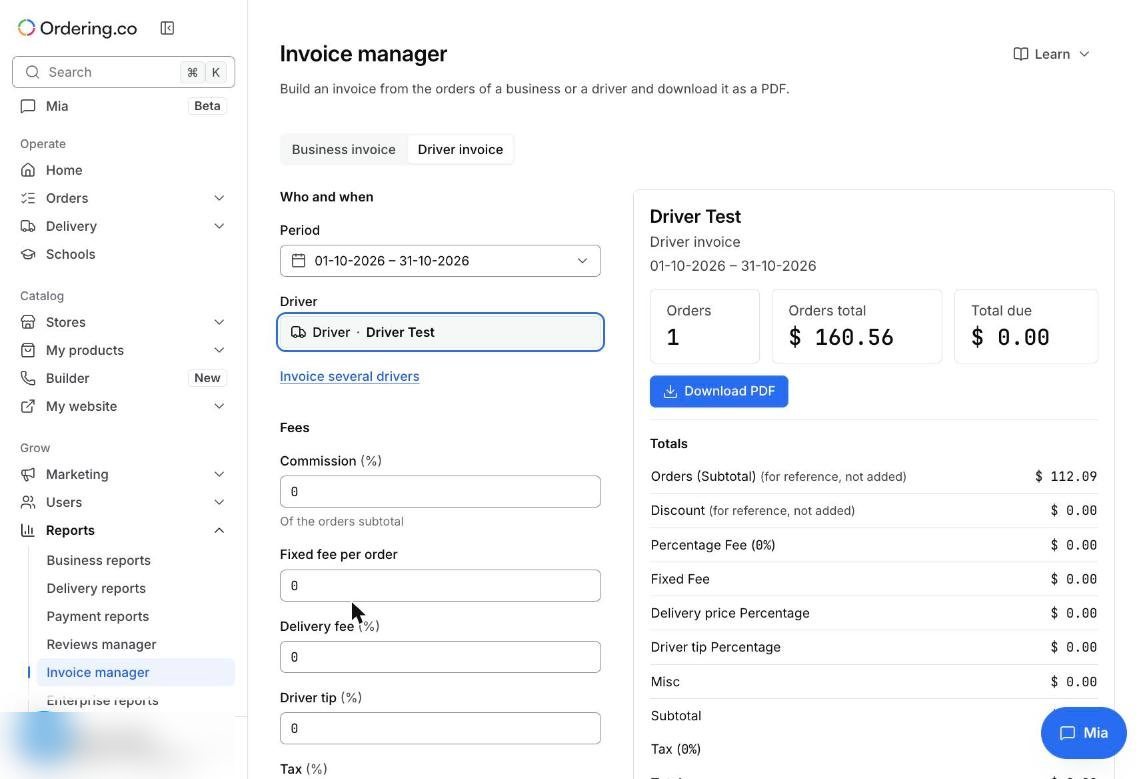
Abre Reports → Invoice manager → Driver invoice y elige el periodo y el repartidor.
- Orders total es el valor de los pedidos que entregó el repartidor, solo como referencia. No es su pago.
- Total due es el pago del repartidor. Queda en 0 hasta que llenes los campos de pago.
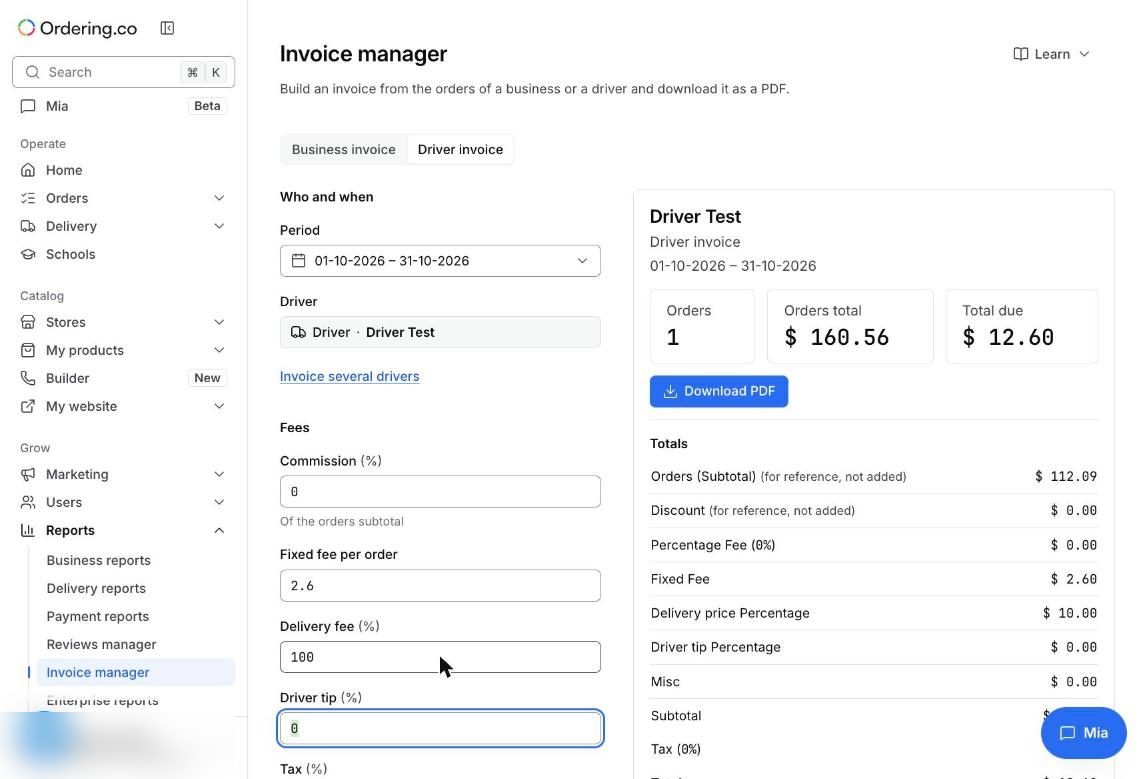
Pon la cantidad fija en Fixed fee per order y 100 en Delivery fee (%). En este ejemplo, 2.60 más un pedido con 10.00 de envío da un Total due de 12.60.
Solo cuentan los pedidos completados. Usa Payment methods para separar pedidos con tarjeta y en efectivo, y luego Download PDF. Para preparar el estado de cuenta de todos los repartidores del mismo periodo, usa Invoice several drivers (hasta 50 a la vez). Consulta Gestionar facturas de repartidores.
4. Paga automáticamente con Stripe Connect
La factura del repartidor es un estado de cuenta: no mueve dinero y no lee montos guardados en la cuenta de Stripe del repartidor. Para pagar automáticamente los pedidos con tarjeta, abre Settings → Payments → Stripe Connect, activa Stripe Connect payouts y usa los mismos números en Configuration → Driver payment: Per order 2.60 y Delivery fee 100%.
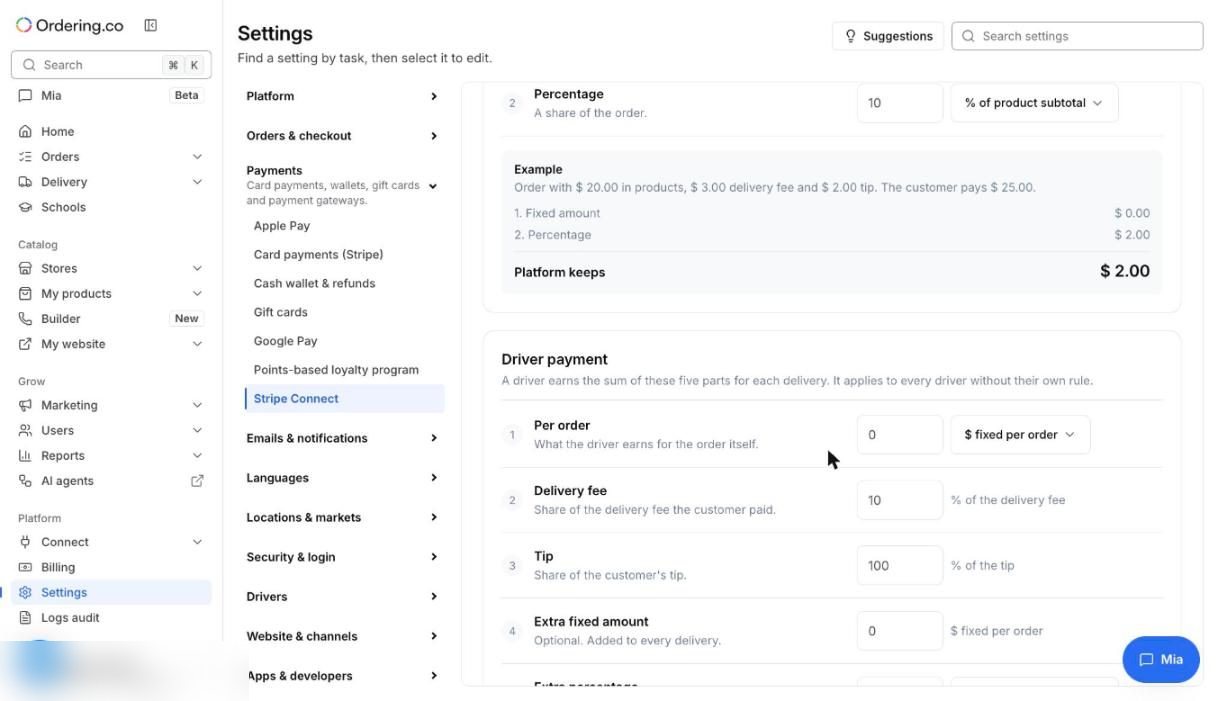
La parte del repartidor se transfiere cuando se completa la entrega. Cada repartidor necesita una cuenta Stripe Express que pueda recibir transferencias. Consulta Pagos de Stripe Connect.
Comprueba que funciona
- Haz un pedido de prueba en tu zona más barata y otro en una zona más lejana, y complétalos.
- En la factura del repartidor, comprueba que Total due coincide con la tabla para cada zona.
- Con Stripe Connect payouts activado, haz un pedido de prueba con tarjeta y confirma la transferencia al repartidor en Stripe antes de empezar.
Límites a tener en cuenta
- Los pedidos en efectivo no pasan por Stripe. Liquídalos con la factura del repartidor del periodo.
- Los cambios en la regla de Stripe Connect aplican a los pedidos hechos después de guardar.
- Las propinas van aparte: pon Driver tip (%) en 100 si el repartidor se queda con sus propinas.