Lanza una oferta 2x1 y mantén correcta la insignia de la tienda
Una tienda quiere un "2x1" en productos seleccionados y mostrarlo en su tarjeta de la app. Crea la oferta desde una plantilla, revisa lo que leerán los clientes y gestiona aparte la insignia de la tienda.
1. Crea la oferta desde una plantilla
Abre Marketing → Promotions → Quick offers y elige Buy X, get Y.
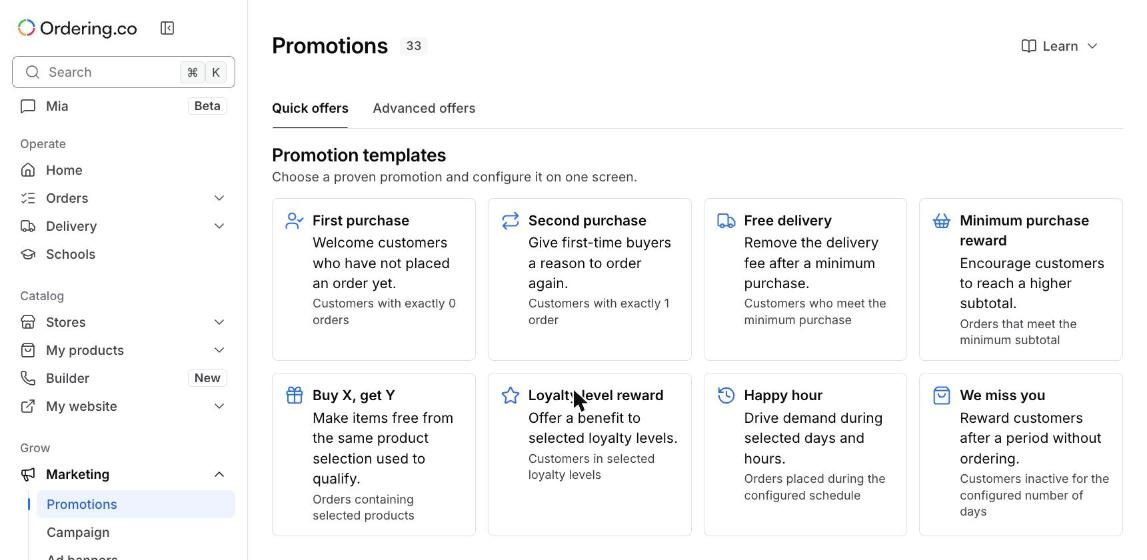
Pon nombre a la oferta, elige Automatic offer o Coupon, define las fechas y elige la Promotion store y sus productos. Para un 2x1, pon Eligible items required in cart en 2 y Eligible items that become free en 1.
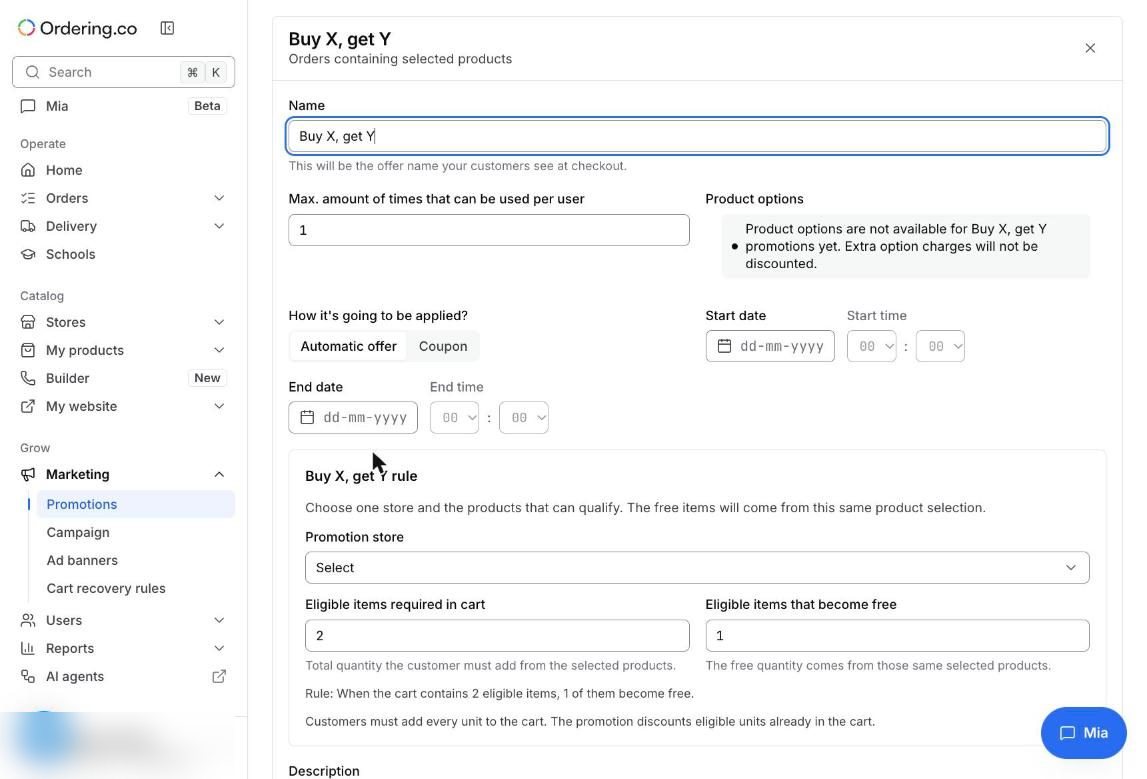
2. Revisa la descripción para el cliente
La descripción se escribe sola a partir de la regla, y puedes editarla. Déjala en una frase clara: qué comprar y qué sale gratis.
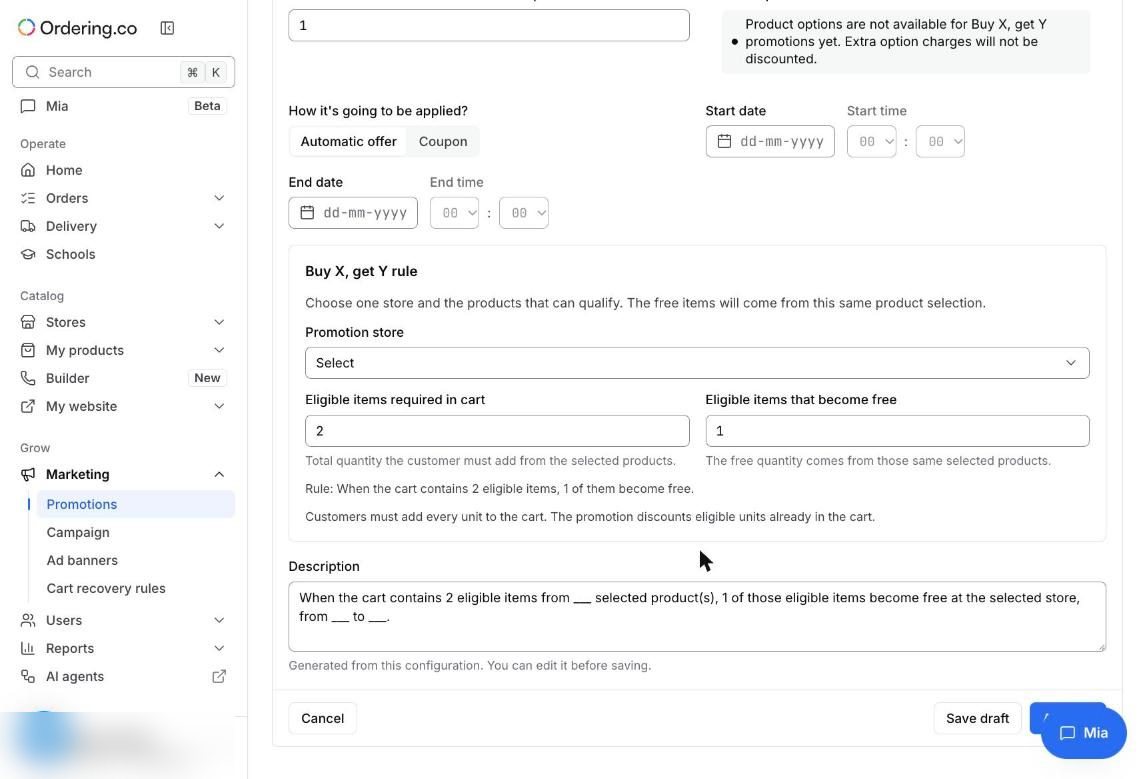
Consulta Quick offers para guardar borradores y activar.
3. Para más control, usa Advanced offers
Para limitar además la oferta por sitio, usuario o nivel de lealtad, abre Advanced offers → Add promotion → Rules, pon Condition type en Products y define Minimum products y Free products.
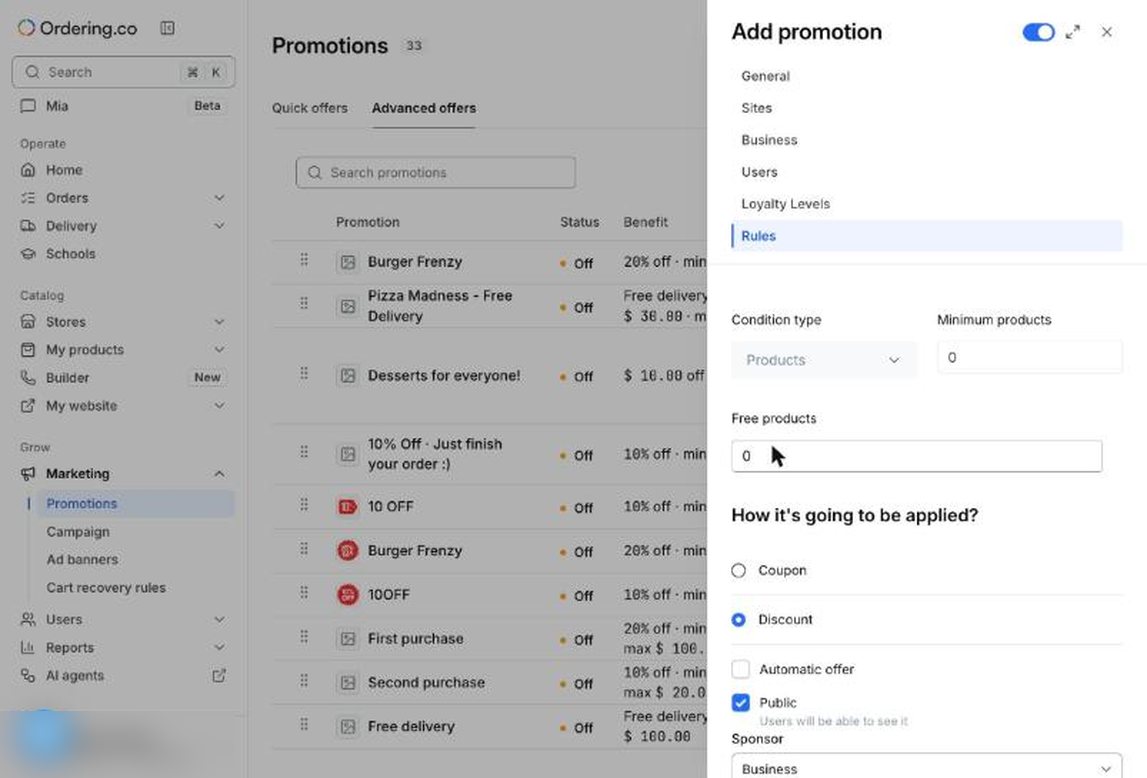
Consulta Crear o editar una oferta avanzada.
4. Define qué oferta va primero
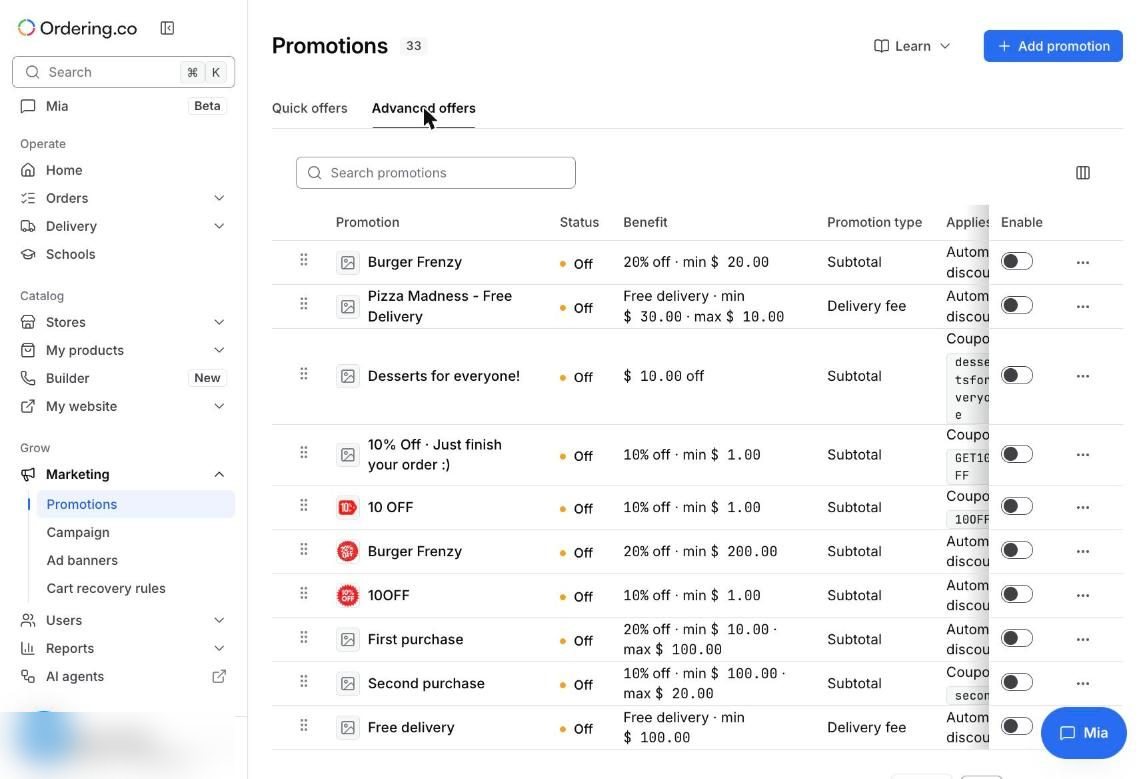
Advanced offers muestra todas las promociones con su beneficio. Arrastra las asas para reordenarlas: el orden define la prioridad.
5. Actualiza la insignia de la tienda
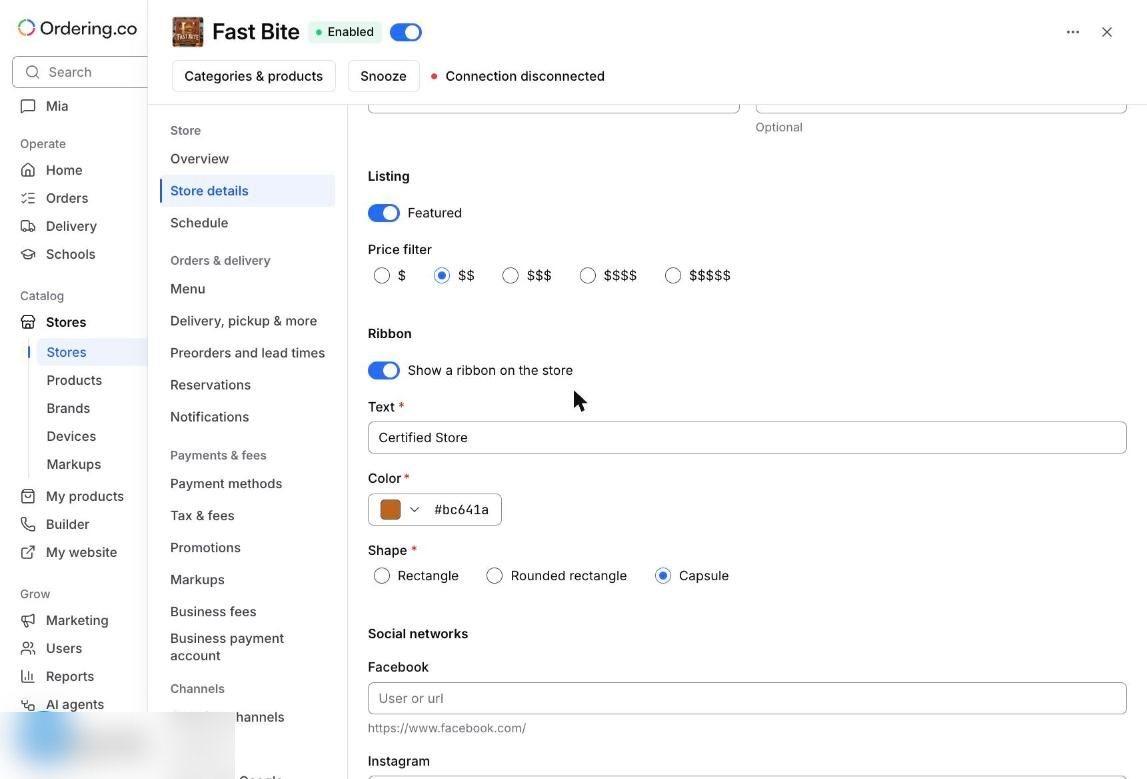
La insignia de la tarjeta de una tienda es su Ribbon, en Stores → tienda → Store details → Ribbon: texto, color y forma. Se configura a mano y no está ligada a ninguna promoción, así que cámbiala o desactívala cuando termine la oferta.
Comprueba que funciona
- Agrega dos productos elegibles a un carrito de prueba y comprueba que uno sale gratis.
- Agrega un solo producto elegible y comprueba que no hay descuento.
- Pasada la fecha de fin, comprueba que la oferta ya no aplica y actualiza el ribbon.
Límites a tener en cuenta
- Una oferta 2x1 no puede exigir además un subtotal mínimo en la misma promoción.
- Las opciones de producto no se descuentan en las ofertas Buy X, get Y.
- El ribbon se queda hasta que lo cambies, aunque la oferta haya terminado.